<?xml version="1.0" encoding="UTF-8" ?>

<rdf:RDF
 xmlns="http://purl.org/rss/1.0/"
 xmlns:rdf="http://www.w3.org/1999/02/22-rdf-syntax-ns#"
 xmlns:dc="http://purl.org/dc/elements/1.1/"
 xmlns:content="http://purl.org/rss/1.0/modules/content/"
 xml:lang="ja"
>

<channel rdf:about="https://ant2.net/help/manual/book/feed/rss10/">
<title>CMSなら「ant2-ASP」でホームページ制作！ マニュアル</title>
<link>https://ant2.net/help/manual/book/</link>
<description>マニュアル</description>
<dc:language>ja</dc:language>
<dc:date>2026-04-17T13:39:25+09:00</dc:date>
<items>
<rdf:Seq>
<rdf:li rdf:resource="https://ant2.net/help/manual/book/2026/02/21991/" />
<rdf:li rdf:resource="https://ant2.net/help/manual/book/2025/12/21983/" />
<rdf:li rdf:resource="https://ant2.net/help/manual/book/2025/01/21923/" />
<rdf:li rdf:resource="https://ant2.net/help/manual/book/2024/10/21921/" />
<rdf:li rdf:resource="https://ant2.net/help/manual/book/2024/05/21861/" />
<rdf:li rdf:resource="https://ant2.net/help/manual/book/2023/10/21858/" />
<rdf:li rdf:resource="https://ant2.net/help/manual/book/2023/07/21855/" />
<rdf:li rdf:resource="https://ant2.net/help/manual/book/2023/07/21854/" />
<rdf:li rdf:resource="https://ant2.net/help/manual/book/2023/07/21853/" />
<rdf:li rdf:resource="https://ant2.net/help/manual/book/2022/07/21850/" />
<rdf:li rdf:resource="https://ant2.net/help/manual/book/2022/07/21849/" />
<rdf:li rdf:resource="https://ant2.net/help/manual/book/2022/07/21848/" />
<rdf:li rdf:resource="https://ant2.net/help/manual/book/2022/06/21847/" />
<rdf:li rdf:resource="https://ant2.net/help/manual/book/2022/06/21846/" />
<rdf:li rdf:resource="https://ant2.net/help/manual/book/2022/06/21845/" />
<rdf:li rdf:resource="https://ant2.net/help/manual/book/2022/06/21844/" />
<rdf:li rdf:resource="https://ant2.net/help/manual/book/2022/06/21843/" />
<rdf:li rdf:resource="https://ant2.net/help/manual/book/2022/06/21842/" />
<rdf:li rdf:resource="https://ant2.net/help/manual/book/2022/06/21841/" />
<rdf:li rdf:resource="https://ant2.net/help/manual/book/2022/06/21840/" />
</rdf:Seq>
</items>
</channel>

<item rdf:about="https://ant2.net/help/manual/book/2026/02/21991/">
<title>ゴーゴーAIで生成（べータ版）</title>
<link>https://ant2.net/help/manual/book/2026/02/21991/</link>
<description>
「ゴーゴーAI」は、ブログやページのタイトル、本文などをAIが自動で作成・提案する機能です。キーワードを入力して新規作成したり、既にある文章を「丁寧な表現に」「短く要約」といった形で書き直し（リライト）することも可能です。
ベータ版（&#946;版）について
本機能は現在、試験運用として「ベータ版」で提供しています。利用状況に応じて、機能や制限の内容が変更される場合があります。
AIが生成する文章の取り扱いについて
AIが生成した文章は、内容が正確でない場合や、指定した文字数と異なる場合があります。
生成された内容は必ずご自身で確認し、必要に応じて修正したうえで公開してください。


この機能の各種操作

 ゴーゴーAIでできること（活用イメージ）
 基本操作を確認する
 タイトルや概要をAIで生成する
 ページ内の文章をAIで生成する
 活用ガイド - シーン別リクエスト（プロンプト）例
 AI機能の概要と用語
 こんなときは


この機能の関連操作

 ダイレクト編集


ゴーゴーAIでできること（活用イメージ）

「サイトの文章、何を書けばいいかわからない&#8230;」「ブログのテーマは決まったけれど、記事を書くのが大変&#8230;」
そんなとき、ゴーゴーAIがあなたの代わりに「文章の叩き台（下書き）」を瞬時に作成します。
完璧な原稿を用意する必要はありません。AIが提案した文章をもとに、少し手直しするだけでコンテンツをスムーズに仕上げることができます。


主な活用シーン


ゼロから記事を作る
「春の新商品について」などのキーワードを入れるだけで、ブログやニュース記事の原案を作成します。
「もっと親しみやすく」「短くまとめて」といったリクエストを入力すると、目的に合わせて文章を何度でも調整できます。


タイトルやメタタグの作成にも活用
ブログやページのタイトル、SEO対策に必要なメタディスクリプションなども、AIがリクエストの内容に合わせて作成します。


翻訳文の作成にも活用
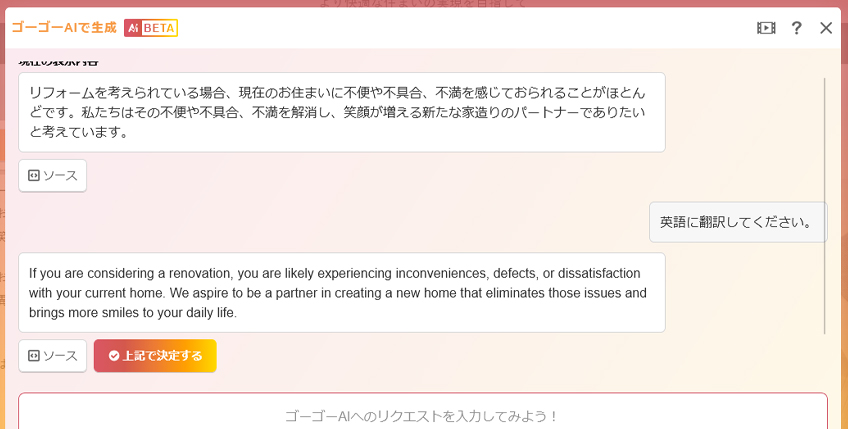
既存の文章を元に、「英語に翻訳して」「やさしい日本語にして」などのリクエストを入力することで、多言語の文章作成にも利用できます。


基本操作を確認する


ゴーゴーAIの基本的な使い方をご説明します。


01


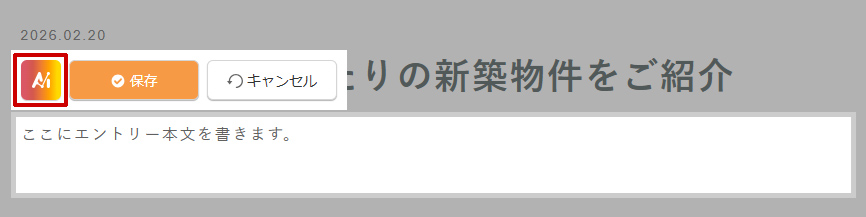
ダイアログやダイレクト編集の際に表示される[AIアイコン]をクリックします。


02


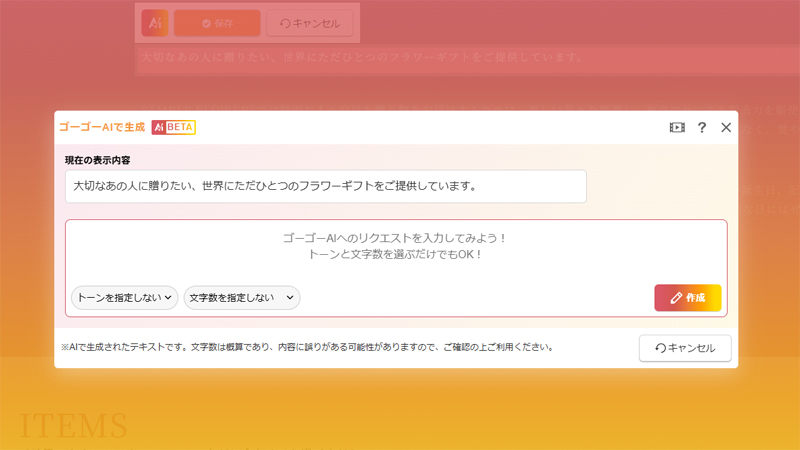
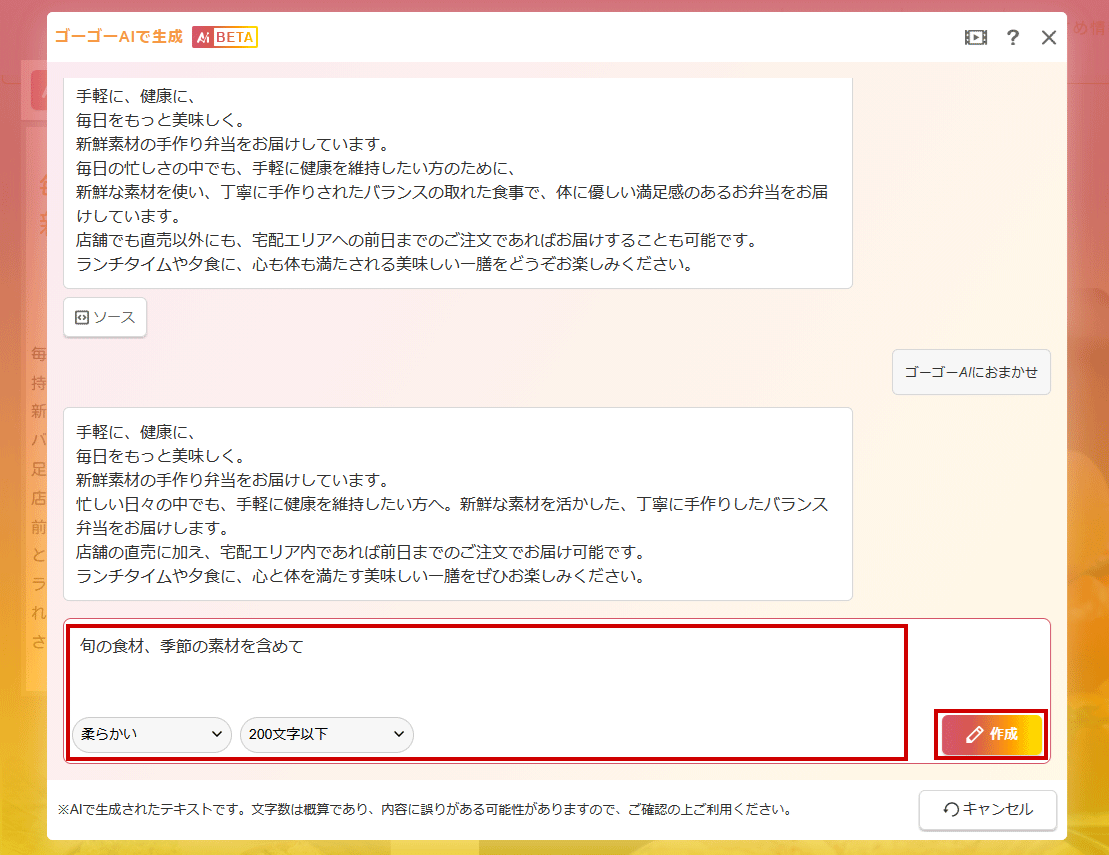
表示されるAIダイアログにリクエストを入力し、「トーン」や「文字数」を設定して[作成]ボタンをクリックします。既存文章がある場合は、リクエスト欄は未入力でも「ゴーゴーAIおまかせ生成」が自動で改善案を作成します。
※2回目以降のおまかせ生成は、「トーン」もしくは「文字数」は指定が必要です。


03


修正したい場合は、リクエストやトーンを変更して再度[作成]ボタンをクリックします。
※何度でも再生成が可能です。


04


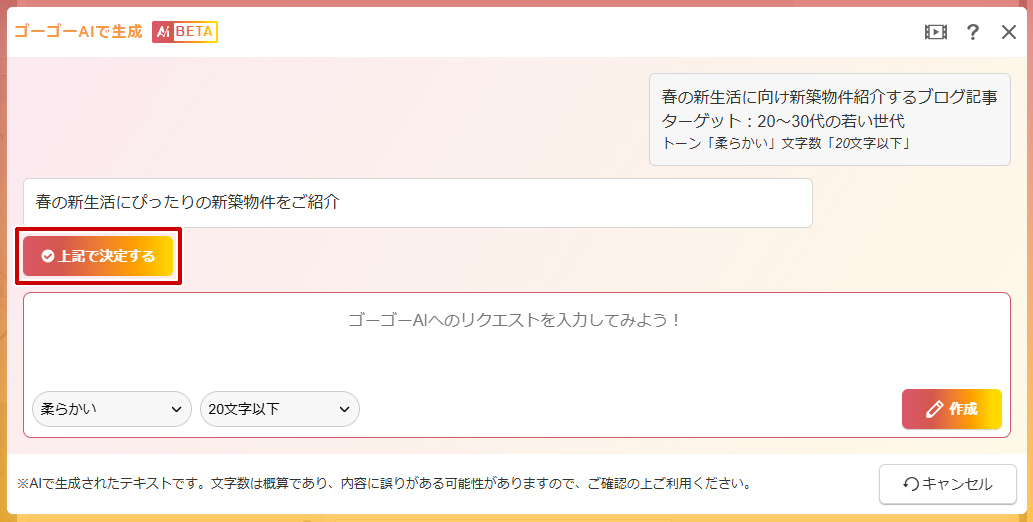
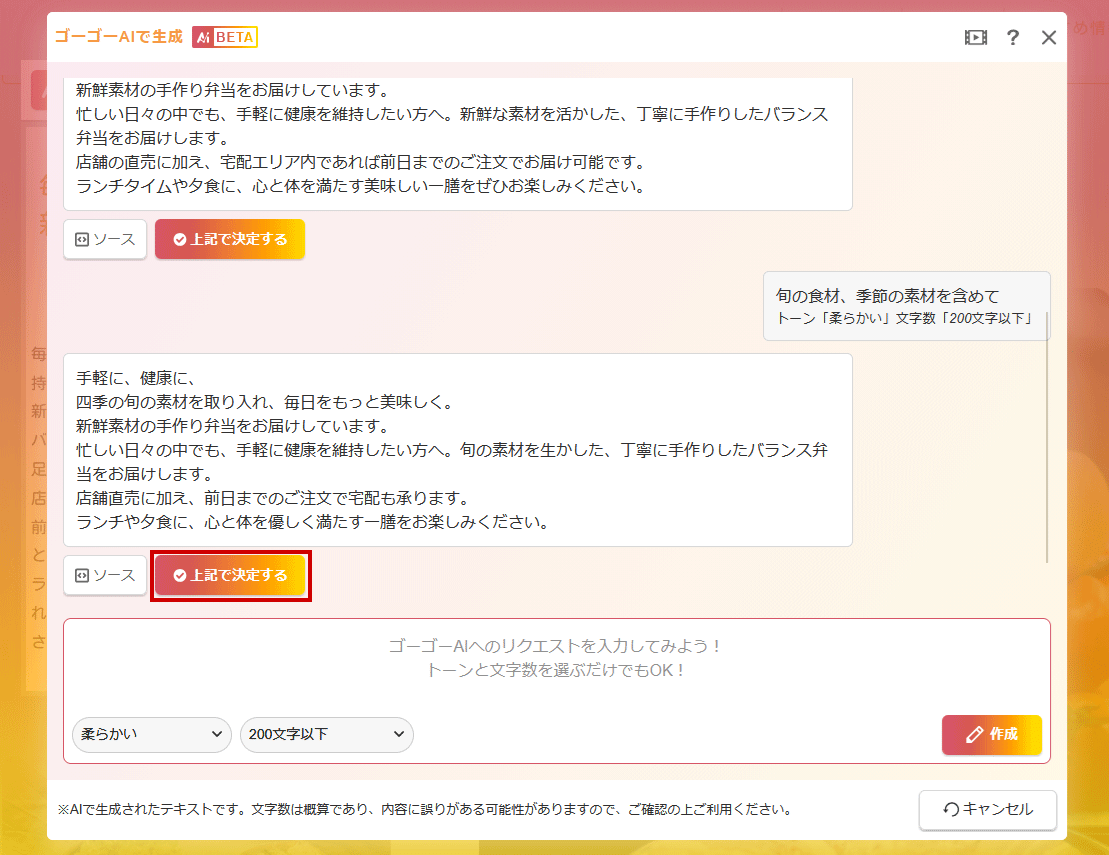
AIが生成した文章を確認し、問題なければ[上記で決定する]ボタンをクリックします。


05


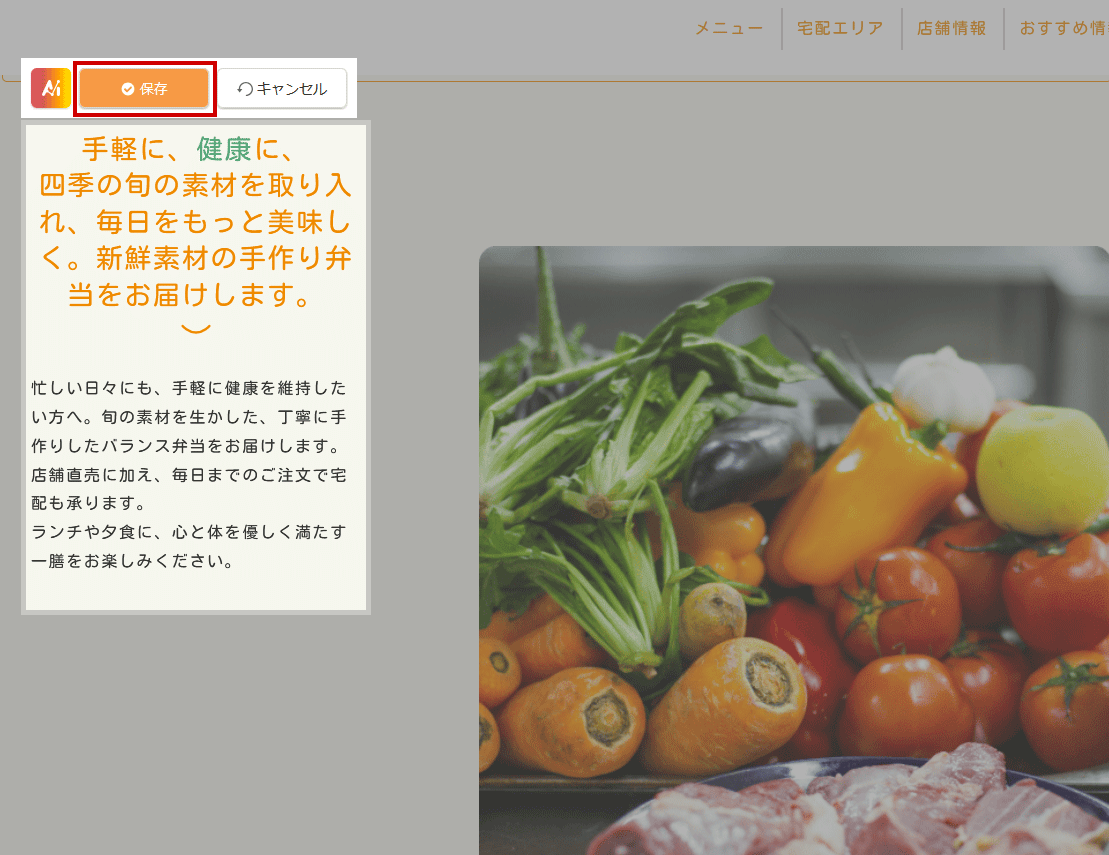
決定した文章が編集内容に反映されますので、必要に応じて修正し保存してください。


タイトルや概要をAIで生成する

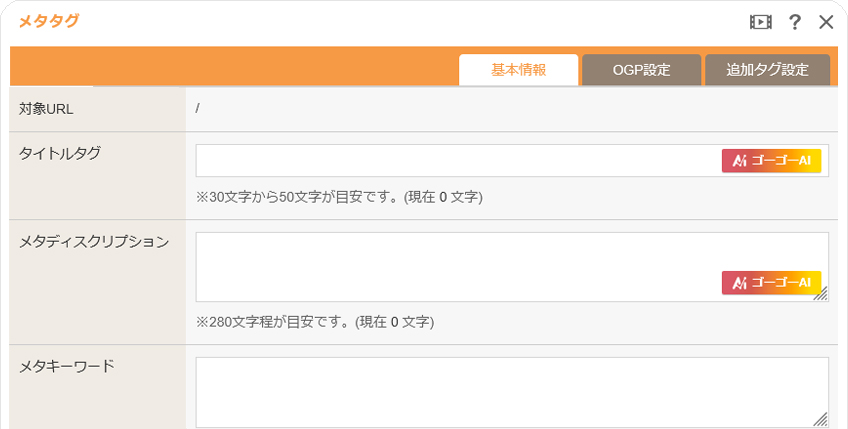
各機能のダイアログの入力項目から、AIを使ってタイトルや概要の文章を作成します。
ページ作成、ブログ、ニュース、イベント、メタタグなどの編集画面で利用できます。


 &#160;Hint
AI機能が利用できる場所
AI機能が利用できる画面は、コントロールパネルのメニュー名の右側に表示される[AIマーク]が目印です。


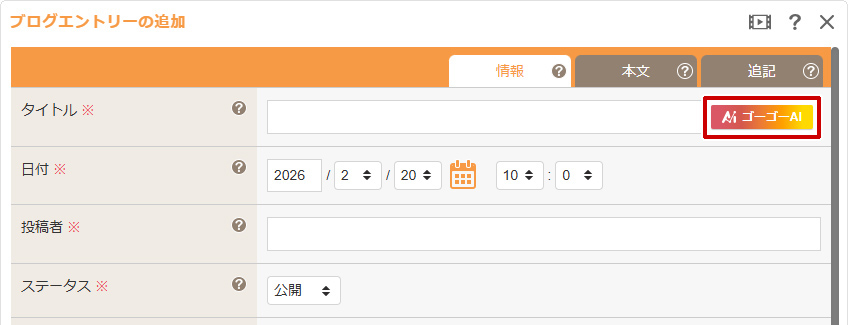
1

各機能のダイアログを表示し、タイトルや概要を設定したい項目の右側に表示されている[AIアイコン]をクリックします。


2

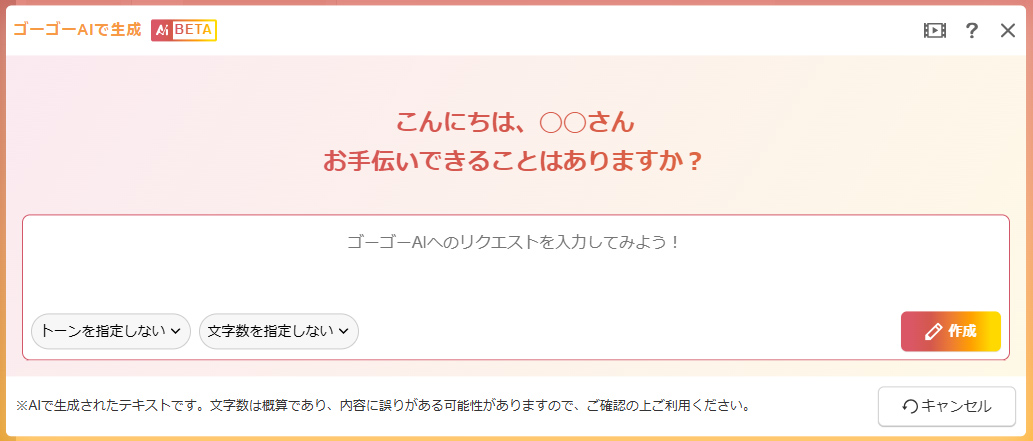
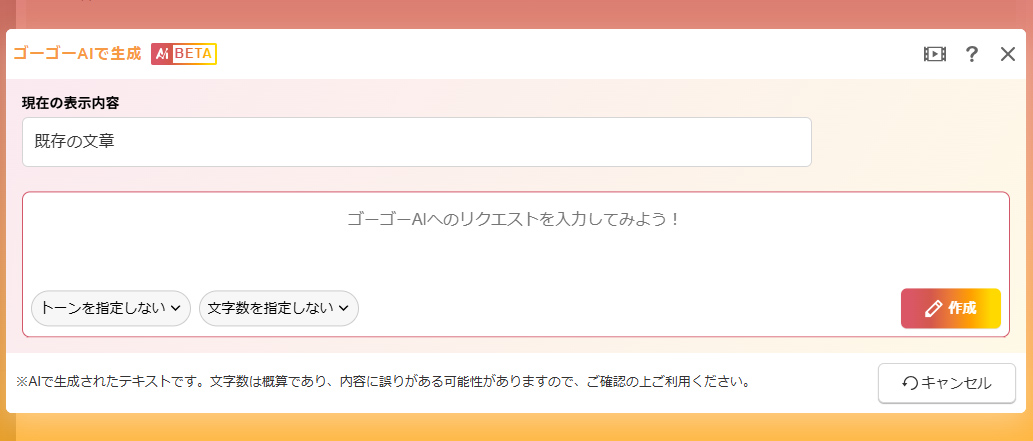
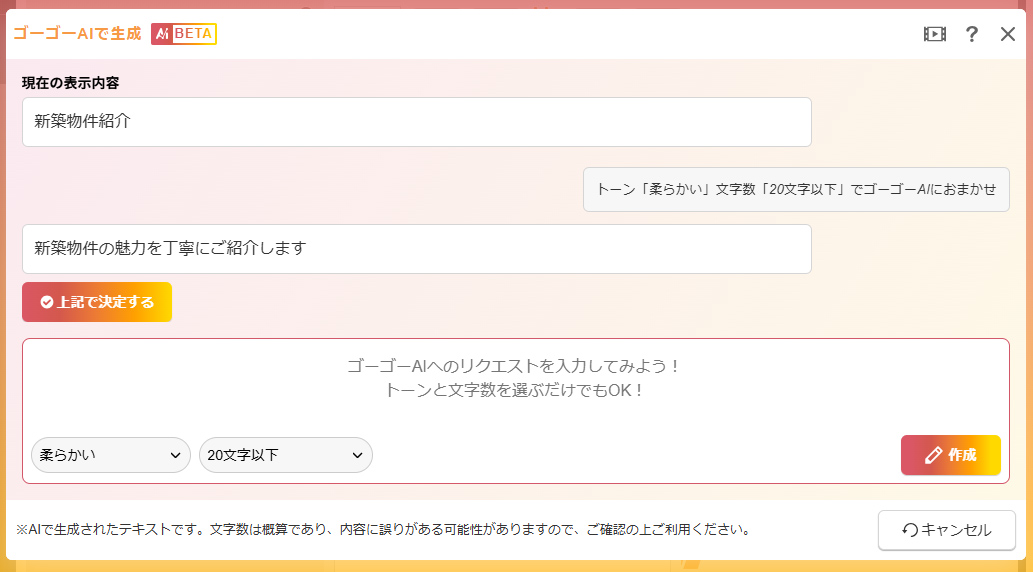
&#8220;AIダイアログ&#8221;が表示されます。既存の文章（テキスト）がある場合は「現在の表示内容」に表示され、文章が空の場合は挨拶メッセージが表示されます。


既存の文章がない場合


既存の文章が入力されていない場合は、リクエストの入力が必要です。作成したい内容を入力して[作成]ボタンをクリックしてください。


既存の文章がある場合


現在入力されている既存の文章が「現在の表示内容」に表示されます。内容を確認し、そのまま作成するか、リクエストを入力して作成します。


3

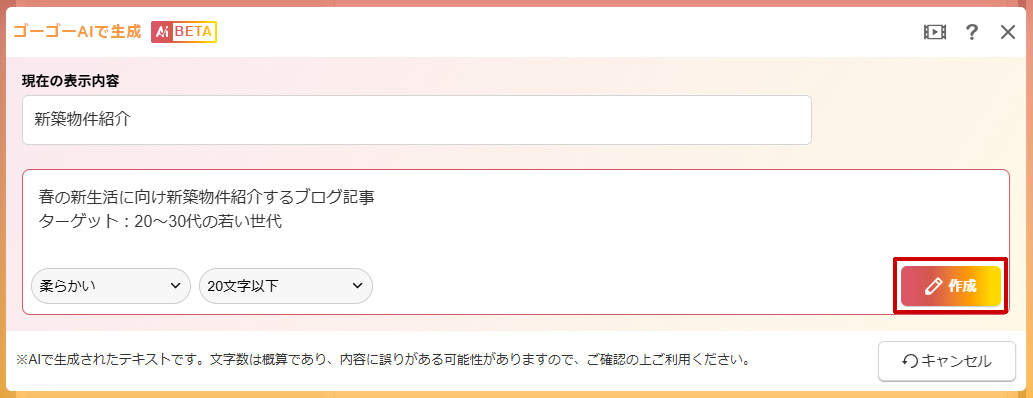
リクエスト欄にAIへの要望を入力し、任意でトーンや文字数を選択して[作成]ボタンをクリックします。


 &#160;Hint
AI生成の入力イメージ
下記のようなシチュエーションでブログエントリーを作成する場合、リクエスト欄の入力内容・トーン・文字数を設定すると、生成結果の例として次のような文章が表示されます。
「タイトル」や「概要」などの対象項目は、システム側で自動的に指定されるため、リクエスト欄に明示的に入力する必要はありません。
リクエストには、含めたいキーワードやターゲットの情報など、より具体的な内容を入力するほど、生成結果の精度が高まります。
トーンや文字数も調整しながら、さまざまなパターンをお試しください。

 シチュエーション
 不動産業のサイトで、春に新築物件を探すユーザー獲得のため、新しいブログエントリーを作成します。
 AIダイアログで入力
 【リクエスト】
 春の新生活に向け新築物件紹介するブログ記事
 ターゲット：20～30代の若い世代
 【トーン】柔らかい
 【文字数】20文字以下
 生成結果
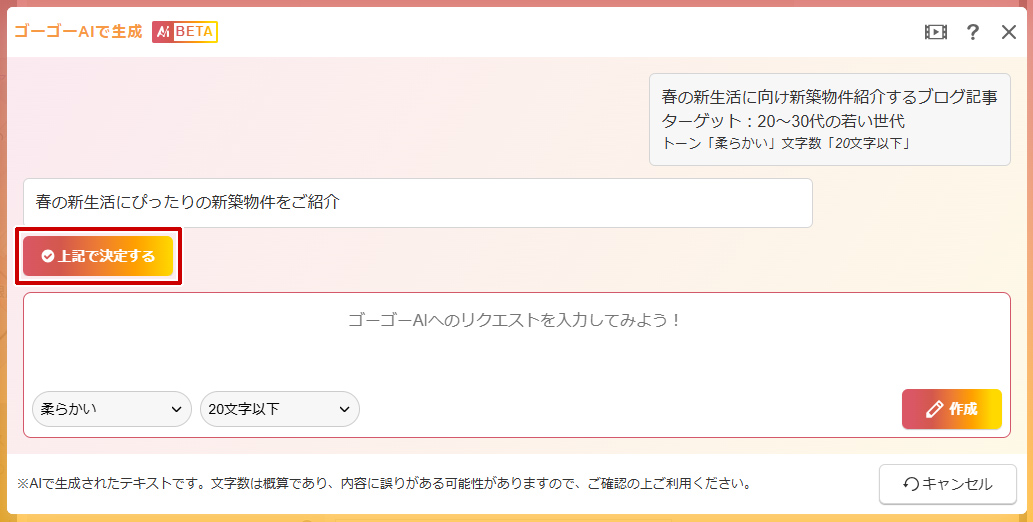
 春の新生活にぴったりの新築物件をご紹介


4


既存の文章がある場合は、リクエストを入力せずに[作成]ボタンをクリックすると、AIが自動で文章を改善します（ゴーゴーAIおまかせ生成）。


5

AIが生成した文章を確認し、問題なければ[上記で決定する]ボタンをクリックします。


6

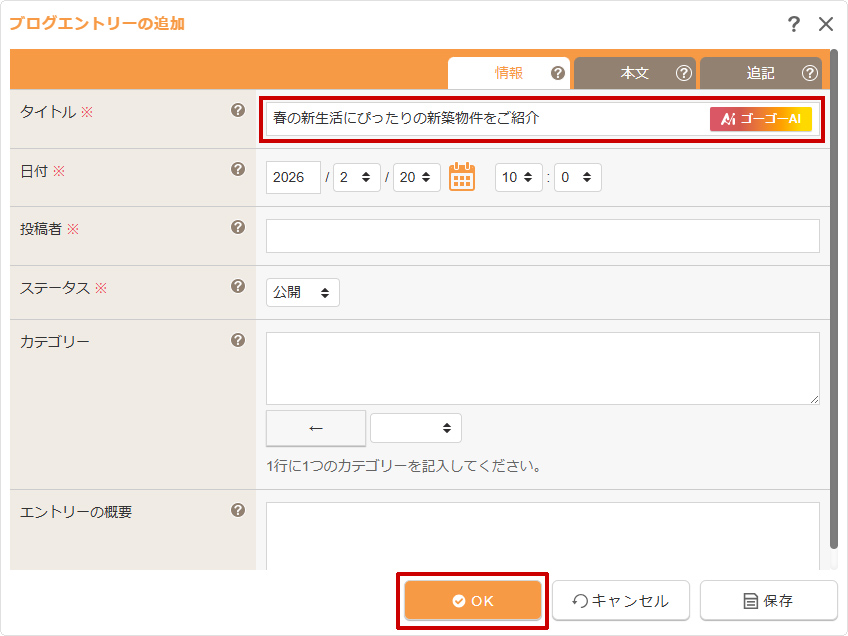
決定した文章はダイアログの編集内容に反映されますので、必要に応じて修正して保存してください。


 AIダイアログで生成した文章は、各機能のダイアログの「タイトル」や「概要」の項目に反映されますが、その時点では保存はされません。
 編集した内容を保存する場合は、各機能のダイアログの[OK]ボタンまたは[保存]ボタンをクリックし、保存してください。


AI機能が利用できる場所一覧
AI機能は、以下の各画面のタイトルや概要の入力欄で利用できます。[AIマーク]が表示されている項目が対象となります。


 機能名
 画面・設定名 [マニュアルページへ]
 利用できる項目
 
 
 フリーページ
 新規ページ作成&#160;
 
 
 タイトル
 ページの概要


 フリーページ
 ページ設定&#160;
 
 
 タイトル
 ページの概要


 トピックス
 
 トピックス記事の追加&#160;
 トピックス記事の編集&#160;


 タイトル
 記事の概要


 トピックス
 トピックス設定&#160;
 
 
 タイトル
 トピックスの概要


 ブログ
 
 ブログエントリーの追加&#160;
 ブログエントリーの編集&#160;


 タイトル
 エントリーの概要


 ブログ
 ブログ設定&#160;
 
 
 タイトル
 ブログの概要


 イベント
 
 イベント記事の追加&#160;
 イベント記事の編集&#160;


 タイトル
 記事の概要


 イベント
 イベント設定&#160;
 
 
 タイトル
 イベントの概要


 メタタグ
 メタタグ&#160;
 
 
 タイトルタグ
 メタディスクリプション


 サイト設定
 サイト設定&#160;
 
 
 サイト名
 概要


ページ内の文章をAIで生成する

サイト上の文章を直接編集しながら、AIを使って文章の作成や改善ができます。
ページ内の見出しやテキストのダイレクト編集入力欄で利用可能です。


 &#160;Hint
AI機能が利用できる場所
AI機能が利用できる場所では、マウスを合わせたときに表示される[AIマーク] と
[インタラクティブガイド（ぼわぼわガイド）]が目印です。
これらの目印が表示されるテキスト部分でAI機能を利用できます。

 ダイレクト編集でテキストの編集ができる箇所が対象となります。（編集モードによって判断されます）
 ダイレクト編集の編集モードが「1行テキスト」「複数行テキスト」「ミニエディタ」の箇所でAI機能を利用できます。
 &#8658; ダイレクト編集の編集モードについてはこちら
 フルエディタ編集ではAI機能は利用することができません。


1

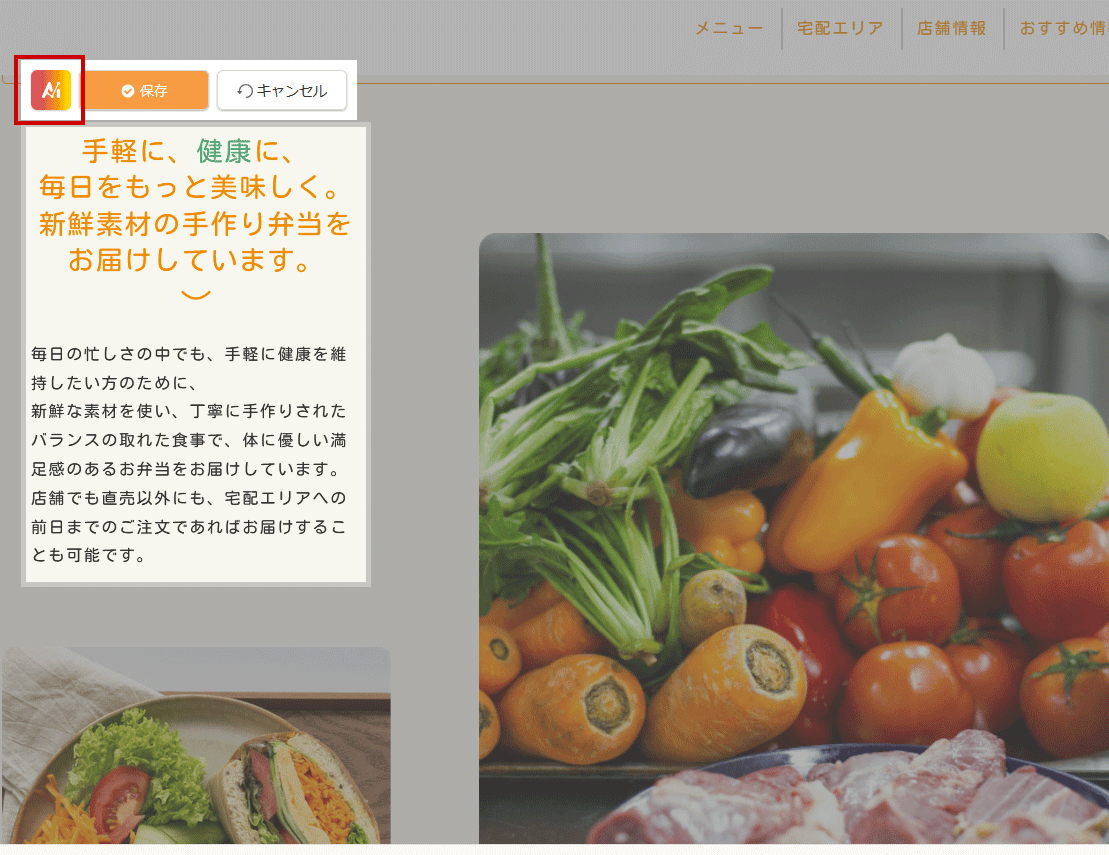
編集したいページを表示し、編集したいテキスト部分にマウスを合わせて表示される[編集]ボタンをクリック（もしくは編集したい箇所の上でダブルクリック）します。


2

ダイレクト編集の[保存]ボタンの左側に表示される[AIアイコン]をクリックします。


3

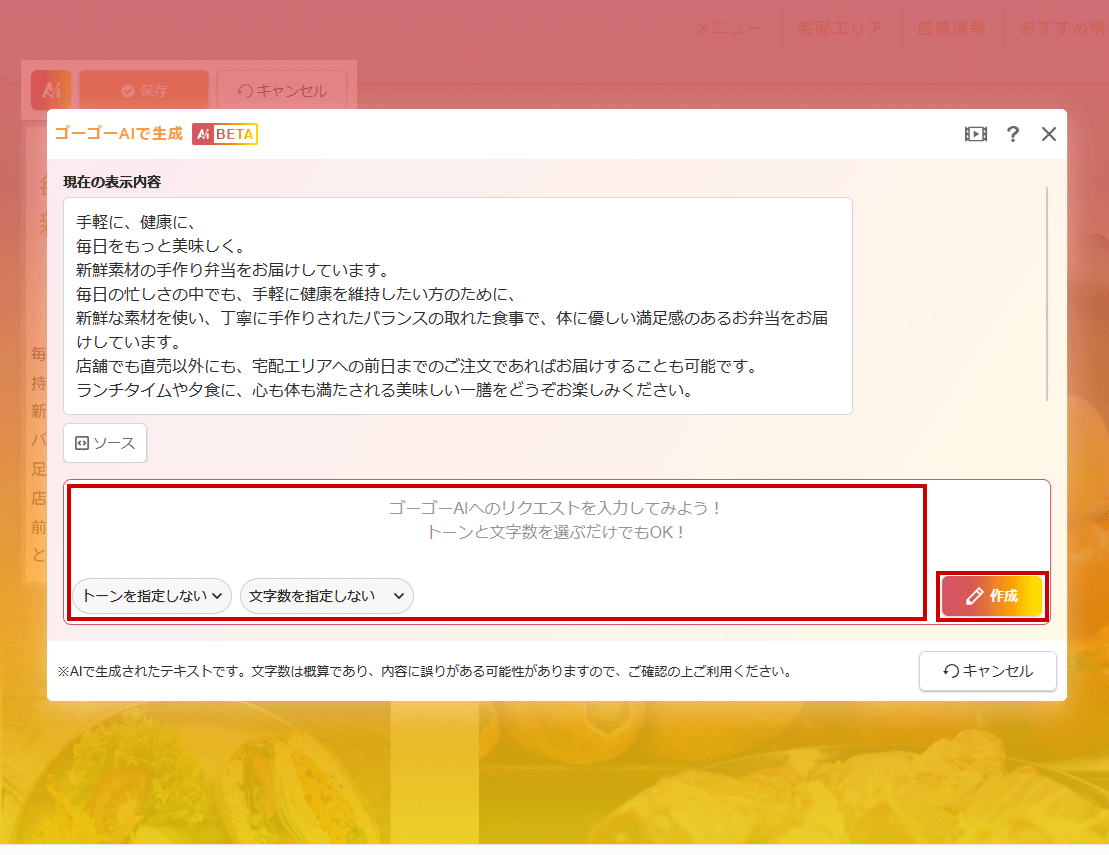
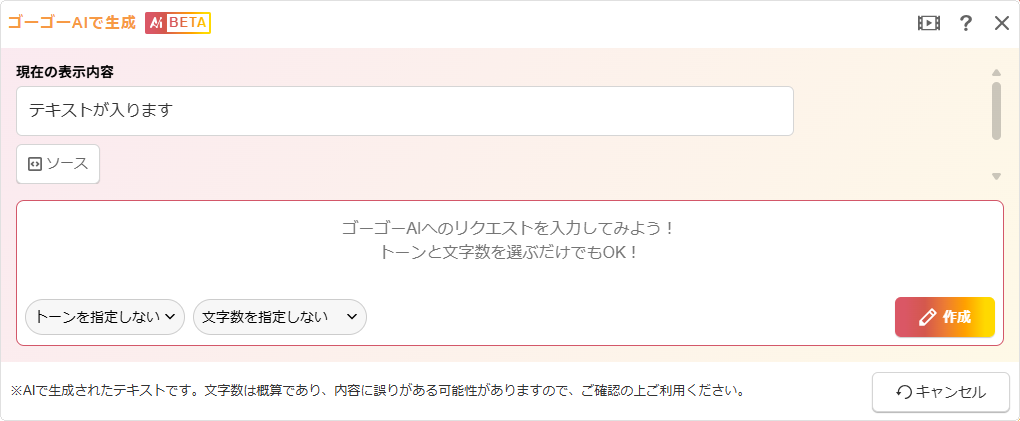
&#8220;AIダイアログ&#8221;が表示されます。既存の文章（テキスト）がある場合は「現在の表示内容」に表示され、文章が空の場合は挨拶メッセージが表示されます。


既存の文章がある場合


現在入力されている既存の文章が「現在の表示内容」に表示されます。内容を確認し、そのまま作成するか、リクエストを入力して作成します。


既存の文章がない場合


既存の文章が入力されていない場合は、リクエストの入力が必要です。作成したい内容を入力して[作成]ボタンをクリックしてください。


4

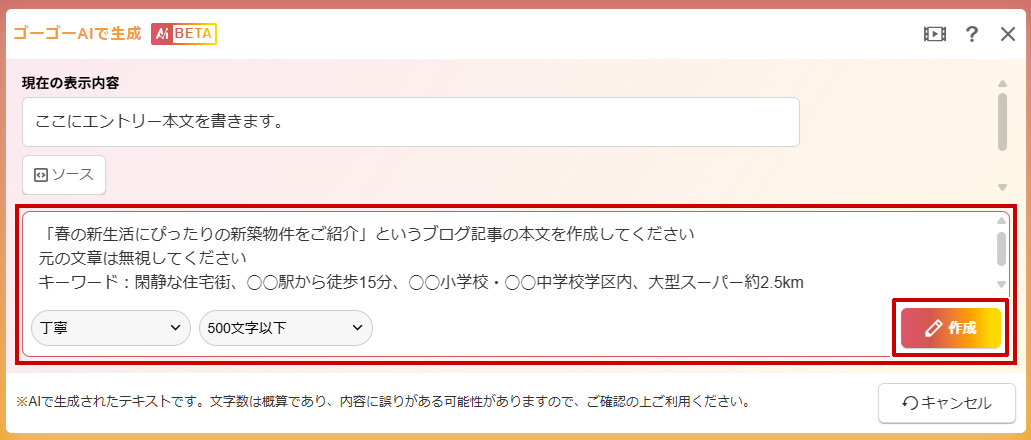
内容を指定して作成する場合は、トーンや文字数を選択し、リクエスト欄にAIへの要望を入力して[作成]ボタンをクリックします。


 &#160;Hint
AI生成の入力イメージ
下記のようなシチュエーションでブログエントリーを作成する場合、リクエスト欄の入力内容・トーン・文字数を設定すると、生成結果の例として次のような文章が表示されます。
リクエストには、含めたいキーワードやターゲットの情報など、より具体的な内容を入力するほど、生成結果の精度が高まります。
トーンや文字数も調整しながら、さまざまなパターンをお試しください。

 シチュエーション
 不動産業のサイトで春に新築物件を探すユーザー獲得のため、新しいブログエントリーを作成しようと思います。
 AIダイアログで入力
 【リクエスト】
 「春の新生活にぴったりの新築物件をご紹介」というブログ記事の本文を作成してください
 キーワード：閑静な住宅街、◯◯駅から徒歩15分、◯◯小学校・◯◯中学校学区内、大型スーパー約2.5km
 【トーン】丁寧
 【文字数】500文字以下
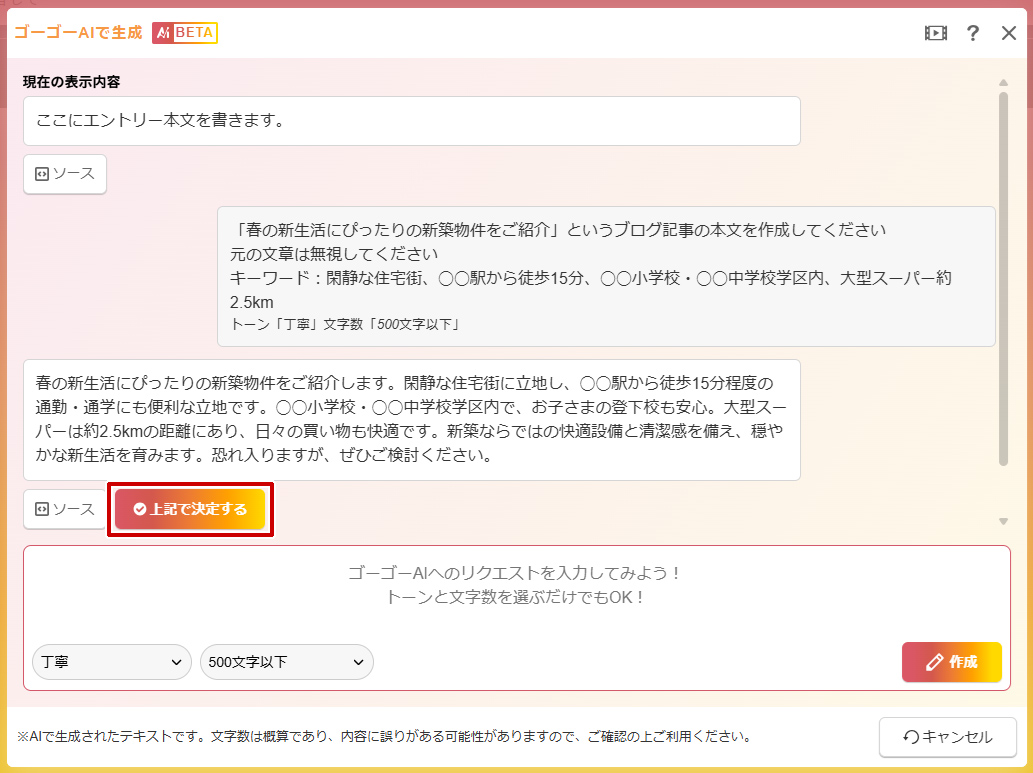
 生成結果
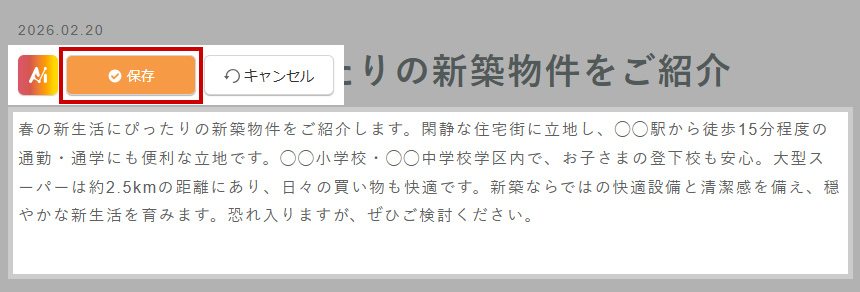
 春の新生活にぴったりの新築物件をご紹介します。閑静な住宅街に立地し、◯◯駅から徒歩15分程度の通勤・通学にも便利な立地です。
 ◯◯小学校・◯◯中学校学区内で、お子さまの登下校も安心。大型スーパーは約2.5kmの距離にあり、日々の買い物も快適です。
 新築ならではの快適設備と清潔感を備え、穏やかな新生活を育みます。恐れ入りますが、ぜひご検討ください。


5

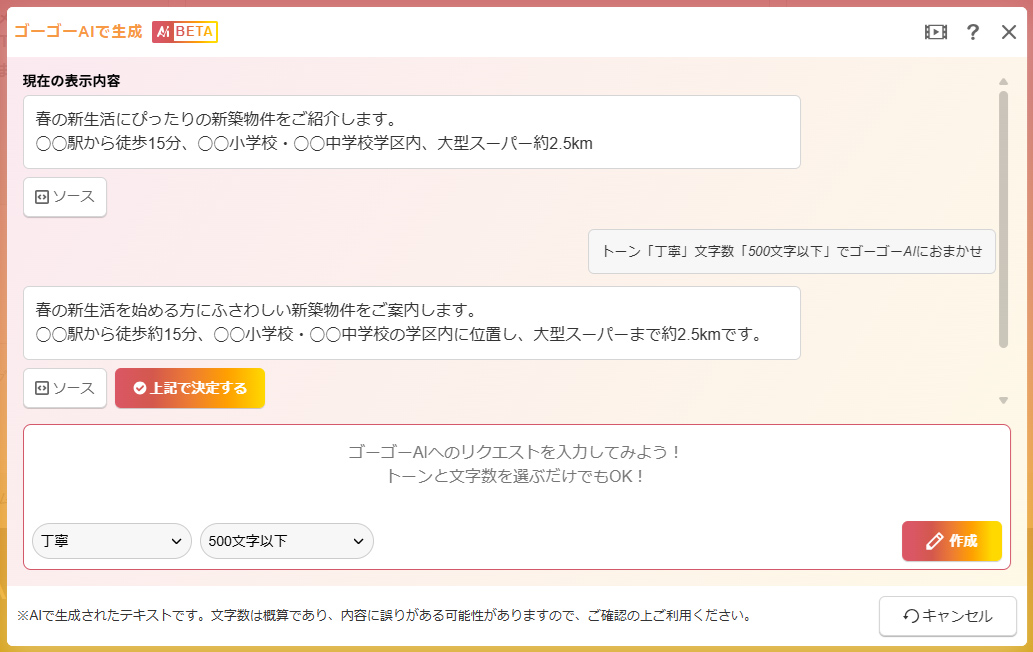
既存の文章がある場合は、リクエストを入力せずに[作成]ボタンをクリックすると、AIが自動で文章を改善します（ゴーゴーAIおまかせ生成）。


6

AIが生成した文章を確認し、問題なければ[上記で決定する]ボタンをクリックします。


7

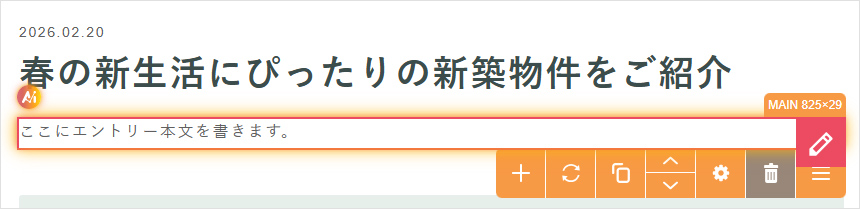
決定した文章は編集内容に反映されますので、必要に応じて修正して保存してください。


 AIダイアログで生成した文章は、ダイレクト編集入力欄に反映されますが、その時点では保存はされません。
 編集した内容を保存する場合は、ダイレクト編集入力欄[保存]ボタンをクリックし、保存してください。


活用ガイド - リクエスト（プロンプト）例


タイトル &#215; シンプルなリクエスト入力


Hint：AI生成の入力イメージ
ページの内容を簡単に伝えるだけで、そのまま使えるタイトルが生成されます。
トーンを変えるだけで印象の違うタイトルを簡単に試すことができます。


シチュエーション


印刷会社のサイトで、新しい印刷機器を導入したお知らせページのタイトルを作成します。丁寧な印象の文章にしたいと考えています。
既存の文章
なし


AIダイアログで入力


新規ページ作成ダイアログの《タイトル》からAIダイアログを表示して、下記のリクエストを入力します。


 リクエスト入力
 印刷会社のサイトで、新しい印刷機器を導入したお知らせページを作成したい
 
 
 トーン
 丁寧
 
 
 文字数
 指定なし


生成結果


生成された文章
このたび新型印刷機を導入しました&#8211;品質と納期の安定を実現します


 &#160;Point
リクエスト欄にはページの内容だけ簡単に入力し、トーンを設定するだけでページに合ったタイトルが生成されます。
「丁寧」「カジュアル」「力強い」などトーンを変えて複数パターンを比較してみましょう。


概要 &#215; シンプルなリクエスト入力


Hint：AI生成の入力イメージ
トーンや文字数を指定しなくても、リクエスト欄にページの内容を入力するだけで、そのまま使える概要文が生成されます。
まずはシンプルにページの内容だけ伝えて生成してみましょう。


シチュエーション


印刷会社のサイトで、新しい印刷機器を導入したお知らせページのタイトルを作成します。丁寧な印象の文章にしたいと考えています。
ページのタイトル作成済みです。
既存の文章
なし


AIダイアログで入力


新規ページ作成ダイアログの《ページの概要》からAIダイアログを表示して、下記のリクエストを入力します。


 リクエスト入力
 印刷会社のサイトで、新しい印刷機器を導入したお知らせページを作成したい
 「このたび新型印刷機を導入しました&#8211;品質と納期の安定を実現します」というページタイトルのディスクリプションを作成して
 
 
 トーン
 指定なし
 
 
 文字数
 指定なし


生成結果


生成された文章（概要）
このたび新型印刷機を導入しました。高い安定性と短納期を両立させ、品質管理の徹底と生産性の向上を実現。導入の背景と機器の特徴、今後のサービス体制をわかりやすくご案内します。


 &#160;Point
ページの内容を簡潔に入力するだけで、概要文が生成されます。
「丁寧」「カジュアル」「力強い」などトーンを変えて複数パターンを比較してみましょう。


タイトル &#215; 具体的なリクエスト入力


Hint：AI生成の入力イメージ
リクエスト欄に、含めたいキーワードやターゲット、伝えたいメッセージなどを入力すると、より意図に沿ったタイトルが生成されます。
「タイトル」などの対象項目は、システム側で自動的に指定されるため、リクエスト欄に明示的に入力する必要はありません。
1回目の生成結果がイメージと違っても、具体的にフィードバックすると精度が上がります。


シチュエーション


不動産会社のサイトで、新築マンション展示会のイベント記事を新しく追加します。
来場されるお客さまにとってのメリットが伝わるタイトルを作成したい。
既存の文章
なし


【1回目】意図が曖昧なリクエスト例


AIダイアログで入力


新規ページ作成ダイアログの《タイトル》からAIダイアログを表示して、下記のリクエストを入力します。


 リクエスト入力
 展示会を開催する記事を書きます
 元気なタイトルを作って
 
 
 トーン
 カジュアル
 
 
 文字数
 20文字以下


生成結果


生成された文章
展示会開催で集客アップ！


【2回目】意図と異なっていたため、具体的に修正指示を出して再生成


AIダイアログで入力


続いて、AIダイアログに下記のリクエストを入力します。


 リクエスト入力
 集客アップは展示会に来てくださるお客さまには関係のないことです。
 上記を踏まえて修正してください。
 お客さまにメリットになることを書いて
 
 
 トーン
 カジュアル
 
 
 文字数
 20文字以下


生成結果


生成された文章
来場者特典付き展示会でお得！


 &#160;Point
1回目でイメージと違う結果が出ても、「何が違うか」「どうしてほしいか」を具体的に伝えると、2回目で大きく改善されます。
「丁寧」「カジュアル」「力強い」などトーンを変えて複数パターンを比較してみましょう。
やり取りを重ねて理想の文章に近づけましょう。


【ブログエントリー作成】タイトル &#215; 具体的なリクエスト入力


Hint：AI生成の入力イメージ
リクエスト欄に、含めたいキーワードやターゲット、伝えたいメッセージなどを入力すると、より意図に沿ったタイトルが生成されます。
トーンや文字数も組み合わせることで、さらに精度の高い結果が得られます。


シチュエーション


リフォーム会社のサイトで、新しいコラム記事のタイトルを作成したい。柔らかいな印象にしたい。
既存の文章
なし


AIダイアログで入力


ブログエントリーの追加ダイアログの《タイトル》からAIダイアログを表示して、下記のリクエストを入力します。


 リクエスト入力
 コラム記事のタイトルを考えて
 キーワード：お風呂、リフォーム、準備
 
 
 トーン
 柔らかい
 
 
 文字数
 指定なし


生成結果


生成された文章
お風呂リフォームの準備から始める、失敗しない進め方と理想の空間づくりです


【ブログエントリー作成】概要 &#215; 具体的なリクエスト入力


Hint：AI生成の入力イメージ
リクエスト欄に、含めたいキーワードやターゲット、伝えたいメッセージなどを入力すると、より意図に沿った概要が生成されます。
トーンや文字数も組み合わせることで、さらに精度の高い結果が得られます。


【1回目】トーンは「柔らかい」を選択


シチュエーション


リフォーム会社のサイトで、新しいコラム記事の概要を作成したい。記事のタイトルは作成済みです。
既存の文章
なし


AIダイアログで入力


ブログエントリーの追加ダイアログの《エントリーの概要》からAIダイアログを表示して、下記のリクエストを入力します。


 リクエスト入力
 「お風呂リフォームの準備から始める、失敗しない進め方と理想の空間づくりです」
 というコラム記事のメタディスクリプションを70文字程度のクリックされやすい内容で考えて
 
 
 トーン
 柔らかい
 
 
 文字数
 指定なし


生成結果


生成された文章
お風呂リフォームの準備を丁寧に解説し、失敗しない進め方と理想空間づくりを優しく案内します。予算の立て方や選び方のコツも紹介します。今日から使えるヒントも。


【2回目】トーンは「客観的」を選択


AIダイアログで入力


続いて、AIダイアログに下記のリクエストを入力します。


 リクエスト入力
 入力なし
 
 
 トーン
 客観的
 
 
 文字数
 指定なし


生成結果


生成された文章
自宅の浴室リフォームを検討する方へ、準備から着手までの具体的な手順と失敗を防ぐポイントを、事例を交えつつ客観的に解説します。


 &#160;Point
「クリックされやすい内容で」や「SEO対策を意識して」のように目的を伝えると、目的に沿ったキーワードが自然に含まれた文章が生成されます。
トーン「客観的」は、サービス紹介や説明など事実を正確に伝えたい場面に適しています。


【ブログエントリー作成】本文 &#215; 具体的なリクエスト入力


Hint：AI生成の入力イメージ
ダイレクト編集からAIダイアログを表示してリクエストを入力すると、既存テキストの内容を踏まえつつ、指定した方向に文章を作り替えることができます。
「元の文章を無視してください」と明記することで、まったく新しい文章をゼロから生成させることも可能です。
リクエストには、含めたいキーワードやターゲットの情報など、より具体的な内容を入力するほど、生成結果の精度が高まります。


シチュエーション


リフォーム会社のサイトで、新しいコラム記事のブログエントリーは作成済みです。作成済みのタイトルにあった本文の構成を作成したいです。
既存の文章
ここにエントリー本文を書きます。


AIダイアログで入力


AIダイアログを表示して、下記のリクエストを入力します。


 リクエスト入力
 「お風呂リフォームの準備から始める、失敗しない進め方と理想の空間づくりです」
 というコラム記事の目次・構成を考えて
 
 
 トーン
 丁寧
 
 
 文字数
 指定なし


生成結果


生成された文章
お風呂リフォームは「準備から始める」ことが、失敗を減らして理想の空間づくりへと近づく第一歩です。本コラムでは、準備・設計・施工・完成後の使い勝手までを、読み手の方に寄り添う丁寧な構成でご案内します。以下の構成案をベースに、具体的なポイントを丁寧に解説します。
1. 準備の基礎知識とチェックリスト
2. 予算設定と工程管理のコツ
3. デザインと動線・使い勝手の工夫
4. 業者選びと信頼のつくり方 
5. よくあるトラブルと解決策 
6. 実例とチェックリストの活用法。
恐れ入りますが、順にお読みください。


 &#160;Point
目次や構成をリクエストで指定することで、一から構成を考えなくても作成した内容に沿ってコラムを作成することができます。


AI機能の概要と用語
対応環境について


ゴーゴーAIは、以下の環境でご利用いただけます。

 PC（デスクトップ）でのみ利用できます。


 非推奨ブラウザおよびスマートフォン・タブレットでは利用できません。
 スマホアプリでは利用できません。


入力文字数の制限について


AI機能では、以下の文字数制限があります。


 項目
 上限文字数
 注意事項
 
 
 既存文章（編集対象テキスト）
 10,000文字以内
 既存の文章（HTMLソースを含む）の文字数が多い場合は、分割してご利用ください。
 ※1つのコンテンツパーツを複数のコンテンツパーツに分割する方法でご対応ください。
 
 
 ユーザーの要望（リクエスト入力欄）
 2,000文字以内
 リクエストの入力文字数を超える場合は、内容を分割して入力してください。


画面に表示される主な用語


ゴーゴーAIの画面では、以下の用語が表示されます。
※AIアイコンはクリックするとAIダイアログが起動します。AIマークは利用可能な場所を示す目印です。


 要素
 要素名
 説明


 AIアイコン
 設定画面（ダイアログ）の項目内に表示される、AI機能を起動するボタンです。


 AIアイコン
 ダイレクト編集時に表示される、AI機能を起動するボタンです。


 AIマーク
 
 AI機能が利用できる場所を示す目印です。クリックしてもAIは起動しません。
 表示箇所
 
 コントロールパネルのAI機能が利用できるメニュー箇所
 テキストのダイレクト編集箇所


 インタラクティブガイド
 マウスを合わせたときに表示される、AI機能の編集ガイドです。


AIダイアログ


 要素
 要素名
 説明


 現在の表示内容
 既存の文章がある場合に表示されます。[ソース]ボタンでHTMLソースと切り替えることができます。


 [ソース]ボタン
 
 AIダイアログの「現在の表示内容」のHTMLソースを表示するか、非表示にするか切り替えます。
 
 編集モードが「ミニエディタ」の場合のみ表示されます。
 編集モードが「1行テキスト」「テキストエリア」の場合、および各機能のタイトルおよび概要のAI生成の場合は表示されません。


 リクエスト欄
 リクエストの入力欄です。
 
 
 &#160;
 オプション
 オプション（トーン、文字数）を指定する選択肢です。


 ゴーゴーAIおまかせ生成
 
 既存の文章をもとに、リクエストは未入力でも自動で改善案を作成する生成方法です。
 
 初回：既存の文章があれば、リクエストは未入力、トーンや文字数も未設定で生成できます。
 2回目以降：リクエストは未入力、トーンもしくは文字数を選択して生成できます


 [作成]ボタン
 
 既存の文章と入力したリクエスト、および選択したオプションをもとに、改善案を作成します。
 既存の文章がある場合は、リクエストが未入力、オプションが未選択でも自動で改善案を作成します（ゴーゴーAIおまかせ生成）。
 
 既存の文章がない場合はリクエストの入力が必須です。


 [上記で決定する]ボタン
 AI生成した文章を決定し、元の編集項目または編集内容に反映させるボタンです。


エラーメッセージ


AI機能で以下のエラーメッセージが表示された場合は、該当する「対処方法」をご確認ください。


 エラーメッセージ
 エラー内容
 対処方法
 
 
 この内容では生成できませんでした。入力内容を変更して、再度お試しください。
 
 入力内容に問題がある可能性があります。
 ・既存の文章が10,000文字を超えている
 ・リクエストが2,000文字を超えている
 ・入力内容が不足している、または不明確
 ・生成内容が複雑すぎて処理できない


 既存の文章が10,000文字以内かご確認ください。
 長い文章の場合は、複数のコンテンツパーツに分割してください。
 リクエストは2,000文字以内に修正してください。
 内容を具体的に入力し直して、再度生成をお試しください。


 2回目以降の生成では次のいずれかの情報が必要です。
 ・ゴーゴーAIへのリクエスト
 ・トーンの指定
 ・文字数の指定
 内容を修正して再度お試しください。
 会話を続けて生成する際に、追加の指示が入力されていません。
 
 以下のいずれかを指定して再度生成をお試しください。
 ・リクエスト（要望）を入力する
 ・トーンを選択する
 ・文字数を指定する


 今月の利用上限に達しました。
 月間のAI利用回数の上限に達しています。
 翌月になると再び利用できます。
 詳しくは「月間利用上限」の項目をご確認ください。
 
 
 通信に失敗しました。時間をおいて再度お試しください。
 AIサービスとの通信中にエラーが発生しました。
 一時的な通信障害やサーバー負荷が原因の可能性があります。
 ・しばらく時間をおいてから再度お試しください。
 ・ブラウザを再読み込みしてから操作してください。
 
 
 予期せぬエラーが発生しました。
 システム内部で想定外のエラーが発生しました。
 ・ブラウザを再読み込みしてから再度お試しください。
 ・改善しない場合は、サポートへお問い合わせください。


こんなときは


 AIアイコンが表示されません。
 
 
 AI機能は、対応している入力欄でのみ利用できます。[AIアイコン]が表示されている項目でご利用ください。
 また、PC版の編集画面でのみ利用可能です。（スマホアプリでは利用できません）
 タイトルや概要
 AI機能が利用できる画面は、コントロールパネルのメニュー名の右側に表示される「AIマーク」が目印です。
 詳しい機能や画面・設定名については、上記の「AI機能が利用できる場所一覧」をご確認ください。
 ページ内の文章
 AI機能が利用できる場所では、マウスを合わせたときに表示される「AIマーク」と「インタラクティブガイド」が目印です。
 ※フルエディタ編集ではAI機能は利用することができません。


 「今月の利用上限に達しました」と表示されます。
 
 AI機能には、サイトごとの月間利用回数制限があります。上限に達した場合は、翌月になるまで利用できません。


 生成された内容が正しくありません。
 
 
 AIは自動で文章を生成するため、事実と異なる内容が含まれる場合があります。必ず内容を確認し、必要に応じて修正してから公開してください。


 指定した文字数と違う文章が生成されます。
 
 
 文字数は目安のため、完全に一致しない場合があります。必要に応じて手動で調整してください。


 作成ボタンを押しても生成できません。
 
 
 以下の可能性があります。入力内容を見直して、再度お試しください。
 
 入力内容が不足している
 不適切な内容が含まれている
 利用上限に達している


</description>
<dc:creator></dc:creator>
<dc:subject></dc:subject>
<dc:date>2026-02-24T15:55:00+09:00</dc:date>
<content:encoded><![CDATA[
<div id="cms-editor-minieditor-sin177015533960771000" class="cms-content-parts-sin177015533960779000">
<p>「ゴーゴーAI」は、ブログやページのタイトル、本文などをAIが自動で作成・提案する機能です。キーワードを入力して新規作成したり、既にある文章を「丁寧な表現に」「短く要約」といった形で書き直し（リライト）することも可能です。</p>
<h6>ベータ版（&#946;版）について</h6>
<p>本機能は現在、試験運用として「ベータ版」で提供しています。利用状況に応じて、機能や制限の内容が変更される場合があります。</p>
<h6>AIが生成する文章の取り扱いについて</h6>
<p>AIが生成した文章は、内容が正確でない場合や、指定した文字数と異なる場合があります。<br />
生成された内容は必ずご自身で確認し、必要に応じて修正したうえで公開してください。</p>
</div>
<div class="cms-content-parts-sin177214044472938000 box parts_text_type02 cparts-id120--02 lay-margin-b--3 lay-padding--2" col-flex="1-2" data-selectable="cparts-animate cparts-animate--slideInUp:上へスライド,cparts-animate cparts-animate--slideInDown:下へスライド,cparts-animate cparts-animate--slideInLeft:左へスライド,cparts-animate cparts-animate--slideInRight:右へスライド"><div class="lay-row lay-no-gutters"><div class="lay-col12-xs-12 lay-col12-md-6 lay-col12-lg-6"><div class="cparts-editsite--txt cparts-txt-block lay-reset-child" id="cms-editor-minieditor-sin177214044472904100">
<h6>この機能の各種操作</h6>
<ul>
    <li><a href="#about">ゴーゴーAIでできること（活用イメージ）</a></li>
    <li><a href="#basic">基本操作を確認する</a></li>
    <li><a href="#title">タイトルや概要をAIで生成する</a></li>
    <li><a href="#content">ページ内の文章をAIで生成する</a></li>
    <li><a href="#prompt">活用ガイド - シーン別リクエスト（プロンプト）例</a></li>
    <li><a href="#terms">AI機能の概要と用語</a></li>
    <li><a href="#case">こんなときは</a></li>
</ul>
</div></div><div class="lay-col12-xs-12 lay-col12-md-6 lay-col12-lg-6"><div class="cparts-editsite--txt cparts-txt-block lay-reset-child" id="cms-editor-minieditor-sin177214044472927100">
<h6>この機能の関連操作</h6>
<ul>
    <li><a href="/help/manual/book/2011/02/260/">ダイレクト編集</a></li>
</ul>
</div></div></div></div>
<h2 class="cms-content-parts-sin177015559359684400 cparts-editsite--mainttl" id="cms-editor-textarea-sin177015559359688400"><a name="about"></a>ゴーゴーAIでできること（活用イメージ）</h2>
<div id="cms-editor-minieditor-sin177015553818064400" class="cms-content-parts-sin177015553818067800">
<p>「サイトの文章、何を書けばいいかわからない&#8230;」「ブログのテーマは決まったけれど、記事を書くのが大変&#8230;」<br />
そんなとき、ゴーゴーAIがあなたの代わりに<strong>「文章の叩き台（下書き）」</strong>を瞬時に作成します。<br />
完璧な原稿を用意する必要はありません。AIが提案した文章をもとに、少し手直しするだけでコンテンツをスムーズに仕上げることができます。</p>
</div>
<div class="cms-content-parts-sin177057333166002000 box cparts-id299--11 lay-margin-b--3 dec-line--primary" col-flex="1-3" data-reload="yes" data-selectable="cparts-animate cparts-animate--slideInUp:上へスライド,cparts-animate cparts-animate--slideInDown:下へスライド,cparts-animate cparts-animate--slideInLeft:左へスライド,cparts-animate cparts-animate--slideInRight:右へスライド">
<div class="cparts-head-block">
<h3 class="cparts-editsite--mainttl cparts-id299--11__ttl dec-bg--contents cms-easy-edit" id="cms-editor-textbox-sin177057333166021000">主な活用シーン</h3>
</div>
<div class="cparts-body-block lay-row lay-no-gutters">
<div class="lay-col12-xs-12 lay-col12-md-4 lay-col12-lg-4">
<div class="cparts-img-block lay-img-width--max"><a href="/images/help/manuaul/ai/pho_aisituation01.jpg" rel="lightbox_2[]" data-title=""><img id="cms-editor-image-sin177057333166029300" class="cparts-editsite--img" alt="" src="https://ant2.net/images/help/manuaul/ai/pho_aisituation01.jpg" width="215" title="" name="" /></a></div>
<div class="cparts-editsite--txt cparts-txt-block lay-reset-child" id="cms-editor-minieditor-sin177057333166036500">
<h5>ゼロから記事を作る</h5>
<p>「春の新商品について」などのキーワードを入れるだけで、ブログやニュース記事の原案を作成します。<br />
「もっと親しみやすく」「短くまとめて」といったリクエストを入力すると、目的に合わせて文章を何度でも調整できます。</p>
</div>
</div>
<div class="lay-col12-xs-12 lay-col12-md-4 lay-col12-lg-4">
<div class="cparts-img-block lay-img-width--max"><a href="/images/help/manuaul/ai/pho_aisituation02.jpg" rel="lightbox_2[]" data-title=""><img id="cms-editor-image-sin177057333166043600" class="cparts-editsite--img" alt="" src="https://ant2.net/images/help/manuaul/ai/pho_aisituation02.jpg" width="215" title="" name="" /></a></div>
<div class="cparts-editsite--txt cparts-txt-block lay-reset-child" id="cms-editor-minieditor-sin177057333166051100">
<h5>タイトルやメタタグの作成にも活用</h5>
<p>ブログやページのタイトル、SEO対策に必要なメタディスクリプションなども、AIがリクエストの内容に合わせて作成します。</p>
</div>
</div>
<div class="lay-col12-xs-12 lay-col12-md-4 lay-col12-lg-4">
<div class="cparts-img-block lay-img-width--max"><a href="/images/help/manuaul/ai/pho_aisituation03.jpg" rel="lightbox_2[]" data-title=""><img id="cms-editor-image-sin177057333166057300" class="cparts-editsite--img" alt="" src="https://ant2.net/images/help/manuaul/ai/pho_aisituation03.jpg" width="215" title="" name="" /></a></div>
<div class="cparts-editsite--txt cparts-txt-block lay-reset-child" id="cms-editor-minieditor-sin177057333166065800">
<h5>翻訳文の作成にも活用</h5>
<p>既存の文章を元に、「英語に翻訳して」「やさしい日本語にして」などのリクエストを入力することで、多言語の文章作成にも利用できます。</p>
</div>
</div>
</div>
</div>
<h2 class="cms-content-parts-sin177153347097432800 cparts-editsite--mainttl" id="cms-editor-textarea-sin177153347097439900"><a name="basic"></a>基本操作を確認する</h2>
<div class="cms-content-parts-sin177153462843835200 cparts-id119 lay-margin-b--3 box" data-selectable="cparts-animate cparts-animate--slideInUp:上へスライド,cparts-animate cparts-animate--slideInDown:下へスライド,cparts-animate cparts-animate--slideInLeft:左へスライド,cparts-animate cparts-animate--slideInRight:右へスライド">
<div class="lay-row">
<div class="lay-col12-xs-12 lay-col12-md-12 lay-col12-lg-12">
<div class="cparts-editsite--txt cparts-txt-block lay-reset-child" id="cms-editor-minieditor-sin177153462843838200">
<p>ゴーゴーAIの基本的な使い方をご説明します。</p>
</div>
</div>
</div>
</div>
<div class="cms-content-parts-sin177153345253984800 box cparts-id569--05 lay-margin-b--3" col-flex="1-5" data-selectable="cparts-animate cparts-animate--slideInUp:上へスライド,cparts-animate cparts-animate--slideInDown:下へスライド,cparts-animate cparts-animate--slideInLeft:左へスライド,cparts-animate cparts-animate--slideInRight:右へスライド" data-original="cms-content-parts-sin177153345253984800 box cparts-id569--05 lay-margin-b--3">
<div class="lay-row">
<div class="lay-col12-xs-12 lay-col12-md-4 lay-col12-lg-4">
<div class="cparts-img-block lay-img-width--max lay-margin-b--3">
<div class="cparts-no-block dec-bg--primary" id="cms-editor-textarea-sin177153345253988700">01</div>
<a href="/images/help/manuaul/ai/pho_aibasic01.png" rel="lightbox_2[]" data-title=""><img id="cms-editor-image-sin177153345253989200" class="cparts-editsite--img" alt="" src="https://ant2.net/images/help/manuaul/ai/pho_aibasic01.png" title="" name="" /></a></div>
<div class="cparts-editsite--txt cparts-txt-block lay-reset-child" id="cms-editor-minieditor-sin177153345253989400">
<p>ダイアログやダイレクト編集の際に表示される<strong>[AIアイコン]</strong>をクリックします。</p>
</div>
</div>
<div class="lay-col12-xs-12 lay-col12-md-4 lay-col12-lg-4">
<div class="cparts-img-block lay-img-width--max lay-margin-b--3">
<div class="cparts-no-block dec-bg--primary" id="cms-editor-textarea-sin177153345253989600">02</div>
<a href="/images/help/manuaul/ai/pho_aibasic02.png" rel="lightbox_2[]" data-title=""><img id="cms-editor-image-sin177153345253989900" class="cparts-editsite--img" alt="" src="https://ant2.net/images/help/manuaul/ai/pho_aibasic02.png" title="" name="" /></a></div>
<div class="cparts-editsite--txt cparts-txt-block lay-reset-child" id="cms-editor-minieditor-sin177153345253990000">
<p>表示されるAIダイアログにリクエストを入力し、「トーン」や「文字数」を設定して<strong>[作成]ボタン</strong>をクリックします。既存文章がある場合は、リクエスト欄は未入力でも「ゴーゴーAIおまかせ生成」が自動で改善案を作成します。<br />
※2回目以降のおまかせ生成は、「トーン」もしくは「文字数」は指定が必要です。</p>
</div>
</div>
<div class="lay-col12-xs-12 lay-col12-md-4 lay-col12-lg-4">
<div class="cparts-img-block lay-img-width--max lay-margin-b--3">
<div class="cparts-no-block dec-bg--primary" id="cms-editor-textarea-sin177153345253990200">03</div>
<a href="/images/help/manuaul/ai/pho_aibasic03.png" rel="lightbox_2[]" data-title=""><img id="cms-editor-image-sin177153345253990400" class="cparts-editsite--img" alt="" src="https://ant2.net/images/help/manuaul/ai/pho_aibasic03.png" title="" name="" /></a></div>
<div class="cparts-editsite--txt cparts-txt-block lay-reset-child" id="cms-editor-minieditor-sin177153345253990600">
<p>修正したい場合は、リクエストやトーンを変更して再度<strong>[作成]ボタン</strong>をクリックします。<br />
※何度でも再生成が可能です。</p>
</div>
</div>
<div class="lay-col12-xs-12 lay-col12-md-4 lay-col12-lg-4">
<div class="cparts-img-block lay-img-width--max lay-margin-b--3">
<div class="cparts-no-block dec-bg--primary" id="cms-editor-textarea-sin177153345253990800">04</div>
<a href="/images/help/manuaul/ai/pho_aibasic04.png" rel="lightbox_2[]" data-title=""><img id="cms-editor-image-sin177153345253991000" class="cparts-editsite--img" alt="" src="https://ant2.net/images/help/manuaul/ai/pho_aibasic04.png" title="" name="" /></a></div>
<div class="cparts-editsite--txt cparts-txt-block lay-reset-child" id="cms-editor-minieditor-sin177153345253991100">
<p>AIが生成した文章を確認し、問題なければ<strong>[上記で決定する]ボタン</strong>をクリックします。</p>
</div>
</div>
<div class="lay-col12-xs-12 lay-col12-md-4 lay-col12-lg-4">
<div class="cparts-img-block lay-img-width--max lay-margin-b--3">
<div class="cparts-no-block dec-bg--primary" id="cms-editor-textarea-sin177153345253991300">05</div>
<a href="/images/help/manuaul/ai/pho_aibasic05.png" rel="lightbox_2[]" data-title=""><img id="cms-editor-image-sin177153345253991500" class="cparts-editsite--img" alt="" src="https://ant2.net/images/help/manuaul/ai/pho_aibasic05.png" title="" name="" /></a></div>
<div class="cparts-editsite--txt cparts-txt-block lay-reset-child" id="cms-editor-minieditor-sin177153345253991600">
<p>決定した文章が編集内容に反映されますので、必要に応じて修正し保存してください。</p>
</div>
</div>
</div>
</div>
<h2 class="cms-content-parts-sin177015553818075500" id="cms-editor-textbox-sin177015553818076600"><a name="title"></a>タイトルや概要をAIで生成する</h2>
<div id="cms-editor-minieditor-sin177015553818078300" class="cms-content-parts-sin177015553818079500"><!-- .parts_text_type01 -->
<p>各機能のダイアログの入力項目から、AIを使ってタイトルや概要の文章を作成します。<br />
ページ作成、ブログ、ニュース、イベント、メタタグなどの編集画面で利用できます。</p>
<!-- // .parts_text_type01 --></div>
<div class="cms-content-parts-sin177185921115973800 box cparts-id199 lay-margin-b--3" data-selectable="cparts-animate cparts-animate--slideInUp:上へスライド,cparts-animate cparts-animate--slideInDown:下へスライド,cparts-animate cparts-animate--slideInLeft:左へスライド,cparts-animate cparts-animate--slideInRight:右へスライド" data-original="cms-content-parts-sin177185921115973800 box cparts-id199 lay-margin-b--3" style="margin-right:5px;margin-left:5px;background: #f4f2ec; border: none;">
<div class="cparts-body-block lay-padding--2 dec-box--grey">
<div class="lay-row">
<div class="lay-col12-xs-12 lay-col12-md-8 lay-col12-lg-9">
<div class="cparts-editsite--txt cparts-txt-block lay-reset-child" id="cms-editor-minieditor-sin177185921116020300">
<h4><i class="far fa-hand-point-right"> </i>&#160;Hint</h4>
<h6>AI機能が利用できる場所</h6>
<p>AI機能が利用できる画面は、コントロールパネルのメニュー名の右側に表示される<strong>[AIマーク]</strong><img src="https://ant2.net/images/help/manuaul/ai/img-ico-ai.png" width="24" height="24" alt="" />が目印です。</p>
</div>
</div>
<div class="lay-col12-xs-12 lay-col12-md-4 lay-col12-lg-3">
<div class="cparts-img-block lay-img-width--max"><img id="cms-editor-image-sin177185921116020900" class="cparts-editsite--img" alt="" src="https://ant2.net/images/help/manuaul/ai/pho_aipanel_md.png" /></div>
</div>
</div>
</div>
</div>
<div class="cms-content-parts-sin177015553818081600 parts_h_original01">
<h3><span id="cms-editor-textbox-sin177015553818083100" class="parts_h_original01_no">1</span>
<div id="cms-editor-minieditor-sin177015553818085500" class="parts_h_original01_ttl cms-easy-edit">
<div>各機能のダイアログを表示し、タイトルや概要を設定したい項目の右側に表示されている<strong>[AIアイコン</strong><strong>]<img src="https://ant2.net/images/help/manuaul/ai/img-ico-aidialog.png" width="106" height="30" alt="" /></strong>をクリックします。</div>
</div>
</h3>
</div>
<div class="cms-content-parts-sin177056529944326700">
<div class="box parts_img_type19_box"><img src="https://ant2.net/images/help/manuaul/ai/pho_aidialog01.jpg" class="cms-easy-edit" id="cms-editor-image-sin177056529944301500" width="848" height="350" alt="" /></div>
</div>
<div class="cms-content-parts-sin177015553818086800 parts_h_original01">
<h3><span id="cms-editor-textbox-sin177015553818088000" class="parts_h_original01_no">2</span>
<div id="cms-editor-minieditor-sin177015553818089300" class="parts_h_original01_ttl cms-easy-edit">
<div><strong>&#8220;AIダイアログ&#8221;</strong>が表示されます。既存の文章（テキスト）がある場合は「現在の表示内容」に表示され、文章が空の場合は挨拶メッセージが表示されます。</div>
</div>
</h3>
</div>
<div class="cms-content-parts-sin177056864244869100 box cparts-id448--01 lay-margin-b--3" col-flex="1-2" data-selectable="cparts-animate cparts-animate--slideInUp:上へスライド,cparts-animate cparts-animate--slideInDown:下へスライド,cparts-animate cparts-animate--slideInLeft:左へスライド,cparts-animate cparts-animate--slideInRight:右へスライド">
<div class="lay-row">
<div class="lay-col12-xs-12 lay-col12-md-6 lay-col12-lg-6">
<h4 class="cparts-editsite--mainttl cparts-id448--01__ttl lay-reset-title-mt--0 lay-margin-b--2 cms-easy-edit" id="cms-editor-textarea-sin177056864244873000">既存の文章がない場合</h4>
<div class="cparts-img-block lay-img-width--max lay-margin-b--1"><a href="/images/help/manuaul/ai/pho_aidialog02_notext.jpg" rel="lightbox_2[]" data-title=""><img id="cms-editor-image-sin177056864244873300" class="cparts-editsite--img cms-easy-edit" alt="" src="https://ant2.net/images/help/manuaul/ai/pho_aidialog02_notext.jpg" width="330" title="" name="" /></a></div>
<div class="cparts-editsite--txt cparts-txt-block lay-reset-child cms-easy-edit" id="cms-editor-minieditor-sin177056864244873600">
<p>既存の文章が入力されていない場合は、リクエストの入力が必要です。作成したい内容を入力して<strong>[作成]ボタン</strong>をクリックしてください。</p>
</div>
</div>
<div class="lay-col12-xs-12 lay-col12-md-6 lay-col12-lg-6">
<h4 class="cparts-editsite--mainttl cparts-id448--01__ttl lay-reset-title-mt--0 lay-margin-b--2 cms-easy-edit" id="cms-editor-textarea-sin177056864244873700">既存の文章がある場合</h4>
<div class="cparts-img-block lay-img-width--max lay-margin-b--1"><a href="/images/help/manuaul/ai/pho_aidialog02_text.jpg" rel="lightbox_2[]" data-title=""><img id="cms-editor-image-sin177056864244873900" class="cparts-editsite--img cms-easy-edit" alt="" src="https://ant2.net/images/help/manuaul/ai/pho_aidialog02_text.jpg" width="330" title="" name="" /></a></div>
<div class="cparts-editsite--txt cparts-txt-block lay-reset-child cms-easy-edit" id="cms-editor-minieditor-sin177056864244874100">
<p>現在入力されている既存の文章が「現在の表示内容」に表示されます。内容を確認し、そのまま作成するか、リクエストを入力して作成します。</p>
</div>
</div>
</div>
</div>
<div class="cms-content-parts-sin177015553818095600 parts_h_original01">
<h3><span id="cms-editor-textbox-sin177015553818097100" class="parts_h_original01_no">3</span>
<div id="cms-editor-minieditor-sin177015553818099000" class="parts_h_original01_ttl cms-easy-edit">
<div>リクエスト欄にAIへの要望を入力し、任意でトーンや文字数を選択して<strong>[作成]ボタン</strong>をクリックします。</div>
</div>
</h3>
</div>
<div class="cms-content-parts-sin177191675518817900">
<div class="box parts_img_type19_box"><img src="https://ant2.net/images/help/manuaul/ai/pho_aidialog03.jpg" class="cms-easy-edit" id="cms-editor-image-sin177191675518795700" width="848" height="350" alt="" /></div>
</div>
<div class="cms-content-parts-sin177062526340608500">
<div id="cms-editor-minieditor-sin177062526340661700" class="box parts_text_type02 hintBox">
<h4><i class="far fa-hand-point-right"> </i>&#160;Hint</h4>
<h6>AI生成の入力イメージ</h6>
<p>下記のようなシチュエーションでブログエントリーを作成する場合、リクエスト欄の入力内容・トーン・文字数を設定すると、生成結果の例として次のような文章が表示されます。<br />
「タイトル」や「概要」などの対象項目は、システム側で自動的に指定されるため、リクエスト欄に明示的に入力する必要はありません。<br />
リクエストには、含めたいキーワードやターゲットの情報など、より具体的な内容を入力するほど、生成結果の精度が高まります。<br />
トーンや文字数も調整しながら、さまざまなパターンをお試しください。</p>
<ul>
    <li><strong>シチュエーション</strong><br />
    不動産業のサイトで、春に新築物件を探すユーザー獲得のため、新しいブログエントリーを作成します。</li>
    <li><strong>AIダイアログで入力</strong><br />
    【リクエスト】<br />
    春の新生活に向け新築物件紹介するブログ記事<br />
    ターゲット：20～30代の若い世代<br />
    【トーン】柔らかい<br />
    【文字数】20文字以下</li>
    <li><strong>生成結果</strong><br />
    春の新生活にぴったりの新築物件をご紹介</li>
</ul>
<p></p>
</div>
</div>
<div class="cms-content-parts-sin177015553818090800 parts_h_original01">
<h3><span id="cms-editor-textbox-sin177015553818093000" class="parts_h_original01_no">4</span>
<div id="cms-editor-minieditor-sin177015553818094400" class="parts_h_original01_ttl cms-easy-edit">
<div>
<div>既存の文章がある場合は、リクエストを入力せずに<strong>[作成]ボタン</strong>をクリックすると、AIが自動で文章を改善します（ゴーゴーAIおまかせ生成）。</div>
</div>
</div>
</h3>
</div>
<div class="cms-content-parts-sin177056555941490800">
<div class="box parts_img_type19_box"><img src="https://ant2.net/images/help/manuaul/ai/pho_aidialog04.jpg" class="cms-easy-edit" id="cms-editor-image-sin177056555941469800" width="848" height="350" alt="" /></div>
</div>
<div class="cms-content-parts-sin177015553818100300 parts_h_original01">
<h3><span id="cms-editor-textbox-sin177015553818101400" class="parts_h_original01_no">5</span>
<div id="cms-editor-minieditor-sin177015553818103300" class="parts_h_original01_ttl cms-easy-edit">
<div>AIが生成した文章を確認し、問題なければ<strong>[上記で決定する]ボタン</strong>をクリックします。</div>
</div>
</h3>
</div>
<div class="cms-content-parts-sin177056556699869500">
<div class="box parts_img_type19_box"><img src="https://ant2.net/images/help/manuaul/ai/pho_aidialog05.jpg" class="cms-easy-edit" id="cms-editor-image-sin177056556699828200" width="848" height="350" alt="" /></div>
</div>
<div class="cms-content-parts-sin177191762979138200 parts_h_original01">
<h3><span id="cms-editor-textbox-sin177191762979092300" class="parts_h_original01_no">6</span>
<div id="cms-editor-minieditor-sin177191762979102800" class="parts_h_original01_ttl cms-easy-edit">
<div>決定した文章はダイアログの編集内容に反映されますので、必要に応じて修正して保存してください。</div>
</div>
</h3>
</div>
<div class="cms-content-parts-sin177056569280785500 cparts-id119 lay-margin-b--3 box" data-selectable="cparts-animate cparts-animate--slideInUp:上へスライド,cparts-animate cparts-animate--slideInDown:下へスライド,cparts-animate cparts-animate--slideInLeft:左へスライド,cparts-animate cparts-animate--slideInRight:右へスライド">
<div class="lay-row">
<div class="lay-col12-xs-12 lay-col12-md-12 lay-col12-lg-12">
<div class="cparts-editsite--txt cparts-txt-block lay-reset-child" id="cms-editor-minieditor-sin177056569280789800">
<ul type="circle">
    <li>AIダイアログで生成した文章は、各機能のダイアログの「タイトル」や「概要」の項目に反映されますが、その時点では保存はされません。<br />
    編集した内容を保存する場合は、各機能のダイアログの<strong>[OK]ボタン</strong>または<strong>[保存]ボタン</strong>をクリックし、保存してください。</li>
</ul>
</div>
</div>
</div>
</div>
<div class="cms-content-parts-sin177191767270549200">
<div class="box parts_img_type19_box"><img src="https://ant2.net/images/help/manuaul/ai/pho_aidialog06.jpg" class="cms-easy-edit" id="cms-editor-image-sin177191767270554100" width="848" height="350" alt="" /></div>
</div>
<div class="cms-content-parts-sin177053079631222600 cparts-id119 lay-margin-b--3 box" data-selectable="cparts-animate cparts-animate--slideInUp:上へスライド,cparts-animate cparts-animate--slideInDown:下へスライド,cparts-animate cparts-animate--slideInLeft:左へスライド,cparts-animate cparts-animate--slideInRight:右へスライド">
<div class="lay-row">
<div class="lay-col12-xs-12 lay-col12-md-12 lay-col12-lg-12">
<div class="cparts-editsite--txt cparts-txt-block lay-reset-child" id="cms-editor-minieditor-sin177053079631228800">
<h4>AI機能が利用できる場所一覧</h4>
<p>AI機能は、以下の各画面のタイトルや概要の入力欄で利用できます。<strong>[AIマーク]<img src="https://ant2.net/images/help/manuaul/ai/img-ico-ai.png" width="24" height="24" alt="" /></strong>が表示されている項目が対象となります。</p>
</div>
</div>
</div>
</div>
<div id="cms-editor-minieditor-sin177053096994118700" class="cms-content-parts-sin177053096994121800" data-original="cms-content-parts-sin177053096994121800" style="width: 80%!important;"><!-- .parts_tabel_type02 -->
<table width="70%" dir="ltr">
    <tbody>
        <tr>
            <th width="20%">機能名</th>
            <th width="40%">画面・設定名 [マニュアルページへ]</th>
            <th>利用できる項目</th>
        </tr>
        <tr>
            <th>フリーページ</th>
            <td>新規ページ作成&#160;<a href="/help/manual/book/2011/02/239/" target="_blank" rel="otherurl"><img src="https://ant2.net/images/help/manuaul/ico-new-window.png" width="30" height="30" class="icon-new-window" alt="" /></a></td>
            <td>
            <ul>
                <li>タイトル</li>
                <li>ページの概要</li>
            </ul>
            </td>
        </tr>
        <tr>
            <th>フリーページ</th>
            <td>ページ設定&#160;<a href="/help/manual/book/2011/02/238/" target="_blank" rel="otherurl"><img src="https://ant2.net/images/help/manuaul/ico-new-window.png" width="30" height="30" class="icon-new-window" alt="" /></a></td>
            <td>
            <ul>
                <li>タイトル</li>
                <li>ページの概要</li>
            </ul>
            </td>
        </tr>
        <tr>
            <th>トピックス</th>
            <td>
            <p>トピックス記事の追加&#160;<a href="/help/manual/book/2011/02/243/" rel="otherurl" target="_blank"><img src="https://ant2.net/images/help/manuaul/ico-new-window.png" width="30" height="30" class="icon-new-window" alt="" /></a><br />
            トピックス記事の編集&#160;<a href="/help/manual/book/2011/02/244/" target="_blank" rel="otherurl"><img src="https://ant2.net/images/help/manuaul/ico-new-window.png" width="30" height="30" class="icon-new-window" alt="" /></a></p>
            </td>
            <td>
            <ul>
                <li>タイトル</li>
                <li>記事の概要</li>
            </ul>
            </td>
        </tr>
        <tr>
            <th>トピックス</th>
            <td>トピックス設定&#160;<a href="/help/manual/book/2011/02/242/" target="_blank" rel="otherurl"><img src="https://ant2.net/images/help/manuaul/ico-new-window.png" width="30" height="30" class="icon-new-window" alt="" /></a></td>
            <td>
            <ul>
                <li>タイトル</li>
                <li>トピックスの概要</li>
            </ul>
            </td>
        </tr>
        <tr>
            <th>ブログ</th>
            <td>
            <p>ブログエントリーの追加&#160;<a href="/help/manual/book/2011/02/247/" target="_blank" rel="otherurl"><img src="https://ant2.net/images/help/manuaul/ico-new-window.png" width="30" height="30" class="icon-new-window" alt="" /></a><br />
            ブログエントリーの編集&#160;<a href="/help/manual/book/2011/02/248/" target="_blank" rel="otherurl"><img src="https://ant2.net/images/help/manuaul/ico-new-window.png" width="30" height="30" class="icon-new-window" alt="" /></a></p>
            </td>
            <td>
            <ul>
                <li>タイトル</li>
                <li>エントリーの概要</li>
            </ul>
            </td>
        </tr>
        <tr>
            <th>ブログ</th>
            <td>ブログ設定&#160;<a href="/help/manual/book/2011/02/246/" target="_blank" rel="otherurl"><img src="https://ant2.net/images/help/manuaul/ico-new-window.png" width="30" height="30" class="icon-new-window" alt="" /></a></td>
            <td>
            <ul>
                <li>タイトル</li>
                <li>ブログの概要</li>
            </ul>
            </td>
        </tr>
        <tr>
            <th>イベント</th>
            <td>
            <p>イベント記事の追加&#160;<a href="/help/manual/book/2014/03/4748/" target="_blank" rel="otherurl"><img src="https://ant2.net/images/help/manuaul/ico-new-window.png" class="icon-new-window" alt="" /></a><br />
            イベント記事の編集&#160;<a href="/help/manual/book/2014/03/4750/" target="_blank" rel="otherurl"><img src="https://ant2.net/images/help/manuaul/ico-new-window.png" class="icon-new-window" alt="" /></a></p>
            </td>
            <td>
            <ul>
                <li>タイトル</li>
                <li>記事の概要</li>
            </ul>
            </td>
        </tr>
        <tr>
            <th>イベント</th>
            <td>イベント設定&#160;<a href="/help/manual/book/2011/02/4745/" target="_blank" rel="otherurl"><img src="https://ant2.net/images/help/manuaul/ico-new-window.png" width="30" height="30" class="icon-new-window" alt="" /></a></td>
            <td>
            <ul>
                <li>タイトル</li>
                <li>イベントの概要</li>
            </ul>
            </td>
        </tr>
        <tr>
            <th>メタタグ</th>
            <td>メタタグ&#160;<a href="/help/manual/book/2015/11/4916/" target="_blank" rel="otherurl"><img src="https://ant2.net/images/help/manuaul/ico-new-window.png" width="30" height="30" class="icon-new-window" alt="" /></a></td>
            <td>
            <ul>
                <li>タイトルタグ</li>
                <li>メタディスクリプション</li>
            </ul>
            </td>
        </tr>
        <tr>
            <th>サイト設定</th>
            <td>サイト設定&#160;<a href="/help/manual/book/2011/02/224/" target="_blank" rel="otherurl"><img src="https://ant2.net/images/help/manuaul/ico-new-window.png" width="30" height="30" class="icon-new-window" alt="" /></a><img src="https://ant2.net/images/help/manuaul/ico-new-window.png" width="0" height="0" class="icon-new-window" alt="" /></td>
            <td>
            <ul>
                <li>サイト名</li>
                <li>概要</li>
            </ul>
            </td>
        </tr>
    </tbody>
</table>
<!-- // .parts_tabel_type02 --></div>
<h2 class="cms-content-parts-sin177015586557502400" id="cms-editor-textbox-sin177015586557505900"><a name="content"></a>ページ内の文章をAIで生成する</h2>
<div id="cms-editor-minieditor-sin177015586557508500" class="cms-content-parts-sin177015586557510200"><!-- .parts_text_type01 -->
<p>サイト上の文章を直接編集しながら、AIを使って文章の作成や改善ができます。<br />
ページ内の見出しやテキストのダイレクト編集入力欄で利用可能です。</p>
<!-- // .parts_text_type01 --></div>
<div class="cms-content-parts-sin177056636851374900">
<div id="cms-editor-minieditor-sin177056636851381600" class="box parts_text_type02 hintBox">
<h4><i class="far fa-hand-point-right"> </i>&#160;Hint</h4>
<h6>AI機能が利用できる場所</h6>
<p>AI機能が利用できる場所では、マウスを合わせたときに表示される<strong>[AIマーク]<img src="https://ant2.net/images/help/manuaul/ai/img-ico-ai.png" width="24" height="24" alt="" /></strong> と<br />
<strong>[インタラクティブガイド（ぼわぼわガイド）]</strong><img src="https://ant2.net/images/help/manuaul/ai/img-interactive-guide.png" width="186" height="35" alt="" />が目印です。<br />
これらの目印が表示されるテキスト部分でAI機能を利用できます。</p>
<ul type="circle">
    <li>ダイレクト編集でテキストの編集ができる箇所が対象となります。（編集モードによって判断されます）</li>
    <li>ダイレクト編集の編集モードが「1行テキスト」「複数行テキスト」「ミニエディタ」の箇所でAI機能を利用できます。<br />
    <a href="/help/manual/book/2011/02/260/#mode">&#8658; ダイレクト編集の編集モードについてはこちら</a></li>
    <li>フルエディタ編集ではAI機能は利用することができません。</li>
</ul>
<p></p>
</div>
</div>
<div class="cms-content-parts-sin177015586557510600 parts_h_original01">
<h3><span id="cms-editor-textbox-sin177015586557512300" class="parts_h_original01_no">1</span>
<div id="cms-editor-minieditor-sin177015586557513500" class="parts_h_original01_ttl cms-easy-edit">
<div>編集したいページを表示し、編集したいテキスト部分にマウスを合わせて表示される<strong>[編集]ボタン<img src="https://ant2.net/images/help/manuaul/img_ico_partsedit.png" width="44" height="45" alt="" /></strong>をクリック（もしくは編集したい箇所の上でダブルクリック）します。</div>
</div>
</h3>
</div>
<div class="cms-content-parts-sin177056780994704400">
<div class="box parts_img_type19_box"><img src="https://ant2.net/images/help/manuaul/ai/pho_aicontext01.jpg" class="cms-easy-edit" id="cms-editor-image-sin177056780994707400" width="848" height="350" alt="" /></div>
</div>
<div class="cms-content-parts-sin177015586557515000 parts_h_original01">
<h3><span id="cms-editor-textbox-sin177015586557515800" class="parts_h_original01_no">2</span>
<div id="cms-editor-minieditor-sin177015586557516000" class="parts_h_original01_ttl cms-easy-edit">
<div>ダイレクト編集の<strong>[保存]ボタン</strong>の左側に表示される<strong>[AIアイコン]<img src="https://ant2.net/images/help/manuaul/ai/img-ico-aisquare.png" width="35" height="35" alt="" /></strong>をクリックします。</div>
</div>
</h3>
</div>
<div class="cms-content-parts-sin177186810678109400">
<div class="box parts_img_type19_box"><img src="https://ant2.net/images/help/manuaul/ai/pho_aicontext02.jpg" class="cms-easy-edit" id="cms-editor-image-sin177186810678084100" width="848" height="350" alt="" /></div>
</div>
<div class="cms-content-parts-sin177015586557516200 parts_h_original01">
<h3><span id="cms-editor-textbox-sin177015586557516400" class="parts_h_original01_no">3</span>
<div id="cms-editor-minieditor-sin177015586557516600" class="parts_h_original01_ttl cms-easy-edit">
<div><strong>&#8220;AIダイアログ&#8221;</strong>が表示されます。既存の文章（テキスト）がある場合は「現在の表示内容」に表示され、文章が空の場合は挨拶メッセージが表示されます。</div>
</div>
</h3>
</div>
<div class="cms-content-parts-sin177058365052764900 box cparts-id448--01 lay-margin-b--3" col-flex="1-2" data-selectable="cparts-animate cparts-animate--slideInUp:上へスライド,cparts-animate cparts-animate--slideInDown:下へスライド,cparts-animate cparts-animate--slideInLeft:左へスライド,cparts-animate cparts-animate--slideInRight:右へスライド">
<div class="lay-row">
<div class="lay-col12-xs-12 lay-col12-md-6 lay-col12-lg-6">
<h4 class="cparts-editsite--mainttl cparts-id448--01__ttl lay-reset-title-mt--0 lay-margin-b--2 cms-easy-edit" id="cms-editor-textarea-sin177058365052670000">既存の文章がある場合</h4>
<div class="cparts-img-block lay-img-width--max lay-margin-b--1"><img id="cms-editor-image-sin177058365052678100" class="cparts-editsite--img cms-easy-edit" alt="" src="https://ant2.net/images/help/manuaul/ai/pho_aidialog02_notext.jpg" width="330" /></div>
<div class="cparts-editsite--txt cparts-txt-block lay-reset-child cms-easy-edit" id="cms-editor-minieditor-sin177058365052685000">
<p>現在入力されている既存の文章が「現在の表示内容」に表示されます。内容を確認し、そのまま作成するか、リクエストを入力して作成します。</p>
</div>
</div>
<div class="lay-col12-xs-12 lay-col12-md-6 lay-col12-lg-6">
<h4 class="cparts-editsite--mainttl cparts-id448--01__ttl lay-reset-title-mt--0 lay-margin-b--2 cms-easy-edit" id="cms-editor-textarea-sin177058365052691600">既存の文章がない場合</h4>
<div class="cparts-img-block lay-img-width--max lay-margin-b--1"><img id="cms-editor-image-sin177058365052698200" class="cparts-editsite--img cms-easy-edit" alt="" src="https://ant2.net/images/help/manuaul/ai/pho_aidialog02_text.jpg" width="330" /></div>
<div class="cparts-editsite--txt cparts-txt-block lay-reset-child cms-easy-edit" id="cms-editor-minieditor-sin177058365052704400">
<p>既存の文章が入力されていない場合は、リクエストの入力が必要です。作成したい内容を入力して<strong>[作成]ボタン</strong>をクリックしてください。</p>
</div>
</div>
</div>
</div>
<div class="cms-content-parts-sin177015586557517800 parts_h_original01">
<h3><span id="cms-editor-textbox-sin177015586557518000" class="parts_h_original01_no">4</span>
<div id="cms-editor-minieditor-sin177015586557518200" class="parts_h_original01_ttl cms-easy-edit">
<div>内容を指定して作成する場合は、トーンや文字数を選択し、リクエスト欄にAIへの要望を入力して<strong>[作成]ボタン</strong>をクリックします。</div>
</div>
</h3>
</div>
<div class="cms-content-parts-sin177058380340820400">
<div class="box parts_img_type19_box"><img src="https://ant2.net/images/help/manuaul/ai/pho_aicontext04.jpg" class="cms-easy-edit" id="cms-editor-image-sin177058380340794400" width="848" height="350" alt="" /></div>
</div>
<div class="cms-content-parts-sin177062585241285500">
<div id="cms-editor-minieditor-sin177062585241231300" class="box parts_text_type02 hintBox">
<h4><i class="far fa-hand-point-right"> </i>&#160;Hint</h4>
<h6>AI生成の入力イメージ</h6>
<p>下記のようなシチュエーションでブログエントリーを作成する場合、リクエスト欄の入力内容・トーン・文字数を設定すると、生成結果の例として次のような文章が表示されます。<br />
リクエストには、含めたいキーワードやターゲットの情報など、より具体的な内容を入力するほど、生成結果の精度が高まります。<br />
トーンや文字数も調整しながら、さまざまなパターンをお試しください。</p>
<ul>
    <li><strong>シチュエーション</strong><br />
    不動産業のサイトで春に新築物件を探すユーザー獲得のため、新しいブログエントリーを作成しようと思います。</li>
    <li><strong>AIダイアログで入力</strong><br />
    【リクエスト】<br />
    「春の新生活にぴったりの新築物件をご紹介」というブログ記事の本文を作成してください<br />
    キーワード：閑静な住宅街、◯◯駅から徒歩15分、◯◯小学校・◯◯中学校学区内、大型スーパー約2.5km<br />
    【トーン】丁寧<br />
    【文字数】500文字以下</li>
    <li><strong>生成結果</strong><br />
    春の新生活にぴったりの新築物件をご紹介します。閑静な住宅街に立地し、◯◯駅から徒歩15分程度の通勤・通学にも便利な立地です。<br />
    ◯◯小学校・◯◯中学校学区内で、お子さまの登下校も安心。大型スーパーは約2.5kmの距離にあり、日々の買い物も快適です。<br />
    新築ならではの快適設備と清潔感を備え、穏やかな新生活を育みます。恐れ入りますが、ぜひご検討ください。</li>
</ul>
</div>
</div>
<div class="cms-content-parts-sin177015586557516800 parts_h_original01">
<h3><span id="cms-editor-textbox-sin177015586557517000" class="parts_h_original01_no">5</span>
<div id="cms-editor-minieditor-sin177015586557517600" class="parts_h_original01_ttl cms-easy-edit">
<div>既存の文章がある場合は、リクエストを入力せずに<strong>[作成]ボタン</strong>をクリックすると、AIが自動で文章を改善します（ゴーゴーAIおまかせ生成）。</div>
</div>
</h3>
</div>
<div class="cms-content-parts-sin177058382618724700">
<div class="box parts_img_type19_box"><img src="https://ant2.net/images/help/manuaul/ai/pho_aicontext05.jpg" class="cms-easy-edit" id="cms-editor-image-sin177058382618697700" width="848" height="350" alt="" /></div>
</div>
<div class="cms-content-parts-sin177056913986761500 parts_h_original01">
<h3><span id="cms-editor-textbox-sin177056913986723700" class="parts_h_original01_no">6</span>
<div id="cms-editor-minieditor-sin177056913986732000" class="parts_h_original01_ttl cms-easy-edit">
<div>AIが生成した文章を確認し、問題なければ<strong>[上記で決定する]ボタン</strong>をクリックします。</div>
</div>
</h3>
</div>
<div class="cms-content-parts-sin177058383083847700">
<div class="box parts_img_type19_box"><img src="https://ant2.net/images/help/manuaul/ai/pho_aicontext06.jpg" class="cms-easy-edit" id="cms-editor-image-sin177058383083820600" width="848" height="350" alt="" /></div>
</div>
<div class="cms-content-parts-sin177191753128199600 parts_h_original01">
<h3><span id="cms-editor-textbox-sin177191753128159300" class="parts_h_original01_no">7</span>
<div id="cms-editor-minieditor-sin177191753128167400" class="parts_h_original01_ttl cms-easy-edit">
<div>決定した文章は編集内容に反映されますので、必要に応じて修正して保存してください。</div>
</div>
</h3>
</div>
<div class="cms-content-parts-sin177191629590485700 cparts-id119 lay-margin-b--3 box" data-selectable="cparts-animate cparts-animate--slideInUp:上へスライド,cparts-animate cparts-animate--slideInDown:下へスライド,cparts-animate cparts-animate--slideInLeft:左へスライド,cparts-animate cparts-animate--slideInRight:右へスライド">
<div class="lay-row">
<div class="lay-col12-xs-12 lay-col12-md-12 lay-col12-lg-12">
<div class="cparts-editsite--txt cparts-txt-block lay-reset-child" id="cms-editor-minieditor-sin177191629590454500">
<ul type="circle">
    <li>AIダイアログで生成した文章は、ダイレクト編集入力欄に反映されますが、その時点では保存はされません。<br />
    編集した内容を保存する場合は、ダイレクト編集入力欄<strong>[保存]ボタン</strong>をクリックし、保存してください。</li>
</ul>
</div>
</div>
</div>
</div>
<div class="cms-content-parts-sin177191761023597900">
<div class="box parts_img_type19_box"><img src="https://ant2.net/images/help/manuaul/ai/pho_aicontext07.jpg" class="cms-easy-edit" id="cms-editor-image-sin177191761023600900" width="848" height="350" alt="" /></div>
</div>
<h2 class="cms-content-parts-sin177121585181493300 cparts-editsite--mainttl" id="cms-editor-textarea-sin177121585181502900"><a name="prompt"></a>活用ガイド - リクエスト（プロンプト）例</h2>
<div class="cms-content-parts-sin177121614412044800 cparts-id8--01 box lay-margin-b--3" data-selectable="cparts-animate cparts-animate--slideInUp:上へスライド,cparts-animate cparts-animate--slideInDown:下へスライド,cparts-animate cparts-animate--slideInLeft:左へスライド,cparts-animate cparts-animate--slideInRight:右へスライド">
<div class="lay-row dec-bg--primary">
<div class="cparts-head-block lay-col12-xs-12">
<h4 class="cparts-editsite--mainttl cparts-id8--01__ttl" id="cms-editor-textarea-sin177121614412053100">タイトル &#215; シンプルなリクエスト入力</h4>
</div>
<div class="cparts-editsite--txt cparts-body-block lay-col12-xs-12 lay-reset-child dec-bg--contents" id="cms-editor-minieditor-sin177121614412053600">
<h6>Hint：AI生成の入力イメージ</h6>
<p>ページの内容を簡単に伝えるだけで、そのまま使えるタイトルが生成されます。<br />
トーンを変えるだけで印象の違うタイトルを簡単に試すことができます。</p>
</div>
</div>
</div>
<div class="cms-content-parts-sin177121628507455800 box cparts-id131--01 lay-margin-b--3 dec-line--primary dec-bg--contents dec-line--radius-sm box" data-selectable="cparts-animate cparts-animate--slideInUp:上へスライド,cparts-animate cparts-animate--slideInDown:下へスライド,cparts-animate cparts-animate--slideInLeft:左へスライド,cparts-animate cparts-animate--slideInRight:右へスライド" data-original="cms-content-parts-sin177121628507455800 box cparts-id131--01 lay-margin-b--3 dec-line--primary dec-bg--contents dec-line--radius-sm box" style="margin-left:10px;">
<div class="lay-row lay-no-gutters">
<div class="cparts-head-block lay-col12-xs-12 lay-col12-md-3 lay-col12-lg-3 dec-bg--primary">
<h3><span class="cparts-editsite--mainttl cparts-id131--01__ttl" id="cms-editor-textbox-sin177121628507460000">シチュエーション</span></h3>
</div>
<div class="cparts-body-block lay-col12-xs-12 lay-col12-md-9 lay-col12-lg-9">
<div class="cparts-editsite--txt cparts-txt-block lay-reset-child" id="cms-editor-minieditor-sin177121628507460200">
<p>印刷会社のサイトで、新しい印刷機器を導入したお知らせページのタイトルを作成します。丁寧な印象の文章にしたいと考えています。</p>
<h6>既存の文章</h6>
<p>なし</p>
</div>
</div>
</div>
</div>
<div class="cms-content-parts-sin177154767793323200 box cparts-id131--01 lay-margin-b--3 dec-line--primary dec-bg--contents dec-line--radius-sm box" data-selectable="cparts-animate cparts-animate--slideInUp:上へスライド,cparts-animate cparts-animate--slideInDown:下へスライド,cparts-animate cparts-animate--slideInLeft:左へスライド,cparts-animate cparts-animate--slideInRight:右へスライド" data-original="cms-content-parts-sin177154767793323200 box cparts-id131--01 lay-margin-b--3 dec-line--primary dec-bg--contents dec-line--radius-sm box" style="margin-left:10px;">
<div class="lay-row lay-no-gutters">
<div class="cparts-head-block lay-col12-xs-12 lay-col12-md-3 lay-col12-lg-3 dec-bg--primary">
<h3><span class="cparts-editsite--mainttl cparts-id131--01__ttl" id="cms-editor-textbox-sin177154767793279400">AIダイアログで入力</span></h3>
</div>
<div class="cparts-body-block lay-col12-xs-12 lay-col12-md-9 lay-col12-lg-9">
<div class="cparts-editsite--txt cparts-txt-block lay-reset-child" id="cms-editor-minieditor-sin177154767793288500">
<p>新規ページ作成ダイアログの《タイトル》からAIダイアログを表示して、下記のリクエストを入力します。</p>
<table width="100%" border="1" cellpadding="1" cellspacing="1" dir="ltr" style="margin-bottom: 10px !important;">
    <tbody>
        <tr>
            <th scope="row" width="25%">リクエスト入力</th>
            <td>印刷会社のサイトで、新しい印刷機器を導入したお知らせページを作成したい</td>
        </tr>
        <tr>
            <th scope="row">トーン</th>
            <td>丁寧</td>
        </tr>
        <tr>
            <th scope="row">文字数</th>
            <td>指定なし</td>
        </tr>
    </tbody>
</table>
<p></p>
</div>
</div>
</div>
</div>
<div class="cms-content-parts-sin177121657297796800 box cparts-id131--01 lay-margin-b--3 dec-line--primary dec-bg--contents dec-line--radius-sm box" data-selectable="cparts-animate cparts-animate--slideInUp:上へスライド,cparts-animate cparts-animate--slideInDown:下へスライド,cparts-animate cparts-animate--slideInLeft:左へスライド,cparts-animate cparts-animate--slideInRight:右へスライド" data-original="cms-content-parts-sin177121657297796800 box cparts-id131--01 lay-margin-b--3 dec-line--primary dec-bg--contents dec-line--radius-sm box" style="margin-left:10px;">
<div class="lay-row lay-no-gutters">
<div class="cparts-head-block lay-col12-xs-12 lay-col12-md-3 lay-col12-lg-3 dec-bg--primary">
<h3><span class="cparts-editsite--mainttl cparts-id131--01__ttl" id="cms-editor-textbox-sin177121657297753500">生成結果</span></h3>
</div>
<div class="cparts-body-block lay-col12-xs-12 lay-col12-md-9 lay-col12-lg-9">
<div class="cparts-editsite--txt cparts-txt-block lay-reset-child" id="cms-editor-minieditor-sin177121657297761600">
<h6>生成された文章</h6>
<p><b>このたび新型印刷機を導入しました&#8211;品質と納期の安定を実現します</b></p>
</div>
</div>
</div>
</div>
<div class="cms-content-parts-sin177121597154610200">
<div id="cms-editor-minieditor-sin177121597154614100" class="box parts_text_type02 hintBox">
<h4><i class="far fa-hand-point-right"> </i>&#160;Point</h4>
<p>リクエスト欄にはページの内容だけ簡単に入力し、トーンを設定するだけでページに合ったタイトルが生成されます。<br />
「丁寧」「カジュアル」「力強い」などトーンを変えて複数パターンを比較してみましょう。</p>
</div>
</div>
<div class="cms-content-parts-sin177164559522468600 cparts-id8--01 box lay-margin-b--3" data-selectable="cparts-animate cparts-animate--slideInUp:上へスライド,cparts-animate cparts-animate--slideInDown:下へスライド,cparts-animate cparts-animate--slideInLeft:左へスライド,cparts-animate cparts-animate--slideInRight:右へスライド">
<div class="lay-row dec-bg--primary">
<div class="cparts-head-block lay-col12-xs-12">
<h4 class="cparts-editsite--mainttl cparts-id8--01__ttl" id="cms-editor-textarea-sin177164559522471800">概要 &#215; シンプルなリクエスト入力</h4>
</div>
<div class="cparts-editsite--txt cparts-body-block lay-col12-xs-12 lay-reset-child dec-bg--contents" id="cms-editor-minieditor-sin177164559522473300">
<h6>Hint：AI生成の入力イメージ</h6>
<p>トーンや文字数を指定しなくても、リクエスト欄にページの内容を入力するだけで、そのまま使える概要文が生成されます。<br />
まずはシンプルにページの内容だけ伝えて生成してみましょう。</p>
</div>
</div>
</div>
<div class="cms-content-parts-sin177164559522475100 box cparts-id131--01 lay-margin-b--3 dec-line--primary dec-bg--contents dec-line--radius-sm box" data-selectable="cparts-animate cparts-animate--slideInUp:上へスライド,cparts-animate cparts-animate--slideInDown:下へスライド,cparts-animate cparts-animate--slideInLeft:左へスライド,cparts-animate cparts-animate--slideInRight:右へスライド" data-original="cms-content-parts-sin177164559522476300 box cparts-id131--01 lay-margin-b--3 dec-line--primary dec-bg--contents dec-line--radius-sm box" style="margin-left:10px;">
<div class="lay-row lay-no-gutters">
<div class="cparts-head-block lay-col12-xs-12 lay-col12-md-3 lay-col12-lg-3 dec-bg--primary">
<h3><span class="cparts-editsite--mainttl cparts-id131--01__ttl" id="cms-editor-textbox-sin177164559522476700">シチュエーション</span></h3>
</div>
<div class="cparts-body-block lay-col12-xs-12 lay-col12-md-9 lay-col12-lg-9">
<div class="cparts-editsite--txt cparts-txt-block lay-reset-child" id="cms-editor-minieditor-sin177164559522477900">
<p>印刷会社のサイトで、新しい印刷機器を導入したお知らせページのタイトルを作成します。丁寧な印象の文章にしたいと考えています。<br />
ページのタイトル作成済みです。</p>
<h6>既存の文章</h6>
<p>なし</p>
</div>
</div>
</div>
</div>
<div class="cms-content-parts-sin177164559522479000 box cparts-id131--01 lay-margin-b--3 dec-line--primary dec-bg--contents dec-line--radius-sm box" data-selectable="cparts-animate cparts-animate--slideInUp:上へスライド,cparts-animate cparts-animate--slideInDown:下へスライド,cparts-animate cparts-animate--slideInLeft:左へスライド,cparts-animate cparts-animate--slideInRight:右へスライド" data-original="cms-content-parts-sin177164559522480200 box cparts-id131--01 lay-margin-b--3 dec-line--primary dec-bg--contents dec-line--radius-sm box" style="margin-left:10px;">
<div class="lay-row lay-no-gutters">
<div class="cparts-head-block lay-col12-xs-12 lay-col12-md-3 lay-col12-lg-3 dec-bg--primary">
<h3><span class="cparts-editsite--mainttl cparts-id131--01__ttl" id="cms-editor-textbox-sin177164559522480500">AIダイアログで入力</span></h3>
</div>
<div class="cparts-body-block lay-col12-xs-12 lay-col12-md-9 lay-col12-lg-9">
<div class="cparts-editsite--txt cparts-txt-block lay-reset-child" id="cms-editor-minieditor-sin177164559522482000">
<p>新規ページ作成ダイアログの《ページの概要》からAIダイアログを表示して、下記のリクエストを入力します。</p>
<table width="100%" border="1" cellpadding="1" cellspacing="1" dir="ltr" style="margin-bottom: 10px !important;">
    <tbody>
        <tr>
            <th scope="row" width="25%">リクエスト入力</th>
            <td>印刷会社のサイトで、新しい印刷機器を導入したお知らせページを作成したい<br />
            「このたび新型印刷機を導入しました&#8211;品質と納期の安定を実現します」というページタイトルのディスクリプションを作成して</td>
        </tr>
        <tr>
            <th scope="row">トーン</th>
            <td>指定なし</td>
        </tr>
        <tr>
            <th scope="row">文字数</th>
            <td>指定なし</td>
        </tr>
    </tbody>
</table>
<p></p>
</div>
</div>
</div>
</div>
<div class="cms-content-parts-sin177164559522484000 box cparts-id131--01 lay-margin-b--3 dec-line--primary dec-bg--contents dec-line--radius-sm box" data-selectable="cparts-animate cparts-animate--slideInUp:上へスライド,cparts-animate cparts-animate--slideInDown:下へスライド,cparts-animate cparts-animate--slideInLeft:左へスライド,cparts-animate cparts-animate--slideInRight:右へスライド" data-original="cms-content-parts-sin177164559522485200 box cparts-id131--01 lay-margin-b--3 dec-line--primary dec-bg--contents dec-line--radius-sm box" style="margin-left:10px;">
<div class="lay-row lay-no-gutters">
<div class="cparts-head-block lay-col12-xs-12 lay-col12-md-3 lay-col12-lg-3 dec-bg--primary">
<h3><span class="cparts-editsite--mainttl cparts-id131--01__ttl" id="cms-editor-textbox-sin177164559522485600">生成結果</span></h3>
</div>
<div class="cparts-body-block lay-col12-xs-12 lay-col12-md-9 lay-col12-lg-9">
<div class="cparts-editsite--txt cparts-txt-block lay-reset-child" id="cms-editor-minieditor-sin177164559522486800">
<h6>生成された文章（概要）</h6>
<p><strong>このたび新型印刷機を導入しました。高い安定性と短納期を両立させ、品質管理の徹底と生産性の向上を実現。導入の背景と機器の特徴、今後のサービス体制をわかりやすくご案内します。</strong></p>
</div>
</div>
</div>
</div>
<div class="cms-content-parts-sin177165026497580100">
<div id="cms-editor-minieditor-sin177165026497541200" class="box parts_text_type02 hintBox">
<h4><i class="far fa-hand-point-right"> </i>&#160;Point</h4>
<p>ページの内容を簡潔に入力するだけで、概要文が生成されます。<br />
「丁寧」「カジュアル」「力強い」などトーンを変えて複数パターンを比較してみましょう。</p>
</div>
</div>
<div class="cms-content-parts-sin177154833506795200 cparts-id8--01 box lay-margin-b--3" data-selectable="cparts-animate cparts-animate--slideInUp:上へスライド,cparts-animate cparts-animate--slideInDown:下へスライド,cparts-animate cparts-animate--slideInLeft:左へスライド,cparts-animate cparts-animate--slideInRight:右へスライド">
<div class="lay-row dec-bg--primary">
<div class="cparts-head-block lay-col12-xs-12">
<h4 class="cparts-editsite--mainttl cparts-id8--01__ttl" id="cms-editor-textarea-sin177154833506801000">タイトル &#215; 具体的なリクエスト入力</h4>
</div>
<div class="cparts-editsite--txt cparts-body-block lay-col12-xs-12 lay-reset-child dec-bg--contents" id="cms-editor-minieditor-sin177154833506803000">
<h6>Hint：AI生成の入力イメージ</h6>
<p>リクエスト欄に、含めたいキーワードやターゲット、伝えたいメッセージなどを入力すると、より意図に沿ったタイトルが生成されます。<br />
「タイトル」などの対象項目は、システム側で自動的に指定されるため、リクエスト欄に明示的に入力する必要はありません。<br />
1回目の生成結果がイメージと違っても、具体的にフィードバックすると精度が上がります。</p>
</div>
</div>
</div>
<div class="cms-content-parts-sin177154833506804300 box cparts-id131--01 lay-margin-b--3 dec-line--primary dec-bg--contents dec-line--radius-sm box" data-selectable="cparts-animate cparts-animate--slideInUp:上へスライド,cparts-animate cparts-animate--slideInDown:下へスライド,cparts-animate cparts-animate--slideInLeft:左へスライド,cparts-animate cparts-animate--slideInRight:右へスライド" data-original="cms-content-parts-sin177154833506804300 box cparts-id131--01 lay-margin-b--3 dec-line--primary dec-bg--contents dec-line--radius-sm box" style="margin-left:10px;">
<div class="lay-row lay-no-gutters">
<div class="cparts-head-block lay-col12-xs-12 lay-col12-md-3 lay-col12-lg-3 dec-bg--primary">
<h3><span class="cparts-editsite--mainttl cparts-id131--01__ttl" id="cms-editor-textbox-sin177154833506805500">シチュエーション</span></h3>
</div>
<div class="cparts-body-block lay-col12-xs-12 lay-col12-md-9 lay-col12-lg-9">
<div class="cparts-editsite--txt cparts-txt-block lay-reset-child" id="cms-editor-minieditor-sin177154833506807100">
<p>不動産会社のサイトで、新築マンション展示会のイベント記事を新しく追加します。<br />
来場されるお客さまにとってのメリットが伝わるタイトルを作成したい。</p>
<h6>既存の文章</h6>
<p>なし</p>
</div>
</div>
</div>
</div>
<h3 class="cms-content-parts-sin177154854843793200 cparts-editsite--mainttl" id="cms-editor-textarea-sin177154854843803900">【1回目】意図が曖昧なリクエスト例</h3>
<div class="cms-content-parts-sin177154833506808300 box cparts-id131--01 lay-margin-b--3 dec-line--primary dec-bg--contents dec-line--radius-sm box" data-selectable="cparts-animate cparts-animate--slideInUp:上へスライド,cparts-animate cparts-animate--slideInDown:下へスライド,cparts-animate cparts-animate--slideInLeft:左へスライド,cparts-animate cparts-animate--slideInRight:右へスライド" data-original="cms-content-parts-sin177154833506808300 box cparts-id131--01 lay-margin-b--3 dec-line--primary dec-bg--contents dec-line--radius-sm box" style="margin-left:10px;">
<div class="lay-row lay-no-gutters">
<div class="cparts-head-block lay-col12-xs-12 lay-col12-md-3 lay-col12-lg-3 dec-bg--primary">
<h3><span class="cparts-editsite--mainttl cparts-id131--01__ttl" id="cms-editor-textbox-sin177154833506809500">AIダイアログで入力</span></h3>
</div>
<div class="cparts-body-block lay-col12-xs-12 lay-col12-md-9 lay-col12-lg-9">
<div class="cparts-editsite--txt cparts-txt-block lay-reset-child" id="cms-editor-minieditor-sin177154833506810600">
<p>新規ページ作成ダイアログの《タイトル》からAIダイアログを表示して、下記のリクエストを入力します。</p>
<table width="100%" border="1" cellpadding="1" cellspacing="1" dir="ltr" style="margin-bottom: 10px !important;">
    <tbody>
        <tr>
            <th scope="row" width="25%">リクエスト入力</th>
            <td>展示会を開催する記事を書きます<br />
            元気なタイトルを作って</td>
        </tr>
        <tr>
            <th scope="row">トーン</th>
            <td>カジュアル</td>
        </tr>
        <tr>
            <th scope="row">文字数</th>
            <td>20文字以下</td>
        </tr>
    </tbody>
</table>
<p></p>
</div>
</div>
</div>
</div>
<div class="cms-content-parts-sin177154833506812800 box cparts-id131--01 lay-margin-b--3 dec-line--primary dec-bg--contents dec-line--radius-sm box" data-selectable="cparts-animate cparts-animate--slideInUp:上へスライド,cparts-animate cparts-animate--slideInDown:下へスライド,cparts-animate cparts-animate--slideInLeft:左へスライド,cparts-animate cparts-animate--slideInRight:右へスライド" data-original="cms-content-parts-sin177154833506812800 box cparts-id131--01 lay-margin-b--3 dec-line--primary dec-bg--contents dec-line--radius-sm box" style="margin-left:10px;">
<div class="lay-row lay-no-gutters">
<div class="cparts-head-block lay-col12-xs-12 lay-col12-md-3 lay-col12-lg-3 dec-bg--primary">
<h3><span class="cparts-editsite--mainttl cparts-id131--01__ttl" id="cms-editor-textbox-sin177154833506814900">生成結果</span></h3>
</div>
<div class="cparts-body-block lay-col12-xs-12 lay-col12-md-9 lay-col12-lg-9">
<div class="cparts-editsite--txt cparts-txt-block lay-reset-child" id="cms-editor-minieditor-sin177154833506816200">
<h6>生成された文章</h6>
<p><b>展示会開催で集客アップ！</b></p>
</div>
</div>
</div>
</div>
<h3 class="cms-content-parts-sin177164533204337600 cparts-editsite--mainttl" id="cms-editor-textarea-sin177164533204344300">【2回目】意図と異なっていたため、具体的に修正指示を出して再生成</h3>
<div class="cms-content-parts-sin177164531314219900 box cparts-id131--01 lay-margin-b--3 dec-line--primary dec-bg--contents dec-line--radius-sm box" data-selectable="cparts-animate cparts-animate--slideInUp:上へスライド,cparts-animate cparts-animate--slideInDown:下へスライド,cparts-animate cparts-animate--slideInLeft:左へスライド,cparts-animate cparts-animate--slideInRight:右へスライド" data-original="cms-content-parts-sin177164531314221200 box cparts-id131--01 lay-margin-b--3 dec-line--primary dec-bg--contents dec-line--radius-sm box" style="margin-left:10px;">
<div class="lay-row lay-no-gutters">
<div class="cparts-head-block lay-col12-xs-12 lay-col12-md-3 lay-col12-lg-3 dec-bg--primary">
<h3><span class="cparts-editsite--mainttl cparts-id131--01__ttl" id="cms-editor-textbox-sin177164531314221500">AIダイアログで入力</span></h3>
</div>
<div class="cparts-body-block lay-col12-xs-12 lay-col12-md-9 lay-col12-lg-9">
<div class="cparts-editsite--txt cparts-txt-block lay-reset-child" id="cms-editor-minieditor-sin177164531314222700">
<p>続いて、AIダイアログに下記のリクエストを入力します。</p>
<table width="100%" border="1" cellpadding="1" cellspacing="1" dir="ltr" style="margin-bottom: 10px !important;">
    <tbody>
        <tr>
            <th scope="row" width="25%">リクエスト入力</th>
            <td>集客アップは展示会に来てくださるお客さまには関係のないことです。<br />
            上記を踏まえて修正してください。<br />
            お客さまにメリットになることを書いて</td>
        </tr>
        <tr>
            <th scope="row">トーン</th>
            <td>カジュアル</td>
        </tr>
        <tr>
            <th scope="row">文字数</th>
            <td>20文字以下</td>
        </tr>
    </tbody>
</table>
<p></p>
</div>
</div>
</div>
</div>
<div class="cms-content-parts-sin177164531314223900 box cparts-id131--01 lay-margin-b--3 dec-line--primary dec-bg--contents dec-line--radius-sm box" data-selectable="cparts-animate cparts-animate--slideInUp:上へスライド,cparts-animate cparts-animate--slideInDown:下へスライド,cparts-animate cparts-animate--slideInLeft:左へスライド,cparts-animate cparts-animate--slideInRight:右へスライド" data-original="cms-content-parts-sin177164531314226100 box cparts-id131--01 lay-margin-b--3 dec-line--primary dec-bg--contents dec-line--radius-sm box" style="margin-left:10px;">
<div class="lay-row lay-no-gutters">
<div class="cparts-head-block lay-col12-xs-12 lay-col12-md-3 lay-col12-lg-3 dec-bg--primary">
<h3><span class="cparts-editsite--mainttl cparts-id131--01__ttl" id="cms-editor-textbox-sin177164531314226600">生成結果</span></h3>
</div>
<div class="cparts-body-block lay-col12-xs-12 lay-col12-md-9 lay-col12-lg-9">
<div class="cparts-editsite--txt cparts-txt-block lay-reset-child" id="cms-editor-minieditor-sin177164531314227900">
<h6>生成された文章</h6>
<p><b>来場者特典付き展示会でお得！</b></p>
</div>
</div>
</div>
</div>
<div class="cms-content-parts-sin177164531314229000">
<div id="cms-editor-minieditor-sin177164531314230200" class="box parts_text_type02 hintBox">
<h4><i class="far fa-hand-point-right"> </i>&#160;Point</h4>
<p>1回目でイメージと違う結果が出ても、「何が違うか」「どうしてほしいか」を具体的に伝えると、2回目で大きく改善されます。<br />
「丁寧」「カジュアル」「力強い」などトーンを変えて複数パターンを比較してみましょう。<br />
やり取りを重ねて理想の文章に近づけましょう。</p>
</div>
</div>
<div class="cms-content-parts-sin177165725323099900 cparts-id8--01 box lay-margin-b--3" data-selectable="cparts-animate cparts-animate--slideInUp:上へスライド,cparts-animate cparts-animate--slideInDown:下へスライド,cparts-animate cparts-animate--slideInLeft:左へスライド,cparts-animate cparts-animate--slideInRight:右へスライド">
<div class="lay-row dec-bg--primary">
<div class="cparts-head-block lay-col12-xs-12">
<h4 class="cparts-editsite--mainttl cparts-id8--01__ttl" id="cms-editor-textarea-sin177165725323104700">【ブログエントリー作成】タイトル &#215; 具体的なリクエスト入力</h4>
</div>
<div class="cparts-editsite--txt cparts-body-block lay-col12-xs-12 lay-reset-child dec-bg--contents" id="cms-editor-minieditor-sin177165725323106300">
<h6>Hint：AI生成の入力イメージ</h6>
<p>リクエスト欄に、含めたいキーワードやターゲット、伝えたいメッセージなどを入力すると、より意図に沿ったタイトルが生成されます。<br />
トーンや文字数も組み合わせることで、さらに精度の高い結果が得られます。</p>
</div>
</div>
</div>
<div class="cms-content-parts-sin177165725323109100 box cparts-id131--01 lay-margin-b--3 dec-line--primary dec-bg--contents dec-line--radius-sm box" data-selectable="cparts-animate cparts-animate--slideInUp:上へスライド,cparts-animate cparts-animate--slideInDown:下へスライド,cparts-animate cparts-animate--slideInLeft:左へスライド,cparts-animate cparts-animate--slideInRight:右へスライド" data-original="cms-content-parts-sin177165725323110500 box cparts-id131--01 lay-margin-b--3 dec-line--primary dec-bg--contents dec-line--radius-sm box" style="margin-left:10px;">
<div class="lay-row lay-no-gutters">
<div class="cparts-head-block lay-col12-xs-12 lay-col12-md-3 lay-col12-lg-3 dec-bg--primary">
<h3><span class="cparts-editsite--mainttl cparts-id131--01__ttl" id="cms-editor-textbox-sin177165725323110900">シチュエーション</span></h3>
</div>
<div class="cparts-body-block lay-col12-xs-12 lay-col12-md-9 lay-col12-lg-9">
<div class="cparts-editsite--txt cparts-txt-block lay-reset-child" id="cms-editor-minieditor-sin177165725323112100">
<p>リフォーム会社のサイトで、新しいコラム記事のタイトルを作成したい。柔らかいな印象にしたい。</p>
<h6>既存の文章</h6>
<p>なし</p>
</div>
</div>
</div>
</div>
<div class="cms-content-parts-sin177165725323113200 box cparts-id131--01 lay-margin-b--3 dec-line--primary dec-bg--contents dec-line--radius-sm box" data-selectable="cparts-animate cparts-animate--slideInUp:上へスライド,cparts-animate cparts-animate--slideInDown:下へスライド,cparts-animate cparts-animate--slideInLeft:左へスライド,cparts-animate cparts-animate--slideInRight:右へスライド" data-original="cms-content-parts-sin177165725323116500 box cparts-id131--01 lay-margin-b--3 dec-line--primary dec-bg--contents dec-line--radius-sm box" style="margin-left:10px;">
<div class="lay-row lay-no-gutters">
<div class="cparts-head-block lay-col12-xs-12 lay-col12-md-3 lay-col12-lg-3 dec-bg--primary">
<h3><span class="cparts-editsite--mainttl cparts-id131--01__ttl" id="cms-editor-textbox-sin177165725323116900">AIダイアログで入力</span></h3>
</div>
<div class="cparts-body-block lay-col12-xs-12 lay-col12-md-9 lay-col12-lg-9">
<div class="cparts-editsite--txt cparts-txt-block lay-reset-child" id="cms-editor-minieditor-sin177165725323119000">
<p>ブログエントリーの追加ダイアログの《タイトル》からAIダイアログを表示して、下記のリクエストを入力します。</p>
<table width="100%" border="1" cellpadding="1" cellspacing="1" dir="ltr" style="margin-bottom: 10px !important;">
    <tbody>
        <tr>
            <th scope="row" width="25%">リクエスト入力</th>
            <td>コラム記事のタイトルを考えて<br />
            キーワード：お風呂、リフォーム、準備</td>
        </tr>
        <tr>
            <th scope="row">トーン</th>
            <td>柔らかい</td>
        </tr>
        <tr>
            <th scope="row">文字数</th>
            <td>指定なし</td>
        </tr>
    </tbody>
</table>
<p></p>
</div>
</div>
</div>
</div>
<div class="cms-content-parts-sin177165725323120300 box cparts-id131--01 lay-margin-b--3 dec-line--primary dec-bg--contents dec-line--radius-sm box" data-selectable="cparts-animate cparts-animate--slideInUp:上へスライド,cparts-animate cparts-animate--slideInDown:下へスライド,cparts-animate cparts-animate--slideInLeft:左へスライド,cparts-animate cparts-animate--slideInRight:右へスライド" data-original="cms-content-parts-sin177165725323121500 box cparts-id131--01 lay-margin-b--3 dec-line--primary dec-bg--contents dec-line--radius-sm box" style="margin-left:10px;">
<div class="lay-row lay-no-gutters">
<div class="cparts-head-block lay-col12-xs-12 lay-col12-md-3 lay-col12-lg-3 dec-bg--primary">
<h3><span class="cparts-editsite--mainttl cparts-id131--01__ttl" id="cms-editor-textbox-sin177165725323121900">生成結果</span></h3>
</div>
<div class="cparts-body-block lay-col12-xs-12 lay-col12-md-9 lay-col12-lg-9">
<div class="cparts-editsite--txt cparts-txt-block lay-reset-child" id="cms-editor-minieditor-sin177165725323123200">
<h6>生成された文章</h6>
<p><b>お風呂リフォームの準備から始める、失敗しない進め方と理想の空間づくりです</b></p>
</div>
</div>
</div>
</div>
<div class="cms-content-parts-sin177165783668073900 cparts-id8--01 box lay-margin-b--3" data-selectable="cparts-animate cparts-animate--slideInUp:上へスライド,cparts-animate cparts-animate--slideInDown:下へスライド,cparts-animate cparts-animate--slideInLeft:左へスライド,cparts-animate cparts-animate--slideInRight:右へスライド">
<div class="lay-row dec-bg--primary">
<div class="cparts-head-block lay-col12-xs-12">
<h4 class="cparts-editsite--mainttl cparts-id8--01__ttl" id="cms-editor-textarea-sin177165783668077000">【ブログエントリー作成】概要 &#215; 具体的なリクエスト入力</h4>
</div>
<div class="cparts-editsite--txt cparts-body-block lay-col12-xs-12 lay-reset-child dec-bg--contents" id="cms-editor-minieditor-sin177165783668082200">
<h6>Hint：AI生成の入力イメージ</h6>
<p>リクエスト欄に、含めたいキーワードやターゲット、伝えたいメッセージなどを入力すると、より意図に沿った概要が生成されます。<br />
トーンや文字数も組み合わせることで、さらに精度の高い結果が得られます。</p>
</div>
</div>
</div>
<h3 class="cms-content-parts-sin177165928608100900 cparts-editsite--mainttl" id="cms-editor-textarea-sin177165928608104600">【1回目】トーンは「柔らかい」を選択</h3>
<div class="cms-content-parts-sin177165783668083800 box cparts-id131--01 lay-margin-b--3 dec-line--primary dec-bg--contents dec-line--radius-sm box" data-selectable="cparts-animate cparts-animate--slideInUp:上へスライド,cparts-animate cparts-animate--slideInDown:下へスライド,cparts-animate cparts-animate--slideInLeft:左へスライド,cparts-animate cparts-animate--slideInRight:右へスライド" data-original="cms-content-parts-sin177165783668084900 box cparts-id131--01 lay-margin-b--3 dec-line--primary dec-bg--contents dec-line--radius-sm box" style="margin-left:10px;">
<div class="lay-row lay-no-gutters">
<div class="cparts-head-block lay-col12-xs-12 lay-col12-md-3 lay-col12-lg-3 dec-bg--primary">
<h3><span class="cparts-editsite--mainttl cparts-id131--01__ttl" id="cms-editor-textbox-sin177165783668085300">シチュエーション</span></h3>
</div>
<div class="cparts-body-block lay-col12-xs-12 lay-col12-md-9 lay-col12-lg-9">
<div class="cparts-editsite--txt cparts-txt-block lay-reset-child" id="cms-editor-minieditor-sin177165783668086500">
<p>リフォーム会社のサイトで、新しいコラム記事の概要を作成したい。記事のタイトルは作成済みです。</p>
<h6>既存の文章</h6>
<p>なし</p>
</div>
</div>
</div>
</div>
<div class="cms-content-parts-sin177165783668087600 box cparts-id131--01 lay-margin-b--3 dec-line--primary dec-bg--contents dec-line--radius-sm box" data-selectable="cparts-animate cparts-animate--slideInUp:上へスライド,cparts-animate cparts-animate--slideInDown:下へスライド,cparts-animate cparts-animate--slideInLeft:左へスライド,cparts-animate cparts-animate--slideInRight:右へスライド" data-original="cms-content-parts-sin177165783668089100 box cparts-id131--01 lay-margin-b--3 dec-line--primary dec-bg--contents dec-line--radius-sm box" style="margin-left:10px;">
<div class="lay-row lay-no-gutters">
<div class="cparts-head-block lay-col12-xs-12 lay-col12-md-3 lay-col12-lg-3 dec-bg--primary">
<h3><span class="cparts-editsite--mainttl cparts-id131--01__ttl" id="cms-editor-textbox-sin177165783668089400">AIダイアログで入力</span></h3>
</div>
<div class="cparts-body-block lay-col12-xs-12 lay-col12-md-9 lay-col12-lg-9">
<div class="cparts-editsite--txt cparts-txt-block lay-reset-child" id="cms-editor-minieditor-sin177165783668090600">
<p>ブログエントリーの追加ダイアログの《エントリーの概要》からAIダイアログを表示して、下記のリクエストを入力します。</p>
<table width="100%" border="1" cellpadding="1" cellspacing="1" dir="ltr" style="margin-bottom: 10px !important;">
    <tbody>
        <tr>
            <th scope="row" width="25%">リクエスト入力</th>
            <td>「お風呂リフォームの準備から始める、失敗しない進め方と理想の空間づくりです」<br />
            というコラム記事のメタディスクリプションを70文字程度のクリックされやすい内容で考えて</td>
        </tr>
        <tr>
            <th scope="row">トーン</th>
            <td>柔らかい</td>
        </tr>
        <tr>
            <th scope="row">文字数</th>
            <td>指定なし</td>
        </tr>
    </tbody>
</table>
<p></p>
</div>
</div>
</div>
</div>
<div class="cms-content-parts-sin177165783668091800 box cparts-id131--01 lay-margin-b--3 dec-line--primary dec-bg--contents dec-line--radius-sm box" data-selectable="cparts-animate cparts-animate--slideInUp:上へスライド,cparts-animate cparts-animate--slideInDown:下へスライド,cparts-animate cparts-animate--slideInLeft:左へスライド,cparts-animate cparts-animate--slideInRight:右へスライド" data-original="cms-content-parts-sin177165783668092900 box cparts-id131--01 lay-margin-b--3 dec-line--primary dec-bg--contents dec-line--radius-sm box" style="margin-left:10px;">
<div class="lay-row lay-no-gutters">
<div class="cparts-head-block lay-col12-xs-12 lay-col12-md-3 lay-col12-lg-3 dec-bg--primary">
<h3><span class="cparts-editsite--mainttl cparts-id131--01__ttl" id="cms-editor-textbox-sin177165783668093400">生成結果</span></h3>
</div>
<div class="cparts-body-block lay-col12-xs-12 lay-col12-md-9 lay-col12-lg-9">
<div class="cparts-editsite--txt cparts-txt-block lay-reset-child" id="cms-editor-minieditor-sin177165783668094900">
<h6>生成された文章</h6>
<p><b>お風呂リフォームの準備を丁寧に解説し、失敗しない進め方と理想空間づくりを優しく案内します。予算の立て方や選び方のコツも紹介します。今日から使えるヒントも。</b></p>
</div>
</div>
</div>
</div>
<h3 class="cms-content-parts-sin177165936429038200 cparts-editsite--mainttl" id="cms-editor-textarea-sin177165936429049200">【2回目】トーンは「客観的」を選択</h3>
<div class="cms-content-parts-sin177165947451997300 box cparts-id131--01 lay-margin-b--3 dec-line--primary dec-bg--contents dec-line--radius-sm box" data-selectable="cparts-animate cparts-animate--slideInUp:上へスライド,cparts-animate cparts-animate--slideInDown:下へスライド,cparts-animate cparts-animate--slideInLeft:左へスライド,cparts-animate cparts-animate--slideInRight:右へスライド" data-original="cms-content-parts-sin177165947452005000 box cparts-id131--01 lay-margin-b--3 dec-line--primary dec-bg--contents dec-line--radius-sm box" style="margin-left:10px;">
<div class="lay-row lay-no-gutters">
<div class="cparts-head-block lay-col12-xs-12 lay-col12-md-3 lay-col12-lg-3 dec-bg--primary">
<h3><span class="cparts-editsite--mainttl cparts-id131--01__ttl" id="cms-editor-textbox-sin177165947451941000">AIダイアログで入力</span></h3>
</div>
<div class="cparts-body-block lay-col12-xs-12 lay-col12-md-9 lay-col12-lg-9">
<div class="cparts-editsite--txt cparts-txt-block lay-reset-child" id="cms-editor-minieditor-sin177165947451949000">
<p>続いて、AIダイアログに下記のリクエストを入力します。</p>
<table width="100%" border="1" cellpadding="1" cellspacing="1" dir="ltr" style="margin-bottom: 10px !important;">
    <tbody>
        <tr>
            <th scope="row" width="25%">リクエスト入力</th>
            <td>入力なし</td>
        </tr>
        <tr>
            <th scope="row">トーン</th>
            <td>客観的</td>
        </tr>
        <tr>
            <th scope="row">文字数</th>
            <td>指定なし</td>
        </tr>
    </tbody>
</table>
<p></p>
</div>
</div>
</div>
</div>
<div class="cms-content-parts-sin177165947742796400 box cparts-id131--01 lay-margin-b--3 dec-line--primary dec-bg--contents dec-line--radius-sm box" data-selectable="cparts-animate cparts-animate--slideInUp:上へスライド,cparts-animate cparts-animate--slideInDown:下へスライド,cparts-animate cparts-animate--slideInLeft:左へスライド,cparts-animate cparts-animate--slideInRight:右へスライド" data-original="cms-content-parts-sin177165947742804300 box cparts-id131--01 lay-margin-b--3 dec-line--primary dec-bg--contents dec-line--radius-sm box" style="margin-left:10px;">
<div class="lay-row lay-no-gutters">
<div class="cparts-head-block lay-col12-xs-12 lay-col12-md-3 lay-col12-lg-3 dec-bg--primary">
<h3><span class="cparts-editsite--mainttl cparts-id131--01__ttl" id="cms-editor-textbox-sin177165947742730100">生成結果</span></h3>
</div>
<div class="cparts-body-block lay-col12-xs-12 lay-col12-md-9 lay-col12-lg-9">
<div class="cparts-editsite--txt cparts-txt-block lay-reset-child" id="cms-editor-minieditor-sin177165947742741200">
<h6>生成された文章</h6>
<p><b>自宅の浴室リフォームを検討する方へ、準備から着手までの具体的な手順と失敗を防ぐポイントを、事例を交えつつ客観的に解説します。</b></p>
</div>
</div>
</div>
</div>
<div class="cms-content-parts-sin177165783668096100">
<div id="cms-editor-minieditor-sin177165783668097300" class="box parts_text_type02 hintBox">
<h4><i class="far fa-hand-point-right"> </i>&#160;Point</h4>
<p>「クリックされやすい内容で」や「SEO対策を意識して」のように目的を伝えると、目的に沿ったキーワードが自然に含まれた文章が生成されます。<br />
トーン「客観的」は、サービス紹介や説明など事実を正確に伝えたい場面に適しています。</p>
<div></div>
</div>
</div>
<div class="cms-content-parts-sin177166014098927900 cparts-id8--01 box lay-margin-b--3" data-selectable="cparts-animate cparts-animate--slideInUp:上へスライド,cparts-animate cparts-animate--slideInDown:下へスライド,cparts-animate cparts-animate--slideInLeft:左へスライド,cparts-animate cparts-animate--slideInRight:右へスライド">
<div class="lay-row dec-bg--primary">
<div class="cparts-head-block lay-col12-xs-12">
<h4 class="cparts-editsite--mainttl cparts-id8--01__ttl" id="cms-editor-textarea-sin177166014098932700">【ブログエントリー作成】本文 &#215; 具体的なリクエスト入力</h4>
</div>
<div class="cparts-editsite--txt cparts-body-block lay-col12-xs-12 lay-reset-child dec-bg--contents" id="cms-editor-minieditor-sin177166014098936300">
<h6>Hint：AI生成の入力イメージ</h6>
<p>ダイレクト編集からAIダイアログを表示してリクエストを入力すると、既存テキストの内容を踏まえつつ、指定した方向に文章を作り替えることができます。<br />
「元の文章を無視してください」と明記することで、まったく新しい文章をゼロから生成させることも可能です。<br />
リクエストには、含めたいキーワードやターゲットの情報など、より具体的な内容を入力するほど、生成結果の精度が高まります。</p>
</div>
</div>
</div>
<div class="cms-content-parts-sin177166014098937700 box cparts-id131--01 lay-margin-b--3 dec-line--primary dec-bg--contents dec-line--radius-sm box" data-selectable="cparts-animate cparts-animate--slideInUp:上へスライド,cparts-animate cparts-animate--slideInDown:下へスライド,cparts-animate cparts-animate--slideInLeft:左へスライド,cparts-animate cparts-animate--slideInRight:右へスライド" data-original="cms-content-parts-sin177166014098940000 box cparts-id131--01 lay-margin-b--3 dec-line--primary dec-bg--contents dec-line--radius-sm box" style="margin-left:10px;">
<div class="lay-row lay-no-gutters">
<div class="cparts-head-block lay-col12-xs-12 lay-col12-md-3 lay-col12-lg-3 dec-bg--primary">
<h3><span class="cparts-editsite--mainttl cparts-id131--01__ttl" id="cms-editor-textbox-sin177166014098940400">シチュエーション</span></h3>
</div>
<div class="cparts-body-block lay-col12-xs-12 lay-col12-md-9 lay-col12-lg-9">
<div class="cparts-editsite--txt cparts-txt-block lay-reset-child" id="cms-editor-minieditor-sin177166014098941600">
<p style="font-family: &#34;Noto Sans JP&#34;;">リフォーム会社のサイトで、新しいコラム記事のブログエントリーは作成済みです。作成済みのタイトルにあった本文の構成を作成したいです。</p>
<h6 style="font-family: &#34;Noto Sans JP&#34;; color: rgb(51, 51, 51);">既存の文章</h6>
<p style="font-family: &#34;Noto Sans JP&#34;; margin-bottom: 0px !important;">ここにエントリー本文を書きます。</p>
</div>
</div>
</div>
</div>
<div class="cms-content-parts-sin177166014098943100 box cparts-id131--01 lay-margin-b--3 dec-line--primary dec-bg--contents dec-line--radius-sm box" data-selectable="cparts-animate cparts-animate--slideInUp:上へスライド,cparts-animate cparts-animate--slideInDown:下へスライド,cparts-animate cparts-animate--slideInLeft:左へスライド,cparts-animate cparts-animate--slideInRight:右へスライド" data-original="cms-content-parts-sin177166014098944300 box cparts-id131--01 lay-margin-b--3 dec-line--primary dec-bg--contents dec-line--radius-sm box" style="margin-left:10px;">
<div class="lay-row lay-no-gutters">
<div class="cparts-head-block lay-col12-xs-12 lay-col12-md-3 lay-col12-lg-3 dec-bg--primary">
<h3><span class="cparts-editsite--mainttl cparts-id131--01__ttl" id="cms-editor-textbox-sin177166014098944600">AIダイアログで入力</span></h3>
</div>
<div class="cparts-body-block lay-col12-xs-12 lay-col12-md-9 lay-col12-lg-9">
<div class="cparts-editsite--txt cparts-txt-block lay-reset-child" id="cms-editor-minieditor-sin177166014098945700">
<p>AIダイアログを表示して、下記のリクエストを入力します。</p>
<table width="100%" border="1" cellpadding="1" cellspacing="1" dir="ltr" style="margin-bottom: 10px !important;">
    <tbody>
        <tr>
            <th scope="row" width="25%">リクエスト入力</th>
            <td>「お風呂リフォームの準備から始める、失敗しない進め方と理想の空間づくりです」<br />
            というコラム記事の目次・構成を考えて</td>
        </tr>
        <tr>
            <th scope="row">トーン</th>
            <td>丁寧</td>
        </tr>
        <tr>
            <th scope="row">文字数</th>
            <td>指定なし</td>
        </tr>
    </tbody>
</table>
<p></p>
</div>
</div>
</div>
</div>
<div class="cms-content-parts-sin177166014098946800 box cparts-id131--01 lay-margin-b--3 dec-line--primary dec-bg--contents dec-line--radius-sm box" data-selectable="cparts-animate cparts-animate--slideInUp:上へスライド,cparts-animate cparts-animate--slideInDown:下へスライド,cparts-animate cparts-animate--slideInLeft:左へスライド,cparts-animate cparts-animate--slideInRight:右へスライド" data-original="cms-content-parts-sin177166014098948900 box cparts-id131--01 lay-margin-b--3 dec-line--primary dec-bg--contents dec-line--radius-sm box" style="margin-left:10px;">
<div class="lay-row lay-no-gutters">
<div class="cparts-head-block lay-col12-xs-12 lay-col12-md-3 lay-col12-lg-3 dec-bg--primary">
<h3><span class="cparts-editsite--mainttl cparts-id131--01__ttl" id="cms-editor-textbox-sin177166014098949400">生成結果</span></h3>
</div>
<div class="cparts-body-block lay-col12-xs-12 lay-col12-md-9 lay-col12-lg-9">
<div class="cparts-editsite--txt cparts-txt-block lay-reset-child" id="cms-editor-minieditor-sin177166014098953200">
<h6>生成された文章</h6>
<p><strong>お風呂リフォームは「準備から始める」ことが、失敗を減らして理想の空間づくりへと近づく第一歩です。本コラムでは、準備・設計・施工・完成後の使い勝手までを、読み手の方に寄り添う丁寧な構成でご案内します。以下の構成案をベースに、具体的なポイントを丁寧に解説します。<br />
1. 準備の基礎知識とチェックリスト<br />
2. 予算設定と工程管理のコツ<br />
3. デザインと動線・使い勝手の工夫<br />
4. 業者選びと信頼のつくり方 <br />
5. よくあるトラブルと解決策 <br />
6. 実例とチェックリストの活用法。<br />
恐れ入りますが、順にお読みください。</strong></p>
</div>
</div>
</div>
</div>
<div class="cms-content-parts-sin177166014098954800">
<div id="cms-editor-minieditor-sin177166014098955900" class="box parts_text_type02 hintBox">
<h4><i class="far fa-hand-point-right"> </i>&#160;Point</h4>
<p>目次や構成をリクエストで指定することで、一から構成を考えなくても作成した内容に沿ってコラムを作成することができます。</p>
</div>
</div>
<h2 class="cms-content-parts-sin177057668668462300 cparts-editsite--mainttl" id="cms-editor-textarea-sin177057668668468000"><a name="terms"></a>AI機能の概要と用語</h2>
<h3 class="cms-content-parts-sin177057683189252500 cparts-editsite--mainttl" id="cms-editor-textarea-sin177057683189256500">対応環境について</h3>
<div class="cms-content-parts-sin177057685903453900 cparts-id119 lay-margin-b--3 box" data-selectable="cparts-animate cparts-animate--slideInUp:上へスライド,cparts-animate cparts-animate--slideInDown:下へスライド,cparts-animate cparts-animate--slideInLeft:左へスライド,cparts-animate cparts-animate--slideInRight:右へスライド">
<div class="lay-row">
<div class="lay-col12-xs-12 lay-col12-md-12 lay-col12-lg-12">
<div class="cparts-editsite--txt cparts-txt-block lay-reset-child" id="cms-editor-minieditor-sin177057685903458800">
<p>ゴーゴーAIは、以下の環境でご利用いただけます。</p>
<ul>
    <li>PC（デスクトップ）でのみ利用できます。</li>
</ul>
<ul type="circle">
    <li>非推奨ブラウザおよびスマートフォン・タブレットでは利用できません。</li>
    <li>スマホアプリでは利用できません。</li>
</ul>
</div>
</div>
</div>
</div>
<h3 class="cms-content-parts-sin177166150207730400 cparts-editsite--mainttl" id="cms-editor-textarea-sin177166150207738700">入力文字数の制限について</h3>
<div class="cms-content-parts-sin177057704673673600 cparts-id119 lay-margin-b--3 box" data-selectable="cparts-animate cparts-animate--slideInUp:上へスライド,cparts-animate cparts-animate--slideInDown:下へスライド,cparts-animate cparts-animate--slideInLeft:左へスライド,cparts-animate cparts-animate--slideInRight:右へスライド">
<div class="lay-row">
<div class="lay-col12-xs-12 lay-col12-md-12 lay-col12-lg-12">
<div class="cparts-editsite--txt cparts-txt-block lay-reset-child" id="cms-editor-minieditor-sin177057704673677500">
<p>AI機能では、以下の文字数制限があります。</p>
</div>
</div>
</div>
</div>
<div id="cms-editor-minieditor-sin177057709225808700" class="cms-content-parts-sin177057709225811800"><!-- .parts_tabel_type02 -->
<table>
    <tbody>
        <tr>
            <th width="20%">項目</th>
            <th width="25%">上限文字数</th>
            <th>注意事項</th>
        </tr>
        <tr>
            <th>既存文章（編集対象テキスト）</th>
            <td>10,000文字以内</td>
            <td>既存の文章（HTMLソースを含む）の文字数が多い場合は、分割してご利用ください。<br />
            ※1つのコンテンツパーツを複数のコンテンツパーツに分割する方法でご対応ください。</td>
        </tr>
        <tr>
            <th>ユーザーの要望（リクエスト入力欄）</th>
            <td>2,000文字以内</td>
            <td>リクエストの入力文字数を超える場合は、内容を分割して入力してください。</td>
        </tr>
    </tbody>
</table>
<!-- // .parts_tabel_type02 --></div>


<h3 class="cms-content-parts-sin177057726039443700 cparts-editsite--mainttl" id="cms-editor-textarea-sin177057726039453700">画面に表示される主な用語</h3>
<div class="cms-content-parts-sin177057727915389000 cparts-id119 lay-margin-b--3 box" data-selectable="cparts-animate cparts-animate--slideInUp:上へスライド,cparts-animate cparts-animate--slideInDown:下へスライド,cparts-animate cparts-animate--slideInLeft:左へスライド,cparts-animate cparts-animate--slideInRight:右へスライド">
<div class="lay-row">
<div class="lay-col12-xs-12 lay-col12-md-12 lay-col12-lg-12">
<div class="cparts-editsite--txt cparts-txt-block lay-reset-child" id="cms-editor-minieditor-sin177057727915361800">
<p>ゴーゴーAIの画面では、以下の用語が表示されます。<br />
※AIアイコンはクリックするとAIダイアログが起動します。AIマークは利用可能な場所を示す目印です。</p>
</div>
</div>
</div>
</div>
<div id="cms-editor-minieditor-sin177057729927738800" class="cms-content-parts-sin177057729927746800"><!-- .parts_tabel_type02 -->
<table>
    <tbody>
        <tr>
            <th width="25%">要素</th>
            <th width="25%">要素名</th>
            <th>説明</th>
        </tr>
        <tr>
            <th><img src="https://ant2.net/images/help/manuaul/ai/img-ico-aidialog.png" width="106" height="30" alt="" /></th>
            <td>AIアイコン</td>
            <td>設定画面（ダイアログ）の項目内に表示される、AI機能を起動するボタンです。</td>
        </tr>
        <tr>
            <th><img src="https://ant2.net/images/help/manuaul/ai/img-ico-aisquare.png" width="41" height="41" alt="" /></th>
            <td>AIアイコン</td>
            <td>ダイレクト編集時に表示される、AI機能を起動するボタンです。</td>
        </tr>
        <tr>
            <th><img src="https://ant2.net/images/help/manuaul/ai/img-ico-ai.png" width="24" height="24" alt="" /></th>
            <td>AIマーク</td>
            <td>
            <p>AI機能が利用できる場所を示す目印です。クリックしてもAIは起動しません。</p>
            <h6>表示箇所</h6>
            <ul>
                <li>コントロールパネルのAI機能が利用できるメニュー箇所</li>
                <li>テキストのダイレクト編集箇所</li>
            </ul>
            </td>
        </tr>
        <tr>
            <th><img src="https://ant2.net/images/help/manuaul/ai/img-interactive-guide.png" width="371" height="70" alt="" /></th>
            <td>インタラクティブガイド</td>
            <td>マウスを合わせたときに表示される、AI機能の編集ガイドです。</td>
        </tr>
    </tbody>
</table>
<!-- // .parts_tabel_type02 --></div>
<div class="cms-content-parts-sin177171898779322400 cparts-id119 lay-margin-b--3 box" data-selectable="cparts-animate cparts-animate--slideInUp:上へスライド,cparts-animate cparts-animate--slideInDown:下へスライド,cparts-animate cparts-animate--slideInLeft:左へスライド,cparts-animate cparts-animate--slideInRight:右へスライド">
<div class="lay-row">
<div class="lay-col12-xs-12 lay-col12-md-12 lay-col12-lg-12">
<div class="cparts-editsite--txt cparts-txt-block lay-reset-child" id="cms-editor-minieditor-sin177171898779281400">
<h4>AIダイアログ</h4>
</div>
</div>
</div>
</div>
<div class="cms-content-parts-sin177171905009061200">
<div class="box parts_img_type19_box"><img src="https://ant2.net/images/help/manuaul/ai/img-aidialog.png" class="cms-easy-edit" id="cms-editor-image-sin177171905009065100" width="848" height="350" alt="" /></div>
</div>
<div id="cms-editor-minieditor-sin177171882012694200" class="cms-content-parts-sin177171882012702200"><!-- .parts_tabel_type02 -->
<table>
    <tbody>
        <tr>
            <th width="25%">要素</th>
            <th width="25%">要素名</th>
            <th>説明</th>
        </tr>
        <tr>
            <th><img src="https://ant2.net/images/help/manuaul/ai/img-aicurrent.png" width="450" height="46" alt="" /></th>
            <td>現在の表示内容</td>
            <td>既存の文章がある場合に表示されます。[ソース]ボタンでHTMLソースと切り替えることができます。</td>
        </tr>
        <tr>
            <th><img src="https://ant2.net/images/help/manuaul/ai/img-ico-aisource.png" width="84" height="40" alt="" /></th>
            <td>[ソース]ボタン</td>
            <td>
            <p>AIダイアログの「現在の表示内容」のHTMLソースを表示するか、非表示にするか切り替えます。</p>
            <ul type="circle">
                <li>編集モードが「ミニエディタ」の場合のみ表示されます。</li>
                <li>編集モードが「1行テキスト」「テキストエリア」の場合、および各機能のタイトルおよび概要のAI生成の場合は表示されません。</li>
            </ul>
            </td>
        </tr>
        <tr>
            <th><img src="https://ant2.net/images/help/manuaul/ai/img-airequest.png" width="450" height="69" alt="" /></th>
            <td>リクエスト欄</td>
            <td>リクエストの入力欄です。</td>
        </tr>
        <tr>
            <th><img src="https://ant2.net/images/help/manuaul/ai/img-aioption-tone.png" width="160" height="39" alt="" />&#160;<img src="https://ant2.net/images/help/manuaul/ai/img-aioption-size.png" width="176" height="35" alt="" /></th>
            <td>オプション</td>
            <td>オプション（トーン、文字数）を指定する選択肢です。</td>
        </tr>
        <tr>
            <th><img src="https://ant2.net/images/help/manuaul/ai/img-aiomakase.png" width="159" height="45" alt="" /></th>
            <td>ゴーゴーAIおまかせ生成</td>
            <td>
            <p>既存の文章をもとに、リクエストは未入力でも自動で改善案を作成する生成方法です。</p>
            <ul>
                <li><strong>初回</strong>：既存の文章があれば、リクエストは未入力、トーンや文字数も未設定で生成できます。</li>
                <li><strong>2回目以降</strong>：リクエストは未入力、トーンもしくは文字数を選択して生成できます</li>
            </ul>
            </td>
        </tr>
        <tr>
            <th><img src="https://ant2.net/images/help/manuaul/ai/img-btn-aicreate.png" width="100" height="41" alt="" /></th>
            <td>[作成]ボタン</td>
            <td>
            <p>既存の文章と入力したリクエスト、および選択したオプションをもとに、改善案を作成します。<br />
            既存の文章がある場合は、リクエストが未入力、オプションが未選択でも自動で改善案を作成します（ゴーゴーAIおまかせ生成）。</p>
            <ul type="circle">
                <li>既存の文章がない場合はリクエストの入力が必須です。</li>
            </ul>
            </td>
        </tr>
        <tr>
            <th><img src="https://ant2.net/images/help/manuaul/ai/img-btn-aidecision.png" width="152" height="42" alt="" /></th>
            <td>[上記で決定する]ボタン</td>
            <td>AI生成した文章を決定し、元の編集項目または編集内容に反映させるボタンです。</td>
        </tr>
    </tbody>
</table>
<!-- // .parts_tabel_type02 --></div>
<h3 class="cms-content-parts-sin177058673023692100 cparts-editsite--mainttl" id="cms-editor-textarea-sin177058673023701300">エラーメッセージ</h3>
<div class="cms-content-parts-sin177058674714898200 cparts-id119 lay-margin-b--3 box" data-selectable="cparts-animate cparts-animate--slideInUp:上へスライド,cparts-animate cparts-animate--slideInDown:下へスライド,cparts-animate cparts-animate--slideInLeft:左へスライド,cparts-animate cparts-animate--slideInRight:右へスライド">
<div class="lay-row">
<div class="lay-col12-xs-12 lay-col12-md-12 lay-col12-lg-12">
<div class="cparts-editsite--txt cparts-txt-block lay-reset-child" id="cms-editor-minieditor-sin177058674714871700">
<p>AI機能で以下のエラーメッセージが表示された場合は、該当する「対処方法」をご確認ください。</p>
</div>
</div>
</div>
</div>
<div id="cms-editor-minieditor-sin177058681117006600" class="cms-content-parts-sin177058681117014900"><!-- .parts_tabel_type02 -->
<table>
    <tbody>
        <tr>
            <th width="20%">エラーメッセージ</th>
            <th width="25%">エラー内容</th>
            <th>対処方法</th>
        </tr>
        <tr>
            <th>この内容では生成できませんでした。入力内容を変更して、再度お試しください。</th>
            <td>
            <p>入力内容に問題がある可能性があります。<br />
            ・既存の文章が10,000文字を超えている<br />
            ・リクエストが2,000文字を超えている<br />
            ・入力内容が不足している、または不明確<br />
            ・生成内容が複雑すぎて処理できない</p>
            </td>
            <td>
            <ol>
                <li>既存の文章が10,000文字以内かご確認ください。</li>
                <li>長い文章の場合は、複数のコンテンツパーツに分割してください。</li>
                <li>リクエストは2,000文字以内に修正してください。</li>
                <li><span style="background-color: transparent;">内容を具体的に入力し直して、再度生成をお試しください。</span></li>
            </ol>
            </td>
        </tr>
        <tr>
            <th>2回目以降の生成では次のいずれかの情報が必要です。<br />
            ・ゴーゴーAIへのリクエスト<br />
            ・トーンの指定<br />
            ・文字数の指定<br />
            内容を修正して再度お試しください。</th>
            <td>会話を続けて生成する際に、追加の指示が入力されていません。</td>
            <td>
            <p>以下のいずれかを指定して再度生成をお試しください。<br />
            ・リクエスト（要望）を入力する<br />
            ・トーンを選択する<br />
            ・文字数を指定する</p>
            </td>
        </tr>
        <tr>
            <th>今月の利用上限に達しました。</th>
            <td>月間のAI利用回数の上限に達しています。</td>
            <td>翌月になると再び利用できます。<br />
            詳しくは「月間利用上限」の項目をご確認ください。</td>
        </tr>
        <tr>
            <th>通信に失敗しました。時間をおいて再度お試しください。</th>
            <td>AIサービスとの通信中にエラーが発生しました。<br />
            一時的な通信障害やサーバー負荷が原因の可能性があります。</td>
            <td>・しばらく時間をおいてから再度お試しください。<br />
            ・ブラウザを再読み込みしてから操作してください。</td>
        </tr>
        <tr>
            <th>予期せぬエラーが発生しました。</th>
            <td>システム内部で想定外のエラーが発生しました。</td>
            <td>・ブラウザを再読み込みしてから再度お試しください。<br />
            ・改善しない場合は、サポートへお問い合わせください。</td>
        </tr>
    </tbody>
</table>
<!-- // .parts_tabel_type02 --></div>
<h2 class="cms-content-parts-sin177015553818104700" id="cms-editor-textarea-sin177015553818105900"><a name="case"></a>こんなときは</h2>
<div class="cms-content-parts-sin177015553818107100 cparts-id045--02 box lay-margin-b--1 lay-row" data-selectable="cparts-animate cparts-animate--slideInUp:上へスライド,cparts-animate cparts-animate--slideInDown:下へスライド,cparts-animate cparts-animate--slideInLeft:左へスライド,cparts-animate cparts-animate--slideInRight:右へスライド">
<div class="qaList lay-col12-12">
<dl class="cparts-txt-block">
    <dt class="cparts-click-block lay-reset-child" id="cms-editor-textarea-sin177015553818111300">
    <p>AIアイコンが表示されません。</p>
    </dt>
    <dd class="lay-reset-child" id="cms-editor-minieditor-sin177015553818112800">
    <p>AI機能は、対応している入力欄でのみ利用できます。<strong>[AIアイコン]</strong>が表示されている項目でご利用ください。<br />
    また、PC版の編集画面でのみ利用可能です。（スマホアプリでは利用できません）</p>
    <h6>タイトルや概要</h6>
    <p>AI機能が利用できる画面は、コントロールパネルのメニュー名の右側に表示される「AIマーク」が目印です。<br />
    詳しい機能や画面・設定名については、上記の「AI機能が利用できる場所一覧」をご確認ください。</p>
    <h6>ページ内の文章</h6>
    <p>AI機能が利用できる場所では、マウスを合わせたときに表示される「AIマーク」と「インタラクティブガイド」が目印です。<br />
    <em>※フルエディタ編集ではAI機能は利用することができません。</em></p>
    </dd>
</dl>
</div>
</div>
<div class="cms-content-parts-sin177057135311276800 cparts-id045--02 box lay-margin-b--1 lay-row" data-selectable="cparts-animate cparts-animate--slideInUp:上へスライド,cparts-animate cparts-animate--slideInDown:下へスライド,cparts-animate cparts-animate--slideInLeft:左へスライド,cparts-animate cparts-animate--slideInRight:右へスライド">
<div class="qaList lay-col12-12">
<dl class="cparts-txt-block">
    <dt class="cparts-click-block lay-reset-child" id="cms-editor-textarea-sin177057135311235400">
    <p>「今月の利用上限に達しました」と表示されます。</p>
    </dt>
    <dd class="lay-reset-child" id="cms-editor-minieditor-sin177057135311243400"><p>AI機能には、サイトごとの月間利用回数制限があります。上限に達した場合は、翌月になるまで利用できません。</p></dd>
</dl>
</div>
</div>
<div class="cms-content-parts-sin177057138728714400 cparts-id045--02 box lay-margin-b--1 lay-row" data-selectable="cparts-animate cparts-animate--slideInUp:上へスライド,cparts-animate cparts-animate--slideInDown:下へスライド,cparts-animate cparts-animate--slideInLeft:左へスライド,cparts-animate cparts-animate--slideInRight:右へスライド">
<div class="qaList lay-col12-12">
<dl class="cparts-txt-block">
    <dt class="cparts-click-block lay-reset-child" id="cms-editor-textarea-sin177057138728674900">
    <p>生成された内容が正しくありません。</p>
    </dt>
    <dd class="lay-reset-child" id="cms-editor-minieditor-sin177057138728682900">
    <p>AIは自動で文章を生成するため、事実と異なる内容が含まれる場合があります。必ず内容を確認し、必要に応じて修正してから公開してください。</p>
    </dd>
</dl>
</div>
</div>
<div class="cms-content-parts-sin177057142311860900 cparts-id045--02 box lay-margin-b--1 lay-row" data-selectable="cparts-animate cparts-animate--slideInUp:上へスライド,cparts-animate cparts-animate--slideInDown:下へスライド,cparts-animate cparts-animate--slideInLeft:左へスライド,cparts-animate cparts-animate--slideInRight:右へスライド">
<div class="qaList lay-col12-12">
<dl class="cparts-txt-block">
    <dt class="cparts-click-block lay-reset-child" id="cms-editor-textarea-sin177057142311795500">
    <p>指定した文字数と違う文章が生成されます。</p>
    </dt>
    <dd class="lay-reset-child" id="cms-editor-minieditor-sin177057142311808800">
    <p>文字数は目安のため、完全に一致しない場合があります。必要に応じて手動で調整してください。</p>
    </dd>
</dl>
</div>
</div>
<div class="cms-content-parts-sin177057145706813700 cparts-id045--02 box lay-margin-b--1 lay-row" data-selectable="cparts-animate cparts-animate--slideInUp:上へスライド,cparts-animate cparts-animate--slideInDown:下へスライド,cparts-animate cparts-animate--slideInLeft:左へスライド,cparts-animate cparts-animate--slideInRight:右へスライド">
<div class="qaList lay-col12-12">
<dl class="cparts-txt-block">
    <dt class="cparts-click-block lay-reset-child" id="cms-editor-textarea-sin177057145706774900">
    <p>作成ボタンを押しても生成できません。</p>
    </dt>
    <dd class="lay-reset-child" id="cms-editor-minieditor-sin177057145706782900">
    <p>以下の可能性があります。入力内容を見直して、再度お試しください。</p>
    <ul>
        <li>入力内容が不足している</li>
        <li>不適切な内容が含まれている</li>
        <li>利用上限に達している</li>
    </ul>
    </dd>
</dl>
</div>
</div>
]]></content:encoded>
</item>

<item rdf:about="https://ant2.net/help/manual/book/2025/12/21983/">
<title>アルバム - アルバムの並び替え</title>
<link>https://ant2.net/help/manual/book/2025/12/21983/</link>
<description>
アルバムの並び替えを行います。


この機能の各種操作

 アルバムを並び替える


この機能の関連操作

 アルバムの追加
 アルバムの編集
 アルバムの削除
 アルバムのコンテンツ設定


アルバムを並び替える

1

アルバムの順番を変更したいアルバムコンテンツの上にマウスを合わせて表示される[メニュー]ボタンをクリックし（もしくは右クリックし）、ショートカットメニューの[アルバム] &#8594; [アルバムグループ設定]を選択すると、&#8220;アルバムグループ設定ダイアログ&#8221;のアルバムリストが表示されます。


2

順番を変更したいアルバムをドラッグすると、そのアルバムの行を移動することができますので、変更したい位置まで移動します。


3

[閉じる]ボタンをクリックして完了です。


 &#160;Hint
アルバムの並び替え
アルバムリストからアルバムを並び替えると、アルバム一覧ページの並び順と、アルバムリストパーツの並び順に適用されます。

</description>
<dc:creator></dc:creator>
<dc:subject></dc:subject>
<dc:date>2025-12-15T15:25:00+09:00</dc:date>
<content:encoded><![CDATA[
<div id="cms-editor-minieditor-sin155759673113669500" class="cms-content-parts-sin155759673113672300">
<p>アルバムの並び替えを行います。</p>
</div>
<div class="cms-content-parts-sin171670830721589500 cparts-var05-type48" col-flex="1-2" data-selectable="cparts-animate cparts-animate--slideInUp:上へスライド,cparts-animate cparts-animate--slideInDown:下へスライド,cparts-animate cparts-animate--slideInLeft:左へスライド,cparts-animate cparts-animate--slideInRight:右へスライド">
<div class="box">
<div class="parts_text_type04 clearfix">
<div class="lay-row">
<div class="parts_text_type04_box left lay-col12-xs-12  lay-col12-md-6 lay-col12-lg-6 cms-easy-edit" id="cms-editor-minieditor-sin171670830721592900">
<h6>この機能の各種操作</h6>
<ul>
    <li><a href="#sort">アルバムを並び替える</a></li>
</ul>
</div>
<div class="parts_text_type04_box right lay-col12-xs-12  lay-col12-md-6 lay-col12-lg-6 cms-easy-edit" id="cms-editor-minieditor-sin171670830721594400">
<h6>この機能の関連操作</h6>
<ul>
    <li><a href="/help/manual/book/2012/08/1280/">アルバムの追加</a></li>
    <li><a href="/help/manual/book/2012/08/1281/">アルバムの編集</a></li>
    <li><a href="/help/manual/book/2012/08/21749/">アルバムの削除</a></li>
    <li><a href="/help/manual/book/2011/02/1279/">アルバムのコンテンツ設定</a></li>
</ul>
</div>
</div>
</div>
</div>
</div>
<h2 class="cms-content-parts-sin155759673113673600" id="cms-editor-textbox-sin155759673113675200"><a name="sort"></a>アルバムを並び替える</h2>
<div class="cms-content-parts-sin155759673113676400 parts_h_original01">
<h3><span id="cms-editor-textbox-sin155759673113677400" class="parts_h_original01_no">1</span>
<div id="cms-editor-minieditor-sin155759673113678300" class="parts_h_original01_ttl cms-easy-edit">
<div>アルバムの順番を変更したいアルバムコンテンツの上にマウスを合わせて表示される<strong>[メニュー]ボタン<img src="https://ant2.net/images/help/manuaul/img_ico_menu.png" width="44" height="45" alt="" /></strong>をクリックし（もしくは右クリックし）、ショートカットメニューの<strong>[アルバム]</strong> &#8594; <strong>[アルバムグループ設定]</strong>を選択すると、<strong>&#8220;アルバムグループ設定ダイアログ&#8221;</strong>のアルバムリストが表示されます。</div>
</div>
</h3>
</div>
<div class="cms-content-parts-sin155759671309061000">
<div class="box parts_img_type19_box"><img width="675" alt="" src="https://ant2.net/images/help/manuaul/album/pho_album_sort01.jpg" class="cms-easy-edit" id="cms-editor-image-sin155759671309062800" /></div>
</div>
<div class="cms-content-parts-sin155759673113679100 parts_h_original01">
<h3><span id="cms-editor-textbox-sin155759673113679900" class="parts_h_original01_no">2</span>
<div id="cms-editor-minieditor-sin155759673113680700" class="parts_h_original01_ttl cms-easy-edit">
<div>順番を変更したいアルバムをドラッグすると、そのアルバムの行を移動することができますので、変更したい位置まで移動します。</div>
</div>
</h3>
</div>
<div class="cms-content-parts-sin176553190158981500">
<div class="box parts_img_type19_box"><img width="675" alt="" src="https://ant2.net/images/help/manuaul/album/pho_album_sort02.jpg" class="cms-easy-edit" id="cms-editor-image-sin176553190158957500" /></div>
</div>
<div class="cms-content-parts-sin176553150274327900 parts_h_original01">
<h3><span id="cms-editor-textbox-sin176553150274296600" class="parts_h_original01_no">3</span>
<div id="cms-editor-minieditor-sin176553150274303900" class="parts_h_original01_ttl cms-easy-edit">
<div><strong>[閉じる]ボタン</strong>をクリックして完了です。</div>
</div>
</h3>
</div>
<div class="cms-content-parts-sin176553607526955800">
<div id="cms-editor-minieditor-sin176553607526958800" class="box parts_text_type02 hintBox">
<h4><i class="far fa-hand-point-right"> </i>&#160;Hint</h4>
<h6>アルバムの並び替え</h6>
<p>アルバムリストからアルバムを並び替えると、アルバム一覧ページの並び順と、アルバムリストパーツの並び順に適用されます。</p>
</div>
</div>
]]></content:encoded>
</item>

<item rdf:about="https://ant2.net/help/manual/book/2025/01/21923/">
<title>メールソフトの設定方法（Outlook2021・Office365）</title>
<link>https://ant2.net/help/manual/book/2025/01/21923/</link>
<description>
メールソフト「Office Outlook 2021」または「Office365」にメールアカウントを設定する基本的な方法についてご紹介します。
メールソフトの設定に必要な情報は、ご利用のメールサーバーの設定内容に合わせて設定を行ってください。

 ご利用のメールサーバーによってサーバー名やポート番号などの設定は異なりますので、必ずご利用のメールサーバーの設定に合わせて設定を行ってください。
 メールソフトの操作方法や不具合などについては、メールソフト付属のヘルプ等をご確認の上、製造元のサポート窓口へお問い合わせください。


設定の流れ

 Outlookにメールアカウント（POP）を設定する
 メールの送受信を確認する
 メールアカウントのプロパティを確認・変更する

こんなときは

 IMAPをPOPに変更したい


この機能の関連操作

 参考：外部メールサービスの申込・設定（さくらのメールボックス）


Outlookにメールアカウント（POP）を設定する

メールサーバーで作成したメールアドレスを、Outlookのメールアカウント（POP）として設定します。
メールアドレスが未作成の場合は、事前にご契約のメールサーバー管理画面で作成してください。
《参考》「さくらのメールボックス」を利用している場合の入力値などを参考にご紹介しております。


1

Outlook2021またはOffice365のOutlookを起動します。


2

メニューの[ファイル] &#8594; [情報] &#8594; [アカウントの追加]からメールアカウント追加の設定画面を表示します。メールアドレスを入力し、&#8220;詳細オプション&#8221;をクリックして表示される&#8220;自分で自分のアカウントを手動で設定&#8221;にチェックを入れ、[接続]ボタンをクリックします。


3

詳細設定の種類の中から「POP」を選択します。


4


設定するメールアドレスのパスワードを入力し、[接続]ボタンをクリックします。


5

「次のサーバーのアカウント名とパスワードを入力してください。」のポップアップが表示されたら、入力フォームは変更せず[キャンセル]ボタンをクリックします。


6

「問題が発生しました」と表示されますが、画面内の[アカウント設定の変更]をクリックします。


7

&#8220;POPアカウントの設定&#8221;画面の「受信メール」の各項目、および「送信メール」の各項目を入力し、[次へ]ボタンをクリックします。


 設定するサーバー名やポート番号などはメールサーバーの提供内容によって異なりますので、必ず提供元の設定内容に従って設定を行ってください。


受信メール


 サーバー
 受信メールサーバー名（POP）を入力します。
 《参考》さくらのメールボックスの場合は「初期ドメイン」を入力します。
 
 
 ポート
 受信ポート番号（POP）を入力します。
 《参考》さくらのメールボックスの場合は「995」を入力します。
 
 
 このサーバーでは暗号化された接続（SSL/TLS）が必要
 暗号化された接続の場合はチェックを入れます。
 《参考》さくらのメールボックスの場合はチェックを入れます。


送信メール


 メールサーバー
 送信メールサーバー名を入力します。
 《参考》さくらのメールボックスの場合は「初期ドメイン」を入力します。
 
 
 ポート
 送信ポート番号を入力します。
 《参考》さくらのメールボックスの場合は「587」を入力します。
 
 
 暗号化方法
 暗号化方式を選択します。
 《参考》さくらのメールボックスの場合は「STARTTLS」を選択します。


ご注意ください

 受信メール、送信メールの《サーバー》および《ポート》に暗号化されていない誤った入力をすると「対象のプリンシパル名が間違っています。」などのセキュリティ警告が表示される場合があります。このような警告が表示される場合は、上記の設定値をご確認の上、設定を行ってください。


8

メールアドレスのパスワードを入力し、[接続]ボタンをクリックします。


 パスワード
 メールアドレスのパスワードを入力します。
 ※手順4でパスワードを入力しているため「******」のように表示されます。


9

アカウントの追加完了のメッセージが表示されたら完了です。


メールの送受信を確認する


[新しいメール]をクリックし、設定したメールアドレス（自分自身）を宛先に指定してメールの送信を行います。
送受信を行って、送信したメールが自分に届くかどうか確認してください。


メールアカウントのプロパティを確認・変更する

1

Outlook2021またはOffice365のOutlookを起動します。


2

メニューの[ファイル] &#8594; [情報] &#8594; [アカウント設定] &#8594; [アカウント設定]をクリックします。


3

&#8220;アカウント設定&#8221;画面で作成したアカウント名を選択し、[変更]ボタン、もしくは[修復]ボタンをクリックします。


4

設定変更後、[次へ]ボタンをクリックし、[完了]ボタンをクリックします。


 &#160;Hint
サーバーにメッセージのコピーを置く
メールの受信時にサーバーに指定した期間メールのコピーを保存する場合は、手順3では[変更]ボタンをクリック後、下記の通り設定を行います。

 サーバーにメッセージのコピーを置く：チェックを入れます。
 サーバーから削除する：サーバーのメール保存日数を設定します。


 info＠ドメイン名など、複数の端末で同じメールアドレスを設定する場合は、他の端末のメール受信を考慮して設定を行ってください。コピーを置く設定をしていない場合や、メール保存日数が少ない場合は、他の端末が受信する前にサーバーのメールを削除してしまい、受信ができない状態となりますのでご注意ください。
 保存日数を設定しない場合は、サーバー容量がいっぱいになる原因となります。

受信サーバーや送信サーバーの設定を変更する
受信サーバーや送信サーバーなどの設定を変更する場合は、手順3では[修復]ボタンをクリックし、&#8220;詳細オプション&#8221;をクリックして表示される&#8220;自分で自分のアカウントを手動で設定&#8221;にチェックを入れ、[修復]ボタンをクリックすると、POPアカウントの設定（受信メール・送信メール）を変更することができます。


こんなときは（IMAPをPOPに変更したい）

Outlookでは、設定済みのIMAPアカウントをPOPに変更することはできません。IMAPアカウントとは別に、POPアカウントを追加設定し、IMAPアカウントのデータのエクスポート&#8594;インポートをすることで、IMAPをPOPに変更する方法をご紹介します。

 IMAPアカウントのメールに関する基本的なデータのみエクスポートする方法をご紹介しますので、その他のメールの仕分けルールや予定表などのデータについては必要に応じてエクスポート等は行ってください。


1


OutlookにPOPアカウントを追加する

Outlook2021またはOffice365のOutlookを起動し、メールアカウント（POP）を設定します。
設定方法は上記の「Outlookにメールアカウント（POP）を設定する」を参照してご対応ください。
&#8658; メールアカウント（POP）の設定についてはこちら


2


IMAPアカウントのデータをエクスポートする

この上で鉛筆マークをクリック - 「テキストの編集」
&#8658; IMAPアカウントのデータのエクスポートについてはこちら


3


POPアカウントにエクスポートしたデータをインポートする

この上で鉛筆マークをクリック - 「テキストの編集」
&#8658; POPアカウントへのデータのインポートについてはこちら


4


データが正しくインポートされていればIMAPアカウントを削除する

この上で鉛筆マークをクリック - 「テキストの編集」
&#8658; IMAPアカウントの削除についてはこちら


IMAPアカウントのデータをエクスポートする

1

Outlook2021またはOffice365のOutlookを起動します。


2

メニューの[ファイル] &#8594; [開く/エクスポート] &#8594; [インポート/エクスポート]をクリックします。


3

インポート/エクスポートウィザード画面が表示されたら、「ファイルにエクスポート」を選択し、[次へ]ボタンをクリックします。


4

ファイルのエクスポート画面の「Outlookデータファイル（.pst）」を選択し、[次へ]ボタンをクリックします。


5

Outlookデータファイルのエクスポート画面から、エクスポートするフォルダまたはメールアカウントを選択し、[次へ]ボタンをクリックします。


6

エクスポートファイル名と保存場所を指定して、[完了]ボタンをクリックします。保存場所とファイル名（backup.pstなど）は通常はそのままで構いません。オプションの変更は必要ありません。


7

エクスポートするファイルにパスワードを掛ける場合は任意のパスワードを2回入力します（未入力でも可能）。[OK]ボタンをクリックするとエクスポートが開始されます。


8

データがエクスポートされバックアップできているかどうか確認します。


 初期設定では、ユーザーの「ドキュメント」&#62;「Outlook ファイル」に手順6のファイル名（backup.pst）で保存されます。


POPアカウントにエクスポートしたデータをインポートする

1

Outlook2021またはOffice365のOutlookを起動します。


2

メニューの[ファイル] &#8594; [開く/エクスポート] &#8594; [インポート/エクスポート]をクリックします。


3

インポート/エクスポートウィザード画面が表示されたら、「他のプログラムまたはファイルからのインポート」を選択し、[次へ]ボタンをクリックします。


4

ファイルのインポート画面の「Outlookデータファイル（.pst）」を選択し、[次へ]ボタンをクリックします。


5

Outlookデータファイルのインポート画面の[参照]ボタンを選択し、エクスプローラーから該当のバックアップファイルを選択して[開く]ボタンをクリックします。オプションを確認して[次へ]ボタンをクリックします。


 オプションは、「重複したらインポートしない」の設定を推奨しています。


6

インポートするフォルダーは「Outlookデータファイル」を選択し、「サブフォルダーを含む」にチェックを入れます。「以下のフォルダーにアイテムをインポートする」を選択してプルダウンからインポートするアカウント名を選択し、[完了]ボタンをクリックします。


7


読み込みが終了後は念のためOutlookを再起動し、フォルダー等が正常に表示されているか確認します。


 インポートしたメールが表示されない場合は、ビューのフィルタが設定されていないか確認しましょう。
 メニューの[表示] &#8594; [現在のビュー] &#8594; [ビューの設定]を選択し、フィルターが「オフ」になっているか確認します。オフになっていない場合は、[フィルター]ボタンから設定をクリアしてください。


IMAPアカウントを削除する


データが正しくインポートされているかどうか、必ず確認後に、IMAPアカウントは削除しましょう。


1

Outlook2021またはOffice365のOutlookを起動します。


2

メニューの[ファイル] &#8594; [情報] &#8594; [アカウント設定]&#160;&#8594; [アカウント設定]をクリックします。


3

アカウント設定画面が表示されたら、削除したいアカウントの名前と種類を確認して選択し、[削除]ボタンをクリックします。


4

ファイルのエクスポート画面の「Outlookデータファイル（.pst）」を選択し、[次へ]ボタンをクリックします。


5

一覧からアカウントが削除されていれば完了です。


</description>
<dc:creator></dc:creator>
<dc:subject></dc:subject>
<dc:date>2025-01-06T18:30:00+09:00</dc:date>
<content:encoded><![CDATA[
<div id="cms-editor-minieditor-sin173513460932827600" class="cms-content-parts-sin173513460932835500">
<p>メールソフト「Office Outlook 2021」または「Office365」にメールアカウントを設定する基本的な方法についてご紹介します。<br />
メールソフトの設定に必要な情報は、ご利用のメールサーバーの設定内容に合わせて設定を行ってください。</p>
<ul type="circle">
    <li>ご利用のメールサーバーによってサーバー名やポート番号などの設定は異なりますので、必ずご利用のメールサーバーの設定に合わせて設定を行ってください。</li>
    <li>メールソフトの操作方法や不具合などについては、メールソフト付属のヘルプ等をご確認の上、製造元のサポート窓口へお問い合わせください。</li>
</ul>
</div>
<div class="cms-content-parts-sin173513491537971100 cparts-var05-type48" col-flex="1-2" data-selectable="cparts-animate cparts-animate--slideInUp:上へスライド,cparts-animate cparts-animate--slideInDown:下へスライド,cparts-animate cparts-animate--slideInLeft:左へスライド,cparts-animate cparts-animate--slideInRight:右へスライド">
<div class="box">
<div class="parts_text_type04 clearfix">
<div class="lay-row">
<div class="parts_text_type04_box left lay-col12-xs-12  lay-col12-md-6 lay-col12-lg-6 cms-easy-edit" id="cms-editor-minieditor-sin173513491537975200">
<h6>設定の流れ</h6>
<ol>
    <li><a href="#setting">Outlookにメールアカウント（POP）を設定する</a></li>
    <li><a href="#confirm">メールの送受信を確認する</a></li>
    <li><a href="#edit">メールアカウントのプロパティを確認・変更する</a></li>
</ol>
<h6>こんなときは</h6>
<ul>
    <li><a href="#howto">IMAPをPOPに変更したい</a></li>
</ul>
</div>
<div class="parts_text_type04_box right lay-col12-xs-12  lay-col12-md-6 lay-col12-lg-6 cms-easy-edit" id="cms-editor-minieditor-sin173513491537980000">
<h6>この機能の関連操作</h6>
<ul>
    <li><a href="/help/manual/book/sakura/">参考：外部メールサービスの申込・設定（さくらのメールボックス）</a></li>
</ul>
</div>
</div>
</div>
</div>
</div>
<h2 class="cms-content-parts-sin173513493585624300" id="cms-editor-textbox-sin173513493585627400"><a name="setting"></a>Outlookにメールアカウント（POP）を設定する</h2>
<div id="cms-editor-minieditor-sin173513493585631200" class="cms-content-parts-sin173513493585632700"><!-- .parts_text_type01 -->
<p>メールサーバーで作成したメールアドレスを、Outlookのメールアカウント（POP）として設定します。<br />
メールアドレスが未作成の場合は、事前にご契約のメールサーバー管理画面で作成してください。<br />
<em>《参考》「さくらのメールボックス」を利用している場合の入力値などを参考にご紹介しております。</em></p>
<!-- // .parts_text_type01 --></div>
<div class="cms-content-parts-sin173513493585633000 parts_h_original01">
<h3><span id="cms-editor-textbox-sin173513493585634300" class="parts_h_original01_no">1</span>
<div id="cms-editor-minieditor-sin173513493585635400" class="parts_h_original01_ttl cms-easy-edit">
<div>Outlook2021またはOffice365のOutlookを起動します。</div>
</div>
</h3>
</div>
<div class="cms-content-parts-sin173513493585637600 parts_h_original01">
<h3><span id="cms-editor-textbox-sin173513493585638000" class="parts_h_original01_no">2</span>
<div id="cms-editor-minieditor-sin173513493585638200" class="parts_h_original01_ttl cms-easy-edit">
<div>メニューの<strong>[ファイル]</strong> &#8594; <strong>[情報]</strong> &#8594; <strong>[アカウントの追加]</strong>からメールアカウント追加の設定画面を表示します。メールアドレスを入力し、<strong>&#8220;詳細オプション&#8221;</strong>をクリックして表示される<strong>&#8220;自分で自分のアカウントを手動で設定&#8221;</strong>にチェックを入れ、<strong>[接続]ボタン</strong>をクリックします。</div>
<p></p>
</div>
</h3>
</div>
<div class="cms-content-parts-sin173604634824237500">
<div class="box parts_img_type19_box"><img src="https://ant2.net/images/help/manuaul/mail/outlook2021/img_outlook_setting02.jpg" class="cms-easy-edit" id="cms-editor-image-sin173604634824240500" width="848" height="350" alt="" /></div>
</div>
<div class="cms-content-parts-sin173513493585638400 parts_h_original01">
<h3><span id="cms-editor-textbox-sin173513493585638500" class="parts_h_original01_no">3</span>
<div id="cms-editor-minieditor-sin173513493585638700" class="parts_h_original01_ttl cms-easy-edit">
<div>詳細設定の種類の中から「POP」を選択します。</div>
</div>
</h3>
</div>
<div class="cms-content-parts-sin173604667096797800">
<div class="box parts_img_type19_box"><img src="https://ant2.net/images/help/manuaul/mail/outlook2021/img_outlook_setting03.jpg" class="cms-easy-edit" id="cms-editor-image-sin173604667096772700" width="848" height="350" alt="" /></div>
</div>
<div class="cms-content-parts-sin173513493585638900 parts_h_original01">
<h3><span id="cms-editor-textbox-sin173513493585639100" class="parts_h_original01_no">4</span>
<div id="cms-editor-minieditor-sin173513493585639300" class="parts_h_original01_ttl cms-easy-edit">
<div>
<div>設定するメールアドレスのパスワードを入力し、<strong>[接続]ボタン</strong>をクリックします。</div>
</div>
</div>
</h3>
</div>
<div class="cms-content-parts-sin173604668056779400">
<div class="box parts_img_type19_box"><img src="https://ant2.net/images/help/manuaul/mail/outlook2021/img_outlook_setting04.jpg" class="cms-easy-edit" id="cms-editor-image-sin173604668056757300" width="848" height="350" alt="" /></div>
</div>
<div class="cms-content-parts-sin173513493585639500 parts_h_original01">
<h3><span id="cms-editor-textbox-sin173513493585639700" class="parts_h_original01_no">5</span>
<div id="cms-editor-minieditor-sin173513493585639900" class="parts_h_original01_ttl cms-easy-edit">
<div>「次のサーバーのアカウント名とパスワードを入力してください。」のポップアップが表示されたら、入力フォームは変更せず<strong>[キャンセル]ボタン</strong>をクリックします。</div>
</div>
</h3>
</div>
<div class="cms-content-parts-sin173604710674184200">
<div class="box parts_img_type19_box"><img src="https://ant2.net/images/help/manuaul/mail/outlook2021/img_outlook_setting05.jpg" class="cms-easy-edit" id="cms-editor-image-sin173604710674163800" width="848" height="350" alt="" /></div>
</div>
<div class="cms-content-parts-sin173513644183677500 parts_h_original01">
<h3><span id="cms-editor-textbox-sin173513644183681100" class="parts_h_original01_no">6</span>
<div id="cms-editor-minieditor-sin173513644183684800" class="parts_h_original01_ttl cms-easy-edit">
<div>「問題が発生しました」と表示されますが、画面内の<strong>[アカウント設定の変更]</strong>をクリックします。</div>
</div>
</h3>
</div>
<div class="cms-content-parts-sin173604725358916400">
<div class="box parts_img_type19_box"><img src="https://ant2.net/images/help/manuaul/mail/outlook2021/img_outlook_setting06.jpg" class="cms-easy-edit" id="cms-editor-image-sin173604725358895400" width="848" height="350" alt="" /></div>
</div>
<div class="cms-content-parts-sin173513644183688000 parts_h_original01">
<h3><span id="cms-editor-textbox-sin173513644183689700" class="parts_h_original01_no">7</span>
<div id="cms-editor-minieditor-sin173513644183690800" class="parts_h_original01_ttl cms-easy-edit">
<div><strong>&#8220;POPアカウントの設定&#8221;</strong>画面の「受信メール」の各項目、および「送信メール」の各項目を入力し、<strong>[次へ]ボタン</strong>をクリックします。</div>
</div>
</h3>
</div>
<div class="cms-content-parts-sin173604783902436200 cparts-id119 lay-margin-b--3 box" data-selectable="cparts-animate cparts-animate--slideInUp:上へスライド,cparts-animate cparts-animate--slideInDown:下へスライド,cparts-animate cparts-animate--slideInLeft:左へスライド,cparts-animate cparts-animate--slideInRight:右へスライド">
<div class="lay-row">
<div class="lay-col12-xs-12 lay-col12-md-12 lay-col12-lg-12">
<div class="cparts-txt-block lay-reset-child" id="cms-editor-minieditor-sin173604783902441600">
<ul type="circle">
    <li>設定するサーバー名やポート番号などはメールサーバーの提供内容によって異なりますので、必ず提供元の設定内容に従って設定を行ってください。</li>
</ul>
</div>
</div>
</div>
</div>
<div class="cms-content-parts-sin173604776965311000">
<div class="box parts_img_type19_box"><img src="https://ant2.net/images/help/manuaul/mail/outlook2021/img_outlook_setting07.jpg" class="cms-easy-edit" id="cms-editor-image-sin173604776965288900" width="848" height="350" alt="" /></div>
</div>
<div class="cms-content-parts-sin173513656255733900 cparts-id119 lay-margin-b--3 box" data-selectable="cparts-animate cparts-animate--slideInUp:上へスライド,cparts-animate cparts-animate--slideInDown:下へスライド,cparts-animate cparts-animate--slideInLeft:左へスライド,cparts-animate cparts-animate--slideInRight:右へスライド">
<div class="lay-row">
<div class="lay-col12-xs-12 lay-col12-md-12 lay-col12-lg-12">
<div class="cparts-txt-block lay-reset-child" id="cms-editor-minieditor-sin173513656255742100">
<h6>受信メール</h6>
</div>
</div>
</div>
</div>
<div id="cms-editor-minieditor-sin173513659794594300" class="cms-content-parts-sin173513659794597700"><!-- .parts_tabel_type02 -->
<table>
    <tbody>
        <tr>
            <th width="20%">サーバー</th>
            <td>受信メールサーバー名（POP）を入力します。<br />
            《参考》さくらのメールボックスの場合は「初期ドメイン」を入力します。</td>
        </tr>
        <tr>
            <th>ポート</th>
            <td>受信ポート番号（POP）を入力します。<br />
            《参考》さくらのメールボックスの場合は「995」を入力します。</td>
        </tr>
        <tr>
            <th>このサーバーでは暗号化された接続（SSL/TLS）が必要</th>
            <td>暗号化された接続の場合はチェックを入れます。<br />
            《参考》さくらのメールボックスの場合はチェックを入れます。</td>
        </tr>
    </tbody>
</table>
<!-- // .parts_tabel_type02 --></div>
<div class="cms-content-parts-sin173513707085700700 cparts-id119 lay-margin-b--3 box" data-selectable="cparts-animate cparts-animate--slideInUp:上へスライド,cparts-animate cparts-animate--slideInDown:下へスライド,cparts-animate cparts-animate--slideInLeft:左へスライド,cparts-animate cparts-animate--slideInRight:右へスライド">
<div class="lay-row">
<div class="lay-col12-xs-12 lay-col12-md-12 lay-col12-lg-12">
<div class="cparts-txt-block lay-reset-child" id="cms-editor-minieditor-sin173513707085679400">
<h6>送信メール</h6>
</div>
</div>
</div>
</div>
<div id="cms-editor-minieditor-sin173513707972969000" class="cms-content-parts-sin173513707972977400"><!-- .parts_tabel_type02 -->
<table>
    <tbody>
        <tr>
            <th width="20%">メールサーバー</th>
            <td>送信メールサーバー名を入力します。<br />
            《参考》さくらのメールボックスの場合は「初期ドメイン」を入力します。</td>
        </tr>
        <tr>
            <th>ポート</th>
            <td>送信ポート番号を入力します。<br />
            《参考》さくらのメールボックスの場合は「587」を入力します。</td>
        </tr>
        <tr>
            <th>暗号化方法</th>
            <td>暗号化方式を選択します。<br />
            《参考》さくらのメールボックスの場合は「STARTTLS」を選択します。</td>
        </tr>
    </tbody>
</table>
<!-- // .parts_tabel_type02 --></div>
<div class="cms-content-parts-sin173513739841365800 cparts-id119 lay-margin-b--3 box" data-selectable="cparts-animate cparts-animate--slideInUp:上へスライド,cparts-animate cparts-animate--slideInDown:下へスライド,cparts-animate cparts-animate--slideInLeft:左へスライド,cparts-animate cparts-animate--slideInRight:右へスライド">
<div class="lay-row">
<div class="lay-col12-xs-12 lay-col12-md-12 lay-col12-lg-12">
<div class="cparts-txt-block lay-reset-child" id="cms-editor-minieditor-sin173513739841338700">
<h6>ご注意ください</h6>
<ul type="circle">
    <li>受信メール、送信メールの《サーバー》および《ポート》に暗号化されていない誤った入力をすると「対象のプリンシパル名が間違っています。」などのセキュリティ警告が表示される場合があります。このような警告が表示される場合は、上記の設定値をご確認の上、設定を行ってください。</li>
</ul>
</div>
</div>
</div>
</div>
<div class="cms-content-parts-sin173513644183692700 parts_h_original01">
<h3><span id="cms-editor-textbox-sin173513644183693000" class="parts_h_original01_no">8</span>
<div id="cms-editor-minieditor-sin173513644183693200" class="parts_h_original01_ttl cms-easy-edit">
<div>メールアドレスのパスワードを入力し、<strong>[接続]ボタン</strong>をクリックします。</div>
</div>
</h3>
</div>
<div class="cms-content-parts-sin173604831748690800">
<div class="box parts_img_type19_box"><img src="https://ant2.net/images/help/manuaul/mail/outlook2021/img_outlook_setting08.jpg" class="cms-easy-edit" id="cms-editor-image-sin173604831748693800" width="848" height="350" alt="" /></div>
</div>
<div id="cms-editor-minieditor-sin173513802445297500" class="cms-content-parts-sin173513802445305700"><!-- .parts_tabel_type02 -->
<table>
    <tbody>
        <tr>
            <th width="20%">パスワード</th>
            <td>メールアドレスのパスワードを入力します。<br />
            ※手順4でパスワードを入力しているため「******」のように表示されます。</td>
        </tr>
    </tbody>
</table>
<!-- // .parts_tabel_type02 --></div>
<div class="cms-content-parts-sin173513644183693400 parts_h_original01">
<h3><span id="cms-editor-textbox-sin173513644183693600" class="parts_h_original01_no">9</span>
<div id="cms-editor-minieditor-sin173513644183693800" class="parts_h_original01_ttl cms-easy-edit">
<div>アカウントの追加完了のメッセージが表示されたら完了です。</div>
</div>
</h3>
</div>
<h2 class="cms-content-parts-sin173513886700913300" id="cms-editor-textarea-sin173513886700915300"><a name="confirm"></a>メールの送受信を確認する</h2>
<div class="cms-content-parts-sin173513887883732600 cparts-id119 lay-margin-b--3 box" data-selectable="cparts-animate cparts-animate--slideInUp:上へスライド,cparts-animate cparts-animate--slideInDown:下へスライド,cparts-animate cparts-animate--slideInLeft:左へスライド,cparts-animate cparts-animate--slideInRight:右へスライド">
<div class="lay-row">
<div class="lay-col12-xs-12 lay-col12-md-12 lay-col12-lg-12">
<div class="cparts-txt-block lay-reset-child" id="cms-editor-minieditor-sin173513887883770400">
<p>[新しいメール]をクリックし、設定したメールアドレス（自分自身）を宛先に指定してメールの送信を行います。<br />
送受信を行って、送信したメールが自分に届くかどうか確認してください。</p>
</div>
</div>
</div>
</div>
<h2 class="cms-content-parts-sin173513899315127000" id="cms-editor-textarea-sin173513899315135200"><a name="edit"></a>メールアカウントのプロパティを確認・変更する</h2>
<div class="cms-content-parts-sin173513910487410300 parts_h_original01">
<h3><span id="cms-editor-textbox-sin173513910487414000" class="parts_h_original01_no">1</span>
<div id="cms-editor-minieditor-sin173513910487415300" class="parts_h_original01_ttl cms-easy-edit">
<div>Outlook2021またはOffice365のOutlookを起動します。</div>
</div>
</h3>
</div>
<div class="cms-content-parts-sin173513910487416500 parts_h_original01">
<h3><span id="cms-editor-textbox-sin173513910487416800" class="parts_h_original01_no">2</span>
<div id="cms-editor-minieditor-sin173513910487417000" class="parts_h_original01_ttl cms-easy-edit">
<div>メニューの<strong>[ファイル]</strong> &#8594; <strong>[情報]</strong> &#8594; <strong>[アカウント設定]</strong> &#8594; <strong>[アカウント設定]</strong>をクリックします。</div>
</div>
</h3>
</div>
<div class="cms-content-parts-sin173604871171451300">
<div class="box parts_img_type19_box"><img src="https://ant2.net/images/help/manuaul/mail/outlook2021/img_outlook_edit02.jpg" class="cms-easy-edit" id="cms-editor-image-sin173604871171454800" width="848" height="350" alt="" /></div>
</div>
<div class="cms-content-parts-sin173513910487417300 parts_h_original01">
<h3><span id="cms-editor-textbox-sin173513910487417400" class="parts_h_original01_no">3</span>
<div id="cms-editor-minieditor-sin173513910487417600" class="parts_h_original01_ttl cms-easy-edit">
<div><strong>&#8220;アカウント設定&#8221;</strong>画面で作成したアカウント名を選択し、<strong>[変更]ボタン</strong>、もしくは<strong>[修復]ボタン</strong>をクリックします。</div>
</div>
</h3>
</div>
<div class="cms-content-parts-sin173604906211614900">
<div class="box parts_img_type19_box"><img src="https://ant2.net/images/help/manuaul/mail/outlook2021/img_outlook_edit03.jpg" class="cms-easy-edit" id="cms-editor-image-sin173604906211590700" width="848" height="350" alt="" /></div>
</div>
<div class="cms-content-parts-sin173513910487417800 parts_h_original01">
<h3><span id="cms-editor-textbox-sin173513910487418000" class="parts_h_original01_no">4</span>
<div id="cms-editor-minieditor-sin173513910487418200" class="parts_h_original01_ttl cms-easy-edit">
<div>設定変更後、<strong>[次へ]ボタン</strong>をクリックし、<strong>[完了]ボタン</strong>をクリックします。</div>
</div>
</h3>
</div>
<div class="cms-content-parts-sin173513942596326700">
<div id="cms-editor-minieditor-sin173513942596329800" class="box parts_text_type02 hintBox">
<h4><i class="far fa-hand-point-right"> </i>&#160;Hint</h4>
<h6>サーバーにメッセージのコピーを置く</h6>
<p>メールの受信時にサーバーに指定した期間メールのコピーを保存する場合は、手順3では<strong>[変更]ボタン</strong>をクリック後、下記の通り設定を行います。</p>
<ul>
    <li>サーバーにメッセージのコピーを置く：チェックを入れます。</li>
    <li>サーバーから削除する：サーバーのメール保存日数を設定します。</li>
</ul>
<ul type="circle">
    <li>info＠ドメイン名など、複数の端末で同じメールアドレスを設定する場合は、他の端末のメール受信を考慮して設定を行ってください。コピーを置く設定をしていない場合や、メール保存日数が少ない場合は、他の端末が受信する前にサーバーのメールを削除してしまい、受信ができない状態となりますのでご注意ください。</li>
    <li>保存日数を設定しない場合は、サーバー容量がいっぱいになる原因となります。</li>
</ul>
<h6>受信サーバーや送信サーバーの設定を変更する</h6>
<p>受信サーバーや送信サーバーなどの設定を変更する場合は、手順3では<strong>[修復]ボタン</strong>をクリックし、<strong>&#8220;詳細オプション&#8221;</strong>をクリックして表示される<strong>&#8220;自分で自分のアカウントを手動で設定&#8221;</strong>にチェックを入れ、<strong>[修復]ボタン</strong>をクリックすると、POPアカウントの設定（受信メール・送信メール）を変更することができます。</p>
</div>
</div>
<h2 class="cms-content-parts-sin173514013062185700" id="cms-editor-textbox-sin173514013062190500"><a name="howto"></a>こんなときは（IMAPをPOPに変更したい）</h2>
<div id="cms-editor-minieditor-sin173514013062192100" class="cms-content-parts-sin173514013062201000"><!-- .parts_text_type01 -->
<p>Outlookでは、設定済みのIMAPアカウントをPOPに変更することはできません。IMAPアカウントとは別に、POPアカウントを追加設定し、IMAPアカウントのデータのエクスポート&#8594;インポートをすることで、IMAPをPOPに変更する方法をご紹介します。</p>
<ul type="circle">
    <li>IMAPアカウントのメールに関する基本的なデータのみエクスポートする方法をご紹介しますので、その他のメールの仕分けルールや予定表などのデータについては必要に応じてエクスポート等は行ってください。</li>
</ul>
<!-- // .parts_text_type01 --></div>
<div class="cms-content-parts-sin173514118966354700 box cparts-var03-type24 cparts-id118--01 lay-margin-b--3 lay-row lay-no-gutters cparts-connector--straight">
<div class="lay-col12-12">
<div class="cparts-head-block">
<div class="cparts-no-block dec-bg--primary" id="cms-editor-textbox-sin173514118966394400">1</div>
</div>
<div class="cparts-body-block dec-line--primary dec-line-pe--primary">
<h3 class="cparts-ttl-block cparts-id118__ttl dec-txt--primary" id="cms-editor-textarea-sin173514118966395000">OutlookにPOPアカウントを追加する</h3>
<div class="cparts-txt-block lay-reset-child" id="cms-editor-minieditor-sin173514118966395200">
<p>Outlook2021またはOffice365のOutlookを起動し、メールアカウント（POP）を設定します。<br />
設定方法は上記の「Outlookにメールアカウント（POP）を設定する」を参照してご対応ください。</p>
<p><a href="#setting" class="btn btn02">&#8658; メールアカウント（POP）の設定についてはこちら</a></p>
</div>
</div>
</div>
</div>
<div class="cms-content-parts-sin173514129194164300 box cparts-var03-type24 cparts-id118--01 lay-margin-b--3 lay-row lay-no-gutters cparts-connector--straight">
<div class="lay-col12-12">
<div class="cparts-head-block">
<div class="cparts-no-block dec-bg--primary" id="cms-editor-textbox-sin173514129194168300">2</div>
</div>
<div class="cparts-body-block dec-line--primary dec-line-pe--primary">
<h3 class="cparts-ttl-block cparts-id118__ttl dec-txt--primary" id="cms-editor-textarea-sin173514129194168700">IMAPアカウントのデータをエクスポートする</h3>
<div class="cparts-txt-block lay-reset-child" id="cms-editor-minieditor-sin173514129194168900">
<p>この上で<strong>鉛筆マークをクリック</strong> - 「テキストの編集」</p>
<p><a href="#export" class="btn btn02">&#8658; IMAPアカウントのデータのエクスポートについてはこちら</a></p>
</div>
</div>
</div>
</div>
<div class="cms-content-parts-sin173514134547749700 box cparts-var03-type24 cparts-id118--01 lay-margin-b--3 lay-row lay-no-gutters cparts-connector--straight">
<div class="lay-col12-12">
<div class="cparts-head-block">
<div class="cparts-no-block dec-bg--primary" id="cms-editor-textbox-sin173514134547699000">3</div>
</div>
<div class="cparts-body-block dec-line--primary dec-line-pe--primary">
<h3 class="cparts-ttl-block cparts-id118__ttl dec-txt--primary" id="cms-editor-textarea-sin173514134547707000">POPアカウントにエクスポートしたデータをインポートする</h3>
<div class="cparts-txt-block lay-reset-child" id="cms-editor-minieditor-sin173514134547715800">
<p>この上で<strong>鉛筆マークをクリック</strong> - 「テキストの編集」</p>
<p><a href="#import" class="btn btn02">&#8658; POPアカウントへのデータのインポートについてはこちら</a></p>
</div>
</div>
</div>
</div>
<div class="cms-content-parts-sin173514137009629800 box cparts-var03-type24 cparts-id118--01 lay-margin-b--3 lay-row lay-no-gutters cparts-connector--straight">
<div class="lay-col12-12">
<div class="cparts-head-block">
<div class="cparts-no-block dec-bg--primary" id="cms-editor-textbox-sin173514137009578500">4</div>
</div>
<div class="cparts-body-block dec-line--primary dec-line-pe--primary">
<h3 class="cparts-ttl-block cparts-id118__ttl dec-txt--primary" id="cms-editor-textarea-sin173514137009587300">データが正しくインポートされていればIMAPアカウントを削除する</h3>
<div class="cparts-txt-block lay-reset-child" id="cms-editor-minieditor-sin173514137009594400">
<p>この上で<strong>鉛筆マークをクリック</strong> - 「テキストの編集」</p>
<p><a href="#delete" class="btn btn02">&#8658; IMAPアカウントの削除についてはこちら</a></p>
</div>
</div>
</div>
</div>
<h3 class="cms-content-parts-sin173514019474577900" id="cms-editor-textarea-sin173514019474588600"><a name="export"></a>IMAPアカウントのデータをエクスポートする</h3>
<div class="cms-content-parts-sin173514013062201500 parts_h_original01">
<h3><span id="cms-editor-textbox-sin173514013062203000" class="parts_h_original01_no">1</span>
<div id="cms-editor-minieditor-sin173514013062204100" class="parts_h_original01_ttl cms-easy-edit">
<div>Outlook2021またはOffice365のOutlookを起動します。</div>
</div>
</h3>
</div>
<div class="cms-content-parts-sin173514013062205300 parts_h_original01">
<h3><span id="cms-editor-textbox-sin173514013062205600" class="parts_h_original01_no">2</span>
<div id="cms-editor-minieditor-sin173514013062205800" class="parts_h_original01_ttl cms-easy-edit">
<div>メニューの<strong>[ファイル]</strong> &#8594;<strong> [開く/エクスポート]</strong> &#8594; <strong>[インポート/エクスポート]</strong>をクリックします。</div>
</div>
</h3>
</div>
<div class="cms-content-parts-sin173517326372781900">
<div class="box parts_img_type19_box"><img src="https://ant2.net/images/help/manuaul/mail/outlook2021/img_outlook_export02.jpg" class="cms-easy-edit" id="cms-editor-image-sin173517326372816100" width="848" height="350" alt="" /></div>
</div>
<div class="cms-content-parts-sin173514013062206000 parts_h_original01">
<h3><span id="cms-editor-textbox-sin173514013062206100" class="parts_h_original01_no">3</span>
<div id="cms-editor-minieditor-sin173514013062206300" class="parts_h_original01_ttl cms-easy-edit">
<div>インポート/エクスポートウィザード画面が表示されたら、「ファイルにエクスポート」を選択し、<strong>[次へ]ボタン</strong>をクリックします。</div>
</div>
</h3>
</div>
<div class="cms-content-parts-sin173517359686685200">
<div class="box parts_img_type19_box"><img src="https://ant2.net/images/help/manuaul/mail/outlook2021/img_outlook_export03.jpg" class="cms-easy-edit" id="cms-editor-image-sin173517359686690100" width="848" height="350" alt="" /></div>
</div>
<div class="cms-content-parts-sin173514013062206500 parts_h_original01">
<h3><span id="cms-editor-textbox-sin173514013062206800" class="parts_h_original01_no">4</span>
<div id="cms-editor-minieditor-sin173514013062207000" class="parts_h_original01_ttl cms-easy-edit">
<div>ファイルのエクスポート画面の「Outlookデータファイル（.pst）」を選択し、<strong>[次へ]ボタン</strong>をクリックします。</div>
</div>
</h3>
</div>
<div class="cms-content-parts-sin173517432304785500">
<div class="box parts_img_type19_box"><img src="https://ant2.net/images/help/manuaul/mail/outlook2021/img_outlook_export04.jpg" class="cms-easy-edit" id="cms-editor-image-sin173517432304756500" width="848" height="350" alt="" /></div>
</div>
<div class="cms-content-parts-sin173514013062207100 parts_h_original01">
<h3><span id="cms-editor-textbox-sin173514013062207300" class="parts_h_original01_no">5</span>
<div id="cms-editor-minieditor-sin173514013062207500" class="parts_h_original01_ttl cms-easy-edit">
<div>Outlookデータファイルのエクスポート画面から、エクスポートするフォルダまたはメールアカウントを選択し、<strong>[次へ]ボタン</strong>をクリックします。</div>
</div>
</h3>
</div>
<div class="cms-content-parts-sin173520688350387600">
<div class="box parts_img_type19_box"><img src="https://ant2.net/images/help/manuaul/mail/outlook2021/img_outlook_export05.jpg" class="cms-easy-edit" id="cms-editor-image-sin173520688350363000" width="848" height="350" alt="" /></div>
</div>
<div class="cms-content-parts-sin173514235200628100 parts_h_original01">
<h3><span id="cms-editor-textbox-sin173514235200592500" class="parts_h_original01_no">6</span>
<div id="cms-editor-minieditor-sin173514235200601000" class="parts_h_original01_ttl cms-easy-edit">
<div>エクスポートファイル名と保存場所を指定して、<strong>[完了]ボタン</strong>をクリックします。保存場所とファイル名（backup.pstなど）は通常はそのままで構いません。オプションの変更は必要ありません。</div>
</div>
</h3>
</div>
<div class="cms-content-parts-sin173604359671659800">
<div class="box parts_img_type19_box"><img src="https://ant2.net/images/help/manuaul/mail/outlook2021/img_outlook_export06.jpg" class="cms-easy-edit" id="cms-editor-image-sin173604359671632900" width="848" height="350" alt="" /></div>
</div>
<div class="cms-content-parts-sin173514255950397900 parts_h_original01">
<h3><span id="cms-editor-textbox-sin173514255950400800" class="parts_h_original01_no">7</span>
<div id="cms-editor-minieditor-sin173514255950402100" class="parts_h_original01_ttl cms-easy-edit">
<div>エクスポートするファイルにパスワードを掛ける場合は任意のパスワードを2回入力します（未入力でも可能）。<strong>[OK]ボタン</strong>をクリックするとエクスポートが開始されます。</div>
</div>
</h3>
</div>
<div class="cms-content-parts-sin173514255950404300 parts_h_original01">
<h3><span id="cms-editor-textbox-sin173514255950404600" class="parts_h_original01_no">8</span>
<div id="cms-editor-minieditor-sin173514255950404800" class="parts_h_original01_ttl cms-easy-edit">
<div>データがエクスポートされバックアップできているかどうか確認します。</div>
</div>
</h3>
</div>
<div class="cms-content-parts-sin173514273867518600 cparts-id119 lay-margin-b--3 box" data-selectable="cparts-animate cparts-animate--slideInUp:上へスライド,cparts-animate cparts-animate--slideInDown:下へスライド,cparts-animate cparts-animate--slideInLeft:左へスライド,cparts-animate cparts-animate--slideInRight:右へスライド">
<div class="lay-row">
<div class="lay-col12-xs-12 lay-col12-md-12 lay-col12-lg-12">
<div class="cparts-txt-block lay-reset-child" id="cms-editor-minieditor-sin173514273867520800">
<ul type="circle">
    <li>初期設定では、ユーザーの「ドキュメント」&#62;「Outlook ファイル」に手順6のファイル名（backup.pst）で保存されます。</li>
</ul>
</div>
</div>
</div>
</div>
<h3 class="cms-content-parts-sin173514020358199400" id="cms-editor-textarea-sin173514020358208900"><a name="import"></a>POPアカウントにエクスポートしたデータをインポートする</h3>
<div class="cms-content-parts-sin173514299964052100 parts_h_original01">
<h3><span id="cms-editor-textbox-sin173514299964055400" class="parts_h_original01_no">1</span>
<div id="cms-editor-minieditor-sin173514299964064700" class="parts_h_original01_ttl cms-easy-edit">
<div>Outlook2021またはOffice365のOutlookを起動します。</div>
</div>
</h3>
</div>
<div class="cms-content-parts-sin173514299964066500 parts_h_original01">
<h3><span id="cms-editor-textbox-sin173514299964067700" class="parts_h_original01_no">2</span>
<div id="cms-editor-minieditor-sin173514299964069000" class="parts_h_original01_ttl cms-easy-edit">
<div>メニューの<strong>[ファイル]</strong> &#8594;<strong> [開く/エクスポート]</strong> &#8594; <strong>[インポート/エクスポート]</strong>をクリックします。</div>
</div>
</h3>
</div>
<div class="cms-content-parts-sin173604377530811600">
<div class="box parts_img_type19_box"><img src="https://ant2.net/images/help/manuaul/mail/outlook2021/img_outlook_import02.jpg" class="cms-easy-edit" id="cms-editor-image-sin173604377530788800" width="848" height="350" alt="" /></div>
</div>
<div class="cms-content-parts-sin173514299964070200 parts_h_original01">
<h3><span id="cms-editor-textbox-sin173514299964072900" class="parts_h_original01_no">3</span>
<div id="cms-editor-minieditor-sin173514299964074100" class="parts_h_original01_ttl cms-easy-edit">
<div>インポート/エクスポートウィザード画面が表示されたら、「他のプログラムまたはファイルからのインポート」を選択し、<strong>[次へ]ボタン</strong>をクリックします。</div>
</div>
</h3>
</div>
<div class="cms-content-parts-sin173604510265227900">
<div class="box parts_img_type19_box"><img src="https://ant2.net/images/help/manuaul/mail/outlook2021/img_outlook_import03.jpg" class="cms-easy-edit" id="cms-editor-image-sin173604510265198400" width="848" height="350" alt="" /></div>
</div>
<div class="cms-content-parts-sin173514299964075300 parts_h_original01">
<h3><span id="cms-editor-textbox-sin173514299964076500" class="parts_h_original01_no">4</span>
<div id="cms-editor-minieditor-sin173514299964078000" class="parts_h_original01_ttl cms-easy-edit">
<div>ファイルのインポート画面の「Outlookデータファイル（.pst）」を選択し、<strong>[次へ]ボタン</strong>をクリックします。</div>
</div>
</h3>
</div>
<div class="cms-content-parts-sin173604521551303400">
<div class="box parts_img_type19_box"><img src="https://ant2.net/images/help/manuaul/mail/outlook2021/img_outlook_import04.jpg" class="cms-easy-edit" id="cms-editor-image-sin173604521551271700" width="848" height="350" alt="" /></div>
</div>
<div class="cms-content-parts-sin173514299964079300 parts_h_original01">
<h3><span id="cms-editor-textbox-sin173514299964080500" class="parts_h_original01_no">5</span>
<div id="cms-editor-minieditor-sin173514299964081700" class="parts_h_original01_ttl cms-easy-edit">
<div>Outlookデータファイルのインポート画面の<strong>[参照]ボタ</strong>ンを選択し、エクスプローラーから該当のバックアップファイルを選択して<strong>[開く]ボタン</strong>をクリックします。オプションを確認して<strong>[次へ]ボタン</strong>をクリックします。</div>
</div>
</h3>
</div>
<div class="cms-content-parts-sin173514299964096000 cparts-id119 lay-margin-b--3 box" data-selectable="cparts-animate cparts-animate--slideInUp:上へスライド,cparts-animate cparts-animate--slideInDown:下へスライド,cparts-animate cparts-animate--slideInLeft:左へスライド,cparts-animate cparts-animate--slideInRight:右へスライド">
<div class="lay-row">
<div class="lay-col12-xs-12 lay-col12-md-12 lay-col12-lg-12">
<div class="cparts-txt-block lay-reset-child" id="cms-editor-minieditor-sin173514299964097100">
<ul type="circle">
    <li>オプションは、「重複したらインポートしない」の設定を推奨しています。</li>
</ul>
</div>
</div>
</div>
</div>
<div class="cms-content-parts-sin173604523310445000">
<div class="box parts_img_type19_box"><img src="https://ant2.net/images/help/manuaul/mail/outlook2021/img_outlook_import05.jpg" class="cms-easy-edit" id="cms-editor-image-sin173604523310419800" width="848" height="350" alt="" /></div>
</div>
<div class="cms-content-parts-sin173514299964083200 parts_h_original01">
<h3><span id="cms-editor-textbox-sin173514299964084400" class="parts_h_original01_no">6</span>
<div id="cms-editor-minieditor-sin173514299964085500" class="parts_h_original01_ttl cms-easy-edit">
<div>インポートするフォルダーは「Outlookデータファイル」を選択し、「サブフォルダーを含む」にチェックを入れます。「以下のフォルダーにアイテムをインポートする」を選択してプルダウンからインポートするアカウント名を選択し、<strong>[完了]ボタン</strong>をクリックします。</div>
</div>
</h3>
</div>
<div class="cms-content-parts-sin173604599723127100">
<div class="box parts_img_type19_box"><img src="https://ant2.net/images/help/manuaul/mail/outlook2021/img_outlook_import06.jpg" class="cms-easy-edit" id="cms-editor-image-sin173604599723103300" width="848" height="350" alt="" /></div>
</div>
<div class="cms-content-parts-sin173514299964088400 parts_h_original01">
<h3><span id="cms-editor-textbox-sin173514299964090000" class="parts_h_original01_no">7</span>
<div id="cms-editor-minieditor-sin173514299964091300" class="parts_h_original01_ttl cms-easy-edit">
<div>
<div>読み込みが終了後は念のためOutlookを再起動し、フォルダー等が正常に表示されているか確認します。</div>
</div>
</div>
</h3>
</div>
<div class="cms-content-parts-sin173514448013188400 cparts-id119 lay-margin-b--3 box" data-selectable="cparts-animate cparts-animate--slideInUp:上へスライド,cparts-animate cparts-animate--slideInDown:下へスライド,cparts-animate cparts-animate--slideInLeft:左へスライド,cparts-animate cparts-animate--slideInRight:右へスライド">
<div class="lay-row">
<div class="lay-col12-xs-12 lay-col12-md-12 lay-col12-lg-12">
<div class="cparts-txt-block lay-reset-child" id="cms-editor-minieditor-sin173514448013156300">
<ul type="circle">
    <li>インポートしたメールが表示されない場合は、ビューのフィルタが設定されていないか確認しましょう。<br />
    メニューの<strong>[表示]</strong> &#8594; <strong>[現在のビュー]</strong> &#8594; <strong>[ビューの設定]</strong>を選択し、フィルターが「オフ」になっているか確認します。オフになっていない場合は、<strong>[フィルター]ボタン</strong>から設定をクリアしてください。</li>
</ul>
</div>
</div>
</div>
</div>
<h3 class="cms-content-parts-sin173514021198613700" id="cms-editor-textarea-sin173514021198622200"><a name="delete"></a>IMAPアカウントを削除する</h3>
<div class="cms-content-parts-sin173514392591891700 cparts-id119 lay-margin-b--3 box" data-selectable="cparts-animate cparts-animate--slideInUp:上へスライド,cparts-animate cparts-animate--slideInDown:下へスライド,cparts-animate cparts-animate--slideInLeft:左へスライド,cparts-animate cparts-animate--slideInRight:右へスライド">
<div class="lay-row">
<div class="lay-col12-xs-12 lay-col12-md-12 lay-col12-lg-12">
<div class="cparts-txt-block lay-reset-child" id="cms-editor-minieditor-sin173514392591892900">
<p>データが正しくインポートされているかどうか、必ず確認後に、IMAPアカウントは削除しましょう。</p>
</div>
</div>
</div>
</div>
<div class="cms-content-parts-sin173514392591855600 parts_h_original01">
<h3><span id="cms-editor-textbox-sin173514392591858800" class="parts_h_original01_no">1</span>
<div id="cms-editor-minieditor-sin173514392591860400" class="parts_h_original01_ttl cms-easy-edit">
<div>Outlook2021またはOffice365のOutlookを起動します。</div>
</div>
</h3>
</div>
<div class="cms-content-parts-sin173514392591862200 parts_h_original01">
<h3><span id="cms-editor-textbox-sin173514392591863600" class="parts_h_original01_no">2</span>
<div id="cms-editor-minieditor-sin173514392591864800" class="parts_h_original01_ttl cms-easy-edit">
<div>メニューの<strong>[ファイル]</strong> &#8594;<strong> [情報]</strong> &#8594; <strong>[アカウント設定]</strong>&#160;&#8594; <strong>[アカウント設定]</strong>をクリックします。</div>
</div>
</h3>
</div>
<div class="cms-content-parts-sin173514392591865900 parts_h_original01">
<h3><span id="cms-editor-textbox-sin173514392591867600" class="parts_h_original01_no">3</span>
<div id="cms-editor-minieditor-sin173514392591868800" class="parts_h_original01_ttl cms-easy-edit">
<div>アカウント設定画面が表示されたら、削除したいアカウントの名前と種類を確認して選択し、<strong>[削除]ボタン</strong>をクリックします。</div>
</div>
</h3>
</div>
<div class="cms-content-parts-sin173514392591870000 parts_h_original01">
<h3><span id="cms-editor-textbox-sin173514392591871300" class="parts_h_original01_no">4</span>
<div id="cms-editor-minieditor-sin173514392591873600" class="parts_h_original01_ttl cms-easy-edit">
<div>ファイルのエクスポート画面の「Outlookデータファイル（.pst）」を選択し、<strong>[次へ]ボタン</strong>をクリックします。</div>
</div>
</h3>
</div>
<div class="cms-content-parts-sin173514392591875200 parts_h_original01">
<h3><span id="cms-editor-textbox-sin173514392591876400" class="parts_h_original01_no">5</span>
<div id="cms-editor-minieditor-sin173514392591877600" class="parts_h_original01_ttl cms-easy-edit">
<div>一覧からアカウントが削除されていれば完了です。</div>
</div>
</h3>
</div>
<p></p>
<p></p>
<p></p>
]]></content:encoded>
</item>

<item rdf:about="https://ant2.net/help/manual/book/2024/10/21921/">
<title>スマホアプリの設定</title>
<link>https://ant2.net/help/manual/book/2024/10/21921/</link>
<description>
スマートフォンから編集する「スマホアプリ」を利用するための初期設定を行います。
スマホアプリの使い方についてはスマホアプリの「ヘルプ」より「スマホアプリの使い方」を参照してください。


この機能の各種操作

 スマホアプリを初期設定する
 スマホアプリの利用設定を削除する


この機能の関連操作

 スマホアプリの使い方
 ※スマホアプリの「ヘルプ」」よりご確認ください。


スマホアプリの利用設定

スマホアプリを利用するための初期設定を行います。


1

コントロールパネルの[設定] &#8594; [アプリケーション] &#8594; [スマホアプリ]をクリックして、&#8220;スマホアプリダイアログ&#8221;が表示します。


2

ダイアログの《利用設定》の[初期設定]ボタンをクリックします。


3

ダイアログにスマホアプリのQRコードが表示されます。QRコードはスマートフォンでのインストールの際に使用します。


 初期設定後にスマホアプリを削除して利用できないようにする場合は、《利用設定》の[削除]ボタンを押して「未設定」の状態に設定を行ってください。


スマホアプリの利用設定を削除する

スマホアプリを削除して利用できないようにする場合は、利用設定の削除を行ってください。


1

コントロールパネルの[設定] &#8594; [アプリケーション] &#8594; [スマホアプリ]をクリックして、&#8220;スマホアプリダイアログ&#8221;が表示します


2

ダイアログの《利用設定》の[削除]ボタンをクリックします。


3

メッセージを確認して、[OK]ボタンをクリックします。《利用設定》が「未設定」と表示されると削除完了です。


 利用設定を削除すると、その時点でスマホアプリの利用やログインができない状態（404エラー表示）になります。


</description>
<dc:creator></dc:creator>
<dc:subject></dc:subject>
<dc:date>2024-10-22T10:40:00+09:00</dc:date>
<content:encoded><![CDATA[
<div id="cms-editor-minieditor-sin173213276201524000" class="cms-content-parts-sin173213276201533800">
<p>スマートフォンから編集する「スマホアプリ」を利用するための初期設定を行います。<br />
スマホアプリの使い方についてはスマホアプリの「ヘルプ」より「スマホアプリの使い方」を参照してください。</p>
</div>
<div class="cms-content-parts-sin173476092736066600 box parts_text_type02 cparts-id120--02 lay-margin-b--3 lay-padding--2" col-flex="1-2" data-selectable="cparts-animate cparts-animate--slideInUp:上へスライド,cparts-animate cparts-animate--slideInDown:下へスライド,cparts-animate cparts-animate--slideInLeft:左へスライド,cparts-animate cparts-animate--slideInRight:右へスライド"><div class="lay-row lay-no-gutters"><div class="lay-col12-xs-12 lay-col12-md-6 lay-col12-lg-6"><div class="cparts-txt-block lay-reset-child" id="cms-editor-minieditor-sin173476092736035600">
<h6>この機能の各種操作</h6>
<ul>
    <li><a href="#initial">スマホアプリを初期設定する</a></li>
    <li><a href="#delete">スマホアプリの利用設定を削除する</a></li>
</ul>
</div></div><div class="lay-col12-xs-12 lay-col12-md-6 lay-col12-lg-6"><div class="cparts-txt-block lay-reset-child" id="cms-editor-minieditor-sin173476092736056300">
<h6>この機能の関連操作</h6>
<ul>
    <li>スマホアプリの使い方<br />
    ※スマホアプリの「ヘルプ」」よりご確認ください。</li>
</ul>
</div></div></div></div>
<h2 class="cms-content-parts-sin173213297945135500" id="cms-editor-textarea-sin173213297945139500"><a name="initial"></a>スマホアプリの利用設定</h2>
<div id="cms-editor-minieditor-sin173213297945141600" class="cms-content-parts-sin173213297945143900"><!-- .parts_text_type01 -->
<p>スマホアプリを利用するための初期設定を行います。</p>
<!-- // .parts_text_type01 --></div>
<div class="cms-content-parts-sin173213297945146300 parts_h_original01">
<h3><span id="cms-editor-textbox-sin173213297945148000" class="parts_h_original01_no">1</span>
<div id="cms-editor-minieditor-sin173213297945161300" class="parts_h_original01_ttl cms-easy-edit">
<div>コントロールパネルの<strong>[設定]</strong> &#8594; <strong>[アプリケーション]</strong> &#8594; <strong>[スマホアプリ]</strong>をクリックして、<strong>&#8220;スマホアプリダイアログ&#8221;</strong>が表示します。</div>
</div>
</h3>
</div>
<div class="cms-content-parts-sin173213297945163600">
<div class="box parts_img_type19_box"><img src="https://ant2.net/images/help/sp/install/pho_spapp_initial01.jpg" class="cms-easy-edit" id="cms-editor-image-sin173213297945164900" width="848" height="602" alt="" /></div>
</div>
<div class="cms-content-parts-sin173213297945166000 parts_h_original01">
<h3><span id="cms-editor-textbox-sin173213297945167300" class="parts_h_original01_no">2</span>
<div id="cms-editor-minieditor-sin173213297945170200" class="parts_h_original01_ttl cms-easy-edit">
<div>ダイアログの《利用設定》の<strong>[初期設定]ボタン</strong>をクリックします。</div>
</div>
</h3>
</div>
<div class="cms-content-parts-sin173213297945171500">
<div class="box parts_img_type19_box"><img src="https://ant2.net/images/help/sp/install/pho_spapp_initial02.jpg" class="cms-easy-edit" id="cms-editor-image-sin173213297945172800" width="848" height="602" alt="" /></div>
</div>
<div class="cms-content-parts-sin173213297945174000 parts_h_original01">
<h3><span id="cms-editor-textbox-sin173213297945175700" class="parts_h_original01_no">3</span>
<div id="cms-editor-minieditor-sin173213297945177700" class="parts_h_original01_ttl cms-easy-edit">
<div>ダイアログにスマホアプリのQRコードが表示されます。QRコードはスマートフォンでのインストールの際に使用します。</div>
</div>
</h3>
</div>
<div class="cms-content-parts-sin173213297945178900">
<div class="box parts_img_type19_box"><img src="https://ant2.net/images/help/sp/install/pho_spapp_initial03.jpg" class="cms-easy-edit" id="cms-editor-image-sin173213297945180000" width="849" height="648" alt="" /></div>
</div>
<div class="cms-content-parts-sin173213297945181600 cparts-id119 lay-margin-b--3 box" data-selectable="cparts-animate cparts-animate--slideInUp:上へスライド,cparts-animate cparts-animate--slideInDown:下へスライド,cparts-animate cparts-animate--slideInLeft:左へスライド,cparts-animate cparts-animate--slideInRight:右へスライド">
<div class="lay-row">
<div class="lay-col12-xs-12 lay-col12-md-12 lay-col12-lg-12">
<div class="cparts-txt-block lay-reset-child" id="cms-editor-minieditor-sin173213297945182800">
<ul type="circle">
    <li>初期設定後にスマホアプリを削除して利用できないようにする場合は、《利用設定》の<strong>[削除]ボタン</strong>を押して「未設定」の状態に設定を行ってください。</li>
</ul>
</div>
</div>
</div>
</div>
<h2 class="cms-content-parts-sin173213297945184000" id="cms-editor-textbox-sin173213297945185200"><a name="delete"></a>スマホアプリの利用設定を削除する</h2>
<div id="cms-editor-minieditor-sin173213297945188400" class="cms-content-parts-sin173213297945189900"><!-- .parts_text_type01 -->
<p>スマホアプリを削除して利用できないようにする場合は、利用設定の削除を行ってください。</p>
<!-- // .parts_text_type01 --></div>
<div class="cms-content-parts-sin173213297945191100 parts_h_original01">
<h3><span id="cms-editor-textbox-sin173213297945192300" class="parts_h_original01_no">1</span>
<div id="cms-editor-minieditor-sin173213297945194000" class="parts_h_original01_ttl cms-easy-edit">
<div>コントロールパネルの<strong>[設定]</strong> &#8594; <strong>[アプリケーション]</strong> &#8594; <strong>[スマホアプリ]</strong>をクリックして、<strong>&#8220;スマホアプリダイアログ&#8221;</strong>が表示します</div>
</div>
</h3>
</div>
<div class="cms-content-parts-sin173213297945195300 parts_h_original01">
<h3><span id="cms-editor-textbox-sin173213297945196500" class="parts_h_original01_no">2</span>
<div id="cms-editor-minieditor-sin173213297945197700" class="parts_h_original01_ttl cms-easy-edit">
<div>ダイアログの《利用設定》の<strong>[削除]ボタン</strong>をクリックします。</div>
</div>
</h3>
</div>
<div class="cms-content-parts-sin173213297945199200">
<div class="box parts_img_type19_box"><img src="https://ant2.net/images/help/sp/install/pho_spapp_delete02.jpg" class="cms-easy-edit" id="cms-editor-image-sin173213297945200500" width="849" height="648" alt="" /></div>
</div>
<div class="cms-content-parts-sin173213297945201700 parts_h_original01">
<h3><span id="cms-editor-textbox-sin173213297945202800" class="parts_h_original01_no">3</span>
<div id="cms-editor-minieditor-sin173213297945204400" class="parts_h_original01_ttl cms-easy-edit">
<div>メッセージを確認して、<strong>[OK]ボタン</strong>をクリックします。《利用設定》が「未設定」と表示されると削除完了です。</div>
</div>
</h3>
</div>
<div class="cms-content-parts-sin173213297945205600 cparts-id119 lay-margin-b--3 box" data-selectable="cparts-animate cparts-animate--slideInUp:上へスライド,cparts-animate cparts-animate--slideInDown:下へスライド,cparts-animate cparts-animate--slideInLeft:左へスライド,cparts-animate cparts-animate--slideInRight:右へスライド">
<div class="lay-row">
<div class="lay-col12-xs-12 lay-col12-md-12 lay-col12-lg-12">
<div class="cparts-txt-block lay-reset-child" id="cms-editor-minieditor-sin173213297945206800">
<ul type="circle">
    <li>利用設定を削除すると、その時点でスマホアプリの利用やログインができない状態（404エラー表示）になります。</li>
</ul>
</div>
</div>
</div>
</div>
<p></p>
]]></content:encoded>
</item>

<item rdf:about="https://ant2.net/help/manual/book/2024/05/21861/">
<title>コンテンツパーツ（バージョン1）</title>
<link>https://ant2.net/help/manual/book/2024/05/21861/</link>
<description>
コンテンツパーツとは、フリーページのメインコンテンツ内でレイアウトがかんたんにできる枠組みのことで、自由にいくつも配置できます。
操作メニューのバージョンについて
このページの操作メニューは旧バージョン（バージョン1）表示になります。操作メニューを新バージョン（バージョン2）に切替える場合は、「サイト設定」から変更してください。
&#8658; サイト設定についてはこちら


この機能の各種操作

 パネルとサイドバー
 コンテンツパーツの追加、編集、変更、複製、削除、並び替え
 使用履歴の表示


この機能の関連操作

 パーツ設定
 画像の設定
 コンテンツパーツ登録
 コンテンツパーツ（バージョン2）


パネルとサイドバー

コンテンツパーツパネル
コンテンツパーツ上でマウスの左ボタンを長押しすると、&#8220;コンテンツパーツパネル&#8221;が表示されます。


 [追加]ボタンです。選択したコンテンツパーツの下に新たにパーツを追加します。
 &#8658; 追加方法はこちら


 [編集]ボタンです。チェックピンが表示される画像やテキスト等をダイレクト編集します。
 &#8658; 編集方法はこちら
 
 Googleマップやスライダーなどの便利な機能のパーツや、画像が背景として設定されている場合など、パーツの編集ができない場合はボタンはグレー表示になりクリックできません。


 [変更]ボタンです。選択したコンテンツパーツを変更します。変更すると、以前の内容は失われます。
 &#8658; 変更方法はこちら


 [複製]ボタンです。選択したコンテンツパーツをコピーし下に追加します。
 &#8658; コピー方法はこちら
 
 Googleマップやスライダーなどの便利な機能のパーツの場合など、パーツの複製ができない場合はボタンはグレー表示になりクリックできません。


 [上に移動][下に移動]ボタンです。選択したコンテンツパーツを上下に移動します。
 &#8658; 移動方法はこちら


 [パーツ設定]ボタンです。選択したコンテンツパーツの&#8220;パーツ設定ダイアログ&#8221;を表示します。
 &#8658; パーツ設定はこちら


 [画像設定]ボタンです。チェックピンが表示される画像の&#8220;画像プロパティダイアログ&#8221;を表示します。
 &#8658; 画像設定はこちら
 
 画像以外や画像が背景として設定されている場合など、画像設定ができない場合はボタンはグレー表示になりクリックできません。


 [閉じる]ボタンです。コンテンツパーツパネルを閉じます。


 [削除]ボタンです。選択したコンテンツパーツを削除します。
 &#8658; 削除方法はこちら


 &#160;Hint
コンテンツパーツの操作の一部制限について
一部のコンテンツパーツはドロップダウン部分やタブ部分と終端を判断する公開されないパーツの組み合わせによって、ドロップダウン形式、タブ切り替えを可能にしています。そのため、関連するパーツの複製、移動、変更や終端を判断するパーツ単体での削除をしようとすると「このパーツは複製できません。」などのメッセージが表示され、操作が制限される場合があります。

 コンテンツパーツの操作の制限はコンテンツパーツサイドバーの説明をご確認ください。


パーツラベル
コンテンツパーツ上でマウスの左ボタンを長押しすると、&#8220;コンテンツパーツパネル&#8221;の右上に&#8220;パーツラベル&#8221;が表示されます。


 ブロック名
 
 コンテンツパーツが配置されているブロックが表示されます。
 例）MAIN・・・メインコンテンツ、UPPER・・・UPPERブロックなど


 サイズ
 コンテンツパーツのサイズ（幅&#215;高さ）が表示されます。
 
 
 &#160;
 
 [パーツ設定]の《PC表示》の設定状態が表示されます。
 &#8658; パーツ設定についてはこちら
 
 ・・・表示する
 ・・・表示しない


 &#160;
 
 [パーツ設定]の《モバイル表示》の設定状態が表示されます。
 &#8658; パーツ設定についてはこちら
 
 ・・・表示する
 ・・・表示しない


 このコンテンツパーツにバリエーションの設定があるかどうか表示されます。
 バリエーションの設定は、[パーツ設定]の《バリエーション》より設定することができます。
 &#8658; パーツ設定についてはこちら


コンテンツパーツサイドバー
コンテンツパーツを追加、もしくは変更する際に表示されます。


サイドバーの機能一覧


 検索
 
 コンテンツパーツ、目的別パーツ、ひな形をカテゴリーで検索します。
 コンテンツパーツ
 
 カテゴリーにチェックを入れると、カテゴリーに含まれるコンテンツパーツが表示されます。
 タイトル、テキスト、画像はチェックを入れるとサブカテゴリーが表示されます。
 複数のカテゴリーにチェックを入れると絞り込むことができます。
 ※同じカテゴリー内のサブカテゴリーは複数選択することはできません。
 
 
 目的別パーツ
 
 カテゴリーを選択（単一選択）すると、カテゴリーに含まれる目的別パーツが表示されます。
 「便利な機能」のパーツは下記のカテゴリーに表示されます。
 Googleマップ・・・「アクセス」
 YouTube・・・「YouTube」
 Instagram・・・「SNS」
 スライダー・・・「スライダー」
 埋め込みタグの設定・・・「埋め込みタグ」
 
 ひな形
 
 カテゴリーを選択（単一選択）すると、カテゴリーに含まれるひな形が表示されます。
 ※ひな形は、用途にあわせて複数のコンテンツパーツを組み合わせたパーツです。


 列数選択&#160;
 コンテンツパーツサイドバーに表示されるパーツ一覧の列数を設定します。


 お気に入り
 
 よく使用するコンテンツパーツ、ひな形をここに登録することができます。お気に入りの追加方法は、下記の「Hint」をご確認ください。
 
 オリジナルコンテンツパーツ、便利な機能のパーツをお気に入りに追加することはできません。


 &#160;
 履歴
 
 コンテンツパーツの使用履歴の直近10件を表示します。
 
 便利な機能のパーツの使用履歴は表示されません。


 新着
 コンテンツパーツ、ひな形の新着10件を表示します。


 オリジナル
 オリジナルコンテンツパーツを表示します。オリジナルコンテンツパーツの登録もここから行います。
 &#8658; オリジナルコンテンツパーツの登録についてはこちら
 
 
 キーワードで探す
 
 入力するキーワードに一致するパーツを検索します。
 
 コンテンツパーツ（目的別パーツ、Googleマップなどの便利な機能のパーツを含む）、ひな形のタイトル、カテゴリーから検索します。
 入力できる文字数は最大40文字です。


 &#160;表示切替
 コンテンツパーツをパソコン表示／モバイル表示に切り替えます。


コンテンツパーツ表示
キーワード検索やカテゴリー検索に一致するコンテンツパーツやひな形が一覧で表示されます。お気に入りなどのメニューボタンをクリックしたときは、対象のコンテンツパーツが一覧で表示されます。


 タイトル
 コンテンツパーツのタイトルを表示します。
 
 
 &#160;説明&#160;
 &#160;の上にマウスをのせると、コンテンツパーツの情報（説明文、カテゴリー）を表示します。
 
 
 パーツ表示
 
 コンテンツパーツを表示します。パーツ表示部分をクリックすると、コンテンツパーツが決定され、コンテンツパーツの追加、変更後にサイドバーを閉じます。
 バリエーションを選択する場合は、《バリエーションを選択》のプルダウンより選択し、パーツ表示部分をクリックしてください。
 
 《バリエーションを選択》のプルダウンが表示されない場合は、バリエーションは設定できません。
 パーツによってテンプレートで定義されているスタイルが適用されない場合があります。


 &#160;バリエーションを選択
 バリエーション選択に対応しているコンテンツパーツに表示されます。
 
 
 &#160;
 レスポンシブ専用
 レスポンシブデザインのみ対応しているコンテンツパーツに表示されます。表示がない場合は、すべてのテンプレートに対応しています。


 列数セレクト
 
 列数セレクト機能に対応しているコンテンツパーツに表示されます。表示がない場合コンテンツパーツは対応不可となります。
 
 列数セレクト機能対応可能パーツは列数が均等割りのパーツのみとなります。


 &#160;お気に入りに追加
 &#160;お気に入りから削除
 
 &#160;をクリックすると、コンテンツパーツの一覧からお気に入りに登録します。
 &#160;をクリックすると、お気に入りから削除します。


 &#160;Hint
お気に入りへの追加
コンテンツパーツまたはひな形の各パーツの右下に表示される[お気に入りに追加]ボタンをクリックすると、コンテンツパーツをお気に入りに登録することができます。
また、お気に入りから削除する時は[お気に入りから削除]ボタンをクリックしてください。

 お気に入りに登録しても、パーツは元のカテゴリーに残っています。
 オリジナルコンテンツパーツ、便利な機能のパーツをお気に入りに追加することはできません。


コンテンツパーツの追加

1

追加したい箇所の上にあるコンテンツパーツ上でマウスを長押しします。


2


&#8220;コンテンツパーツパネル&#8221;が表示されますので、[追加]ボタンをクリックします。


3

コンテンツパーツの一覧から使いたいパーツをクリックします。バリエーションを選択の表示がある場合は、プルダウンからバリエーションを選択してパーツをクリックし、追加することができます。


コンテンツパーツのアイコン

 ・・・アイコンの上にマウスをのせると、コンテンツパーツの情報が表示されます。
 ・・・バリエーション選択に対応しているコンテンツパーツに表示されます。
 ・・・レスポンシブデザインのみ対応しているコンテンツパーツに表示されます。表示がない場合は、全てのテンプレートに対応しています。
 ・・・列数セレクト機能に対応しているコンテンツパーツに表示されます。


4

ページ内に選択したコンテンツパーツが配置されます。


 元からコンテンツパーツが配置されていないページでは、この長押し機能は使えません。
 長押ししたコンテンツパーツの下に、新しく追加されます。


 &#160;Hint
右クリックからコンテンツパーツの追加
追加したい場所の上のコンテンツパーツ上で右クリックをしてショートカットメニューを表示させ、[コンテンツパーツ] &#8594; [パーツの追加]を選択します。


コンテンツパーツの編集

1

編集したいコンテンツパーツ上の編集箇所でマウスを長押しします。長押しした箇所が編集する箇所になります。


2

&#8220;コンテンツパーツパネル&#8221;が表示され、長押しした箇所にチェックピンが表示されます。


見出し・テキストなどを長押しした場合


画像箇所を長押しした場合


3

&#8220;コンテンツパーツパネル&#8221;の[編集]ボタンをクリックします。


4

チェックピンが表示された箇所が編集画面に変わり、ダイレクト編集することができます（画像の場合は、サーバーブラウザーを表示）。ダイレクト編集の詳細は、下記のページをご確認ください。


&#8658; ダイレクト編集についてはこちら

コンテンツパーツの変更

1

変更したいコンテンツパーツ上でマウスを長押しします。


2

&#8220;コンテンツパーツパネル&#8221;が表示されますので、[変更]ボタンをクリックします。


3

コンテンツパーツの一覧から変更したいパーツをクリックします。バリエーションを選択の表示がある場合は、右下のプルダウンからバリエーションを選択してパーツをクリックし、変更することができます。


コンテンツパーツのアイコン

 ・・・アイコンの上にマウスをのせると、コンテンツパーツの情報が表示されます。
 ・・・バリエーション選択に対応しているコンテンツパーツに表示されます。
 ・・・レスポンシブデザインのみ対応しているコンテンツパーツに表示されます。表示がない場合は、全てのテンプレートに対応しています。


4

選択したコンテンツパーツが変更されます。


 コンテンツパーツを変更した場合、元のコンテンツパーツの内容は同じ形式の箇所に挿入されます。


 &#160;Hint
右クリックからコンテンツパーツの変更
変更したいコンテンツパーツの上で右クリックをしてショートカットメニューを表示させ、[コンテンツパーツ] &#8594; [パーツの変更]を選択します。


コンテンツパーツの複製

1

複製したい上のコンテンツパーツ上でマウスを長押しします。


2

&#8220;コンテンツパーツパネル&#8221;が表示されますので、[複製]ボタンをクリックします。


3

選択したコンテンツパーツの下に複製されます。


 &#160;Hint
右クリックからコンテンツパーツの複製
複製したいコンテンツパーツの上で右クリックをしてショートカットメニューを表示させ、[コンテンツパーツ] &#8594; [コピーして追加]を選択します。


コンテンツパーツの並び替え

1

移動させたいコンテンツパーツ上でマウスを長押しします。


2

&#8220;コンテンツパーツパネル&#8221;が表示されますので、[上に移動]ボタンか[下に移動]ボタンをクリックします。


3

選択したコンテンツパーツが上下に移動します。
※[上に移動][下に移動]ボタンはパネルを閉じるまではクリックする毎に上下へ移動します。


 &#160;Hint
右クリックからコンテンツパーツの移動
移動したいコンテンツパーツの上で右クリックをしてショートカットメニューを表示させ、[コンテンツパーツ] &#8594; [上に移動]または[下に移動]を選択します。


パーツ設定

1

パーツ設定をしたいコンテンツパーツ上でマウスを長押しします。


2


&#8220;コンテンツパーツパネル&#8221;が表示されますので、[パーツ設定]ボタンをクリックします。


3

&#8220;パーツ設定ダイアログ&#8221;が表示されます。


&#8658; パーツ設定についてはこちら


 &#160;Hint
右クリックからパーツ設定
パーツ設定したいコンテンツパーツの上で右クリックをしてショートカットメニューを表示させ、[コンテンツパーツ] &#8594; [パーツ設定]を選択します。


画像設定

1

画像設定をしたいコンテンツパーツの画像の上でマウスを長押しします。長押しした画像が設定箇所になります。


2


&#8220;コンテンツパーツパネル&#8221;が表示され、長押しした箇所にチェックピンが表示されます。


3


&#8220;コンテンツパーツパネル&#8221;の[画像設定]ボタンをクリックします。


4

&#8220;画像プロパティダイアログ&#8221;が表示されます。


&#8658; 画像設定についてはこちら


 &#160;Hint
右クリックから画像設定
画像設定したいコンテンツパーツの画像の上で右クリックをしてショートカットメニューを表示させ、[コンテンツパーツ] &#8594; [画像設定]を選択します。


コンテンツパーツの削除

1

削除したいコンテンツパーツ上でマウスを長押しします。


2

&#8220;コンテンツパーツパネル&#8221;が表示されますので、[削除]ボタンをクリックします。


3

表示されたメッセージを確認して[OK]ボタンをクリックすると削除完了です。


 &#160;Hint
右クリックからコンテンツパーツの削除
削除したいコンテンツパーツの上で右クリックをしてショートカットメニューを表示させ、[コンテンツパーツ] &#8594; [パーツの削除]を選択します。


使用履歴の表示

右クリックで表示されるショートカットメニューから[コンテンツパーツ]を選択すると、追加や削除などのメニューの他に最近使用したコンテンツパーツが3つまで表示されます。


 &#160;Hint
サイドバーからコンテンツパーツの使用履歴の確認
&#8220;コンテンツパーツサイドバー&#8221;の[履歴]から使用履歴の直近10件を確認することができます。

</description>
<dc:creator></dc:creator>
<dc:subject></dc:subject>
<dc:date>2024-05-29T10:15:00+09:00</dc:date>
<content:encoded><![CDATA[
<div id="cms-editor-minieditor-sin155793623268300900" class="cms-content-parts-sin155793623268304500">
<p>コンテンツパーツとは、フリーページのメインコンテンツ内でレイアウトがかんたんにできる枠組みのことで、自由にいくつも配置できます。</p>
<h6>操作メニューのバージョンについて</h6>
<p>このページの操作メニューは旧バージョン（バージョン1）表示になります。操作メニューを新バージョン（バージョン2）に切替える場合は、「サイト設定」から変更してください。</p>
<p><a href="/help/manual/book/2011/02/224/">&#8658; サイト設定についてはこちら</a></p>
</div>
<div class="cms-content-parts-sin173476101502609000 box parts_text_type02 cparts-id120--02 lay-margin-b--3 lay-padding--2" col-flex="1-2" data-selectable="cparts-animate cparts-animate--slideInUp:上へスライド,cparts-animate cparts-animate--slideInDown:下へスライド,cparts-animate cparts-animate--slideInLeft:左へスライド,cparts-animate cparts-animate--slideInRight:右へスライド">
<div class="lay-row lay-no-gutters">
<div class="lay-col12-xs-12 lay-col12-md-6 lay-col12-lg-6">
<div class="cparts-txt-block lay-reset-child" id="cms-editor-minieditor-sin173476101502613100">
<h6>この機能の各種操作</h6>
<ul>
    <li><a href="#detail">パネルとサイドバー</a></li>
    <li><a href="#add">コンテンツパーツの追加</a>、<a href="#edit">編集</a>、<a href="#change">変更</a>、<a href="#copy">複製</a>、<a href="#delete">削除</a>、<a href="#move">並び替え</a></li>
    <li><a href="#history">使用履歴の表示</a></li>
</ul>
</div>
</div>
<div class="lay-col12-xs-12 lay-col12-md-6 lay-col12-lg-6">
<div class="cparts-txt-block lay-reset-child" id="cms-editor-minieditor-sin173476101502613400">
<h6>この機能の関連操作</h6>
<ul>
    <li><a href="/help/manual/book/2011/02/21767/">パーツ設定</a></li>
    <li><a href="/help/manual/book/2011/02/266/#edit">画像の設定</a></li>
    <li><a href="/help/manual/book/2011/02/301/">コンテンツパーツ登録</a></li>
    <li><a href="/help/manual/book/2011/02/262/">コンテンツパーツ（バージョン2）</a></li>
</ul>
</div>
</div>
</div>
</div>
<h2 class="cms-content-parts-sin155793623268308200" id="cms-editor-textbox-sin155793623268309700"><a name="detail"></a>パネルとサイドバー</h2>
<div id="cms-editor-minieditor-sin155793635625653300" class="cms-content-parts-sin155793635625654800">
<h4><a name="panel"></a>コンテンツパーツパネル</h4>
<p>コンテンツパーツ上でマウスの左ボタンを長押しすると、<strong>&#8220;コンテンツパーツパネル&#8221;</strong>が表示されます。</p>
</div>
<div class="cms-content-parts-sin159310629088368400">
<div class="box parts_img_type19_box"><img src="https://ant2.net/images/help/manuaul/basicfunction/pho_cparts_parts2_202112.jpg" class="cms-easy-edit" id="cms-editor-image-sin159310629088370000" width="900" height="370" alt="" /></div>
</div>
<div id="cms-editor-minieditor-sin155793684095340800" class="cms-content-parts-sin155793684095342300">
<table>
    <tbody>
        <tr>
            <th width="20%"><img src="https://ant2.net/images/help/manuaul/img_ico_parts1.png" width="44" height="45" alt="" /></th>
            <td><strong>[追加]ボタン</strong>です。選択したコンテンツパーツの下に新たにパーツを追加します。<br />
            <a href="#add">&#8658; 追加方法はこちら</a></td>
        </tr>
        <tr>
            <th width="20%"><img src="https://ant2.net/images/help/manuaul/img_ico_partsedit.png" width="44" height="45" alt="" /></th>
            <td>
            <p><strong>[編集]ボタン</strong>です。チェックピン<img src="https://ant2.net/images/help/manuaul/img_ico_partscheck.png" width="34" height="34" alt="" />が表示される画像やテキスト等をダイレクト編集します。<br />
            <a href="#edit">             &#8658; 編集方法はこちら</a></p>
            <ul type="circle">
                <li>Googleマップやスライダーなどの便利な機能のパーツや、画像が背景として設定されている場合など、パーツの編集ができない場合はボタンはグレー表示になりクリックできません。</li>
            </ul>
            </td>
        </tr>
        <tr>
            <th><img src="https://ant2.net/images/help/manuaul/img_ico_parts2.png" width="45" height="45" alt="" /></th>
            <td><strong>[変更]ボタン</strong>です。選択したコンテンツパーツを変更します。変更すると、以前の内容は失われます。<br />
            <a href="#change">&#8658; 変更方法はこちら</a></td>
        </tr>
        <tr>
            <th><img src="https://ant2.net/images/help/manuaul/img_ico_parts3.png" width="44" height="45" alt="" /></th>
            <td>
            <p><strong>[複製]ボタン</strong>です。選択したコンテンツパーツをコピーし下に追加します。<br />
            <a href="#copy">&#8658; コピー方法はこちら</a></p>
            <ul type="circle">
                <li>Googleマップやスライダーなどの便利な機能のパーツの場合など、パーツの複製ができない場合はボタンはグレー表示になりクリックできません。</li>
            </ul>
            </td>
        </tr>
        <tr>
            <th><img src="https://ant2.net/images/help/manuaul/img_ico_parts4.png" width="45" height="45" alt="" /></th>
            <td><strong>[上に移動][下に移動]ボタン</strong>です。選択したコンテンツパーツを上下に移動します。<br />
            <a href="#move">&#8658; 移動方法はこちら</a></td>
        </tr>
        <tr>
            <th><img src="https://ant2.net/images/help/manuaul/img_ico_parts7.png" width="45" height="45" alt="" /></th>
            <td><strong>[パーツ設定]ボタン</strong>です。選択したコンテンツパーツの<strong>&#8220;パーツ設定ダイアログ&#8221;</strong>を表示します。<br />
            <a href="#setting">&#8658; パーツ設定はこちら</a></td>
        </tr>
        <tr>
            <th><img src="https://ant2.net/images/help/manuaul/img_ico_partspropaty.png" width="44" height="45" alt="" /></th>
            <td>
            <p><strong>[画像設定]ボタン</strong>です。チェックピン<img src="https://ant2.net/images/help/manuaul/img_ico_partscheck.png" width="34" height="34" alt="" />が表示される画像の<strong>&#8220;画像プロパティダイアログ&#8221;</strong>を表示します。<br />
            <a href="#propaty">             &#8658; 画像設定はこちら</a></p>
            <ul type="circle">
                <li>画像以外や画像が背景として設定されている場合など、画像設定ができない場合はボタンはグレー表示になりクリックできません。</li>
            </ul>
            </td>
        </tr>
        <tr>
            <th><img src="https://ant2.net/images/help/manuaul/img_ico_parts5.png" alt="" /></th>
            <td><strong>[閉じる]ボタン</strong>です。コンテンツパーツパネルを閉じます。</td>
        </tr>
        <tr>
            <th><img src="https://ant2.net/images/help/manuaul/img_ico_parts6.png" alt="" /></th>
            <td><strong>[削除]ボタン</strong>です。選択したコンテンツパーツを削除します。<br />
            <a href="#delete">&#8658; 削除方法はこちら</a></td>
        </tr>
    </tbody>
</table>
</div>
<div class="cms-content-parts-sin159601172823425400">
<div id="cms-editor-minieditor-sin159601172823427000" class="box parts_text_type02 hintBox">
<h4><i class="far fa-hand-point-right"> </i>&#160;Hint</h4>
<h6>コンテンツパーツの操作の一部制限について</h6>
<p>一部のコンテンツパーツはドロップダウン部分やタブ部分と終端を判断する公開されないパーツの組み合わせによって、ドロップダウン形式、タブ切り替えを可能にしています。そのため、関連するパーツの複製、移動、変更や終端を判断するパーツ単体での削除をしようとすると「このパーツは複製できません。」などのメッセージが表示され、操作が制限される場合があります。</p>
<ul type="circle">
    <li>コンテンツパーツの操作の制限はコンテンツパーツサイドバーの説明をご確認ください。</li>
</ul>
</div>
</div>
<div id="cms-editor-minieditor-sin159350442046040700" class="cms-content-parts-sin159350442046042600">
<h4>パーツラベル</h4>
<p>コンテンツパーツ上でマウスの左ボタンを長押しすると、<strong>&#8220;コンテンツパーツパネル&#8221;</strong>の右上に<strong>&#8220;パーツラベル&#8221;</strong>が表示されます。</p>
<p style="text-align: left;"><img src="https://ant2.net/images/help/manuaul/img_cparts_label_pm.png" alt="" width="222" height="34" /></p>
</div>
<div id="cms-editor-minieditor-sin159350441732623800" class="cms-content-parts-sin159350441732625500">
<table>
    <tbody>
        <tr>
            <th width="20%">ブロック名</th>
            <td>
            <p>コンテンツパーツが配置されているブロックが表示されます。</p>
            <p>例）MAIN・・・メインコンテンツ、UPPER・・・UPPERブロックなど</p>
            </td>
        </tr>
        <tr>
            <th>サイズ</th>
            <td>コンテンツパーツのサイズ（幅&#215;高さ）が表示されます。</td>
        </tr>
        <tr>
            <th><img src="https://ant2.net/images/help/manuaul/img_cparts_label_pico.png" alt="" />&#160;<img src="https://ant2.net/images/help/manuaul/img_cparts_label_pico_0.png" alt="" /></th>
            <td>
            <p><strong>[パーツ設定]</strong>の《PC表示》の設定状態が表示されます。<br />
            <a href="/help/manual/book/2011/02/21767/">&#8658; パーツ設定についてはこちら</a></p>
            <ul>
                <li><img src="https://ant2.net/images/help/manuaul/img_cparts_label_pico.png" alt="" width="25" height="22" />・・・表示する</li>
                <li><img src="https://ant2.net/images/help/manuaul/img_cparts_label_pico_0.png" alt="" width="25" height="22" />・・・表示しない</li>
            </ul>
            </td>
        </tr>
        <tr>
            <th><img src="https://ant2.net/images/help/manuaul/img_cparts_label_mico.png" alt="" width="34" height="30" />&#160;<img src="https://ant2.net/images/help/manuaul/img_cparts_label_mico_0.png" alt="" width="34" height="30" /></th>
            <td>
            <p><strong>[パーツ設定]</strong>の《モバイル表示》の設定状態が表示されます。<br />
            <a href="/help/manual/book/2011/02/21767/">&#8658; パーツ設定についてはこちら</a></p>
            <ul>
                <li><img src="https://ant2.net/images/help/manuaul/img_cparts_label_mico.png" alt="" width="25" height="22" />・・・表示する</li>
                <li><img src="https://ant2.net/images/help/manuaul/img_cparts_label_mico_0.png" alt="" width="25" height="22" />・・・表示しない</li>
            </ul>
            </td>
        </tr>
        <tr>
            <th><img src="https://ant2.net/images/help/manuaul/img_cparts_label_vico.png" alt="" width="34" height="30" /></th>
            <td>
            <p>このコンテンツパーツにバリエーションの設定があるかどうか表示されます。<br />
            バリエーションの設定は、[パーツ設定]の《バリエーション》より設定することができます。<br />
            <a href="/help/manual/book/2011/02/21767/">&#8658; パーツ設定についてはこちら</a></p>
            </td>
        </tr>
    </tbody>
</table>
</div>
<div id="cms-editor-minieditor-sin155793843617325300" class="cms-content-parts-sin155793843617326700">
<h4><a name="dialog"></a>コンテンツパーツサイドバー</h4>
<p>コンテンツパーツを追加、もしくは変更する際に表示されます。</p>
</div>
<div class="cms-content-parts-sin159310647240517000">
<div class="box parts_img_type19_box"><img alt="" src="https://ant2.net/images/help/manuaul/basicfunction/pho_cparts_dialog_202602.jpg" class="cms-easy-edit" id="cms-editor-image-sin159310647240519700" title="" name="" /></div>
</div>
<div id="cms-editor-minieditor-sin161216078727874300" class="cms-content-parts-sin161216078727876500"><!-- .parts_text_type01 -->
<h5>サイドバーの機能一覧</h5>
<p></p>
<!-- // .parts_text_type01 --></div>
<div id="cms-editor-minieditor-sin155793848779357600" class="cms-content-parts-sin155793848779359500">
<table>
    <tbody>
        <tr>
            <th width="20%">検索</th>
            <td>
            <p><span style="letter-spacing: 1.6px;">コンテンツパーツ、目的別パーツ、ひな形をカテゴリーで検索します。</span></p>
            <h6>コンテンツパーツ</h6>
            <ul>
                <li>カテゴリーにチェックを入れると、カテゴリーに含まれるコンテンツパーツが表示されます。</li>
                <li>タイトル、テキスト、画像はチェックを入れるとサブカテゴリーが表示されます。</li>
                <li>複数のカテゴリーにチェックを入れると絞り込むことができます。<br />
                <em>※同じカテゴリー内のサブカテゴリーは複数選択することはできません。</em></li>
            </ul>
            <p></p>
            <h6>目的別パーツ</h6>
            <ul>
                <li>カテゴリーを選択（単一選択）すると、カテゴリーに含まれる目的別パーツが表示されます。</li>
                <li>「便利な機能」のパーツは下記のカテゴリーに表示されます。<br />
                Googleマップ・・・「アクセス」<br />
                YouTube・・・「YouTube」<br />
                Instagram・・・「SNS」<br />
                スライダー・・・「スライダー」<br />
                埋め込みタグの設定・・・「埋め込みタグ」</li>
            </ul>
            <h6>ひな形</h6>
            <ul>
                <li>カテゴリーを選択（単一選択）すると、カテゴリーに含まれるひな形が表示されます。<br />
                <em>※ひな形は、用途にあわせて複数のコンテンツパーツを組み合わせたパーツです。</em></li>
            </ul>
            </td>
        </tr>
        <tr>
            <th><img src="https://ant2.net/images/help/manuaul/icon_cpartsdialog_colmun.png" width="118" height="34" alt="" /><br />
            列数選択&#160;</th>
            <td>コンテンツパーツサイドバーに表示されるパーツ一覧の列数を設定します。</td>
        </tr>
        <tr>
            <th><img src="https://ant2.net/images/help/manuaul/img_cparts_menufavorite_202305.png" width="125" height="40" alt="" /><br />
            お気に入り</th>
            <td>
            <p>よく使用するコンテンツパーツ、ひな形をここに登録することができます。お気に入りの追加方法は、下記の「Hint」をご確認ください。</p>
            <ul type="circle">
                <li>オリジナルコンテンツパーツ、便利な機能のパーツをお気に入りに追加することはできません。</li>
            </ul>
            </td>
        </tr>
        <tr>
            <th><img src="https://ant2.net/images/help/manuaul/img_cparts_menuhistory_202305.png" width="125" height="40" alt="" />&#160;<br />
            履歴</th>
            <td>
            <p>コンテンツパーツの使用履歴の直近10件を表示します。</p>
            <ul type="circle">
                <li>便利な機能のパーツの使用履歴は表示されません。</li>
            </ul>
            </td>
        </tr>
        <tr>
            <th><img src="https://ant2.net/images/help/manuaul/img_cparts_menunew_202305.png" width="125" height="40" alt="" /><br />
            新着</th>
            <td>コンテンツパーツ、ひな形の新着10件を表示します。</td>
        </tr>
        <tr>
            <th><img src="https://ant2.net/images/help/manuaul/img_cparts_menuorigial_202305.png" width="125" height="40" alt="" /><br />
            オリジナル</th>
            <td>オリジナルコンテンツパーツを表示します。オリジナルコンテンツパーツの登録もここから行います。<br />
            <a href="/help/manual/book/2011/02/301/">&#8658; オリジナルコンテンツパーツの登録についてはこちら</a></td>
        </tr>
        <tr>
            <th>キーワードで探す</th>
            <td>
            <p>入力するキーワードに一致するパーツを検索します。</p>
            <ul type="circle">
                <li>コンテンツパーツ（目的別パーツ、Googleマップなどの便利な機能のパーツを含む）、ひな形のタイトル、カテゴリーから検索します。</li>
                <li>入力できる文字数は最大40文字です。</li>
            </ul>
            </td>
        </tr>
        <tr>
            <th><img src="https://ant2.net/images/help/manuaul/img_cparts_switch.png" width="68" height="34" alt="" />&#160;表示切替</th>
            <td>コンテンツパーツをパソコン表示／モバイル表示に切り替えます。</td>
        </tr>
    </tbody>
</table>
<p></p>
</div>
<div id="cms-editor-minieditor-sin161216057910337700" class="cms-content-parts-sin161216057910339600"><!-- .parts_text_type01 -->
<h5>コンテンツパーツ表示</h5>
<p>キーワード検索やカテゴリー検索に一致するコンテンツパーツやひな形が一覧で表示されます。お気に入りなどのメニューボタンをクリックしたときは、対象のコンテンツパーツが一覧で表示されます。</p>
<!-- // .parts_text_type01 --></div>
<div class="cms-content-parts-sin161216111559056500"><!-- .parts_img_type19 -->
<div class="box parts_img_type19_box"><img alt="" src="https://ant2.net/images/help/manuaul/basicfunction/pho_cparts_dialoglist_202102_20210518.jpg" class="cms-easy-edit" id="cms-editor-image-sin161216111559059100" title="" name="" /></div>
<!-- // .parts_img_type19 --></div>
<div id="cms-editor-minieditor-sin161216117605777300" class="cms-content-parts-sin161216117605781300"><!-- .parts_tabel_type02 -->
<table>
    <tbody>
        <tr>
            <th width="20%">タイトル</th>
            <td>コンテンツパーツのタイトルを表示します。</td>
        </tr>
        <tr>
            <th><img src="https://ant2.net/images/help/manuaul/img_cparts_info.png" alt="" width="34" height="34" />&#160;説明&#160;</th>
            <td><img src="https://ant2.net/images/help/manuaul/img_cparts_info.png" alt="" width="26" height="26" />&#160;の上にマウスをのせると、コンテンツパーツの情報（説明文、カテゴリー）を表示します。</td>
        </tr>
        <tr>
            <th>パーツ表示</th>
            <td>
            <p>コンテンツパーツを表示します。パーツ表示部分をクリックすると、コンテンツパーツが決定され、コンテンツパーツの追加、変更後にサイドバーを閉じます。<br />
            バリエーションを選択する場合は、《バリエーションを選択》のプルダウンより選択し、パーツ表示部分をクリックしてください。</p>
            <ul type="circle">
                <li>《バリエーションを選択》のプルダウンが表示されない場合は、バリエーションは設定できません。</li>
                <li>パーツによってテンプレートで定義されているスタイルが適用されない場合があります。</li>
            </ul>
            </td>
        </tr>
        <tr>
            <th><img src="https://ant2.net/images/help/manuaul/img_cparts_ico_variation2.png" alt="" width="282" height="55" />&#160;バリエーションを選択</th>
            <td>バリエーション選択に対応しているコンテンツパーツに表示されます。</td>
        </tr>
        <tr>
            <th><img src="https://ant2.net/images/help/manuaul/img_cparts_ico_responsive2.png" alt="" width="168" height="33" />&#160;<br />
            レスポンシブ専用</th>
            <td>レスポンシブデザインのみ対応しているコンテンツパーツに表示されます。表示がない場合は、すべてのテンプレートに対応しています。</td>
        </tr>
        <tr>
            <th><img src="https://ant2.net/images/help/manuaul/img_cparts_ico_rowselect.png" alt="" width="117" height="32" /><br />
            列数セレクト</th>
            <td>
            <p>列数セレクト機能に対応しているコンテンツパーツに表示されます。表示がない場合コンテンツパーツは対応不可となります。</p>
            <ul type="circle">
                <li>列数セレクト機能対応可能パーツは列数が均等割りのパーツのみとなります。</li>
            </ul>
            </td>
        </tr>
        <tr>
            <th><img src="https://ant2.net/images/help/manuaul/img_cparts_ico_star0.png" alt="" width="34" height="34" />&#160;お気に入りに追加<br />
            <img src="https://ant2.net/images/help/manuaul/img_cparts_ico_star1.png" alt="" width="34" height="34" />&#160;お気に入りから削除</th>
            <td>
            <p><img src="https://ant2.net/images/help/manuaul/img_cparts_ico_star0.png" alt="" width="34" height="34" />&#160;をクリックすると、コンテンツパーツの一覧からお気に入りに登録します。</p>
            <p><img src="https://ant2.net/images/help/manuaul/img_cparts_ico_star1.png" alt="" width="34" height="34" />&#160;をクリックすると、お気に入りから削除します。</p>
            </td>
        </tr>
    </tbody>
</table>
<!-- // .parts_tabel_type02 --></div>
<div class="cms-content-parts-sin155794198897363800">
<div id="cms-editor-minieditor-sin155794198897365300" class="box parts_text_type02 hintBox">
<h4><i class="far fa-hand-point-right"> </i>&#160;Hint<a name="favorite"></a></h4>
<h6>お気に入りへの追加</h6>
<p>コンテンツパーツまたはひな形の各パーツの右下に表示される<strong>[お気に入りに追加]ボタン</strong><img src="https://ant2.net/images/help/manuaul/img_ico_stars_0.png" alt="" width="24" height="24" />をクリックすると、コンテンツパーツをお気に入りに登録することができます。<br />
また、お気に入りから削除する時は<strong>[お気に入りから削除]ボタン</strong><img src="https://ant2.net/images/help/manuaul/img_ico_stars_1.png" alt="" />をクリックしてください。</p>
<ul type="circle">
    <li>お気に入りに登録しても、パーツは元のカテゴリーに残っています。</li>
    <li>オリジナルコンテンツパーツ、便利な機能のパーツをお気に入りに追加することはできません。</li>
</ul>
</div>
</div>
<h2 class="cms-content-parts-sin155793861195337800" id="cms-editor-textbox-sin155793861195339200"><a name="add"></a>コンテンツパーツの追加</h2>
<div class="cms-content-parts-sin155793623268311200 parts_h_original01">
<h3><span id="cms-editor-textbox-sin155793623268312200" class="parts_h_original01_no">1</span>
<div id="cms-editor-minieditor-sin155793623268313200" class="parts_h_original01_ttl cms-easy-edit">
<div>追加したい箇所の上にあるコンテンツパーツ上でマウスを<strong>長押し</strong>します。</div>
</div>
</h3>
</div>
<div class="cms-content-parts-sin155793863723412600">
<div class="box parts_img_type19_box"><img alt="" src="https://ant2.net/images/help/manuaul/basicfunction/pho_cparts_add01.jpg" class="cms-easy-edit" id="cms-editor-image-sin155793863723413900" width="675" /></div>
</div>
<div class="cms-content-parts-sin155793623268314100 parts_h_original01">
<h3><span id="cms-editor-textbox-sin155793623268314800" class="parts_h_original01_no">2</span>
<div id="cms-editor-minieditor-sin155793623268315600" class="parts_h_original01_ttl cms-easy-edit">
<div>
<div><strong>&#8220;コンテンツパーツパネル&#8221;</strong>が表示されますので、<strong>[追加]ボタン<img src="https://ant2.net/images/help/manuaul/img_ico_parts1.png" alt="" width="33" height="34" /></strong>をクリックします。</div>
</div>
</div>
</h3>
</div>
<div class="cms-content-parts-sin159315089644825400">
<div class="box parts_img_type19_box"><img alt="" src="https://ant2.net/images/help/manuaul/basicfunction/pho_cparts_add02_20211215.png" class="cms-easy-edit" id="cms-editor-image-sin159315089644827300" width="848" /></div>
</div>
<div class="cms-content-parts-sin155793623268316400 parts_h_original01">
<h3><span id="cms-editor-textbox-sin155793623268318100" class="parts_h_original01_no">3</span>
<div id="cms-editor-minieditor-sin155793623268319000" class="parts_h_original01_ttl cms-easy-edit">
<div>コンテンツパーツの一覧から使いたいパーツをクリックします。バリエーションを選択<img src="https://ant2.net/images/help/manuaul/img_cparts_ico_variation2.png" alt="" width="118" height="23" />の表示がある場合は、プルダウンからバリエーションを選択してパーツをクリックし、追加することができます。</div>
</div>
</h3>
</div>
<div class="cms-content-parts-sin159315091075900200">
<div class="box parts_img_type19_box"><img alt="" src="https://ant2.net/images/help/manuaul/basicfunction/pho_cparts_add03_202602.jpg" class="cms-easy-edit" id="cms-editor-image-sin159315091075901900" width="848" /></div>
</div>
<div class="cms-content-parts-sin159351130368599400">
<div id="cms-editor-minieditor-sin159351130368601200" class="box parts_text_type02">
<h6>コンテンツパーツのアイコン</h6>
<ul>
    <li><img src="https://ant2.net/images/help/manuaul/img_cparts_info.png" alt="" width="23" height="23" />・・・アイコンの上にマウスをのせると、コンテンツパーツの情報が表示されます。</li>
    <li><img src="https://ant2.net/images/help/manuaul/img_cparts_ico_variation2.png" alt="" width="118" height="23" />・・・バリエーション選択に対応しているコンテンツパーツに表示されます。</li>
    <li><img src="https://ant2.net/images/help/manuaul/img_cparts_ico_responsive2.png" alt="" width="117" height="23" />・・・レスポンシブデザインのみ対応しているコンテンツパーツに表示されます。表示がない場合は、全てのテンプレートに対応しています。</li>
    <li><img src="https://ant2.net/images/help/manuaul/img_cparts_ico_rowselect.png" width="84" height="23" alt="" />・・・列数セレクト機能に対応しているコンテンツパーツに表示されます。</li>
</ul>
</div>
</div>
<div class="cms-content-parts-sin155793623268319900 parts_h_original01">
<h3><span id="cms-editor-textbox-sin155793623268320900" class="parts_h_original01_no">4</span>
<div id="cms-editor-minieditor-sin155793623268321900" class="parts_h_original01_ttl cms-easy-edit">
<div>ページ内に選択したコンテンツパーツが配置されます。</div>
</div>
</h3>
</div>
<div id="cms-editor-minieditor-sin155793874806406500" class="cms-content-parts-sin155793874806408400">
<ul type="circle">
    <li>元からコンテンツパーツが配置されていないページでは、この長押し機能は使えません。</li>
    <li>長押ししたコンテンツパーツの下に、新しく追加されます。</li>
</ul>
</div>
<div class="cms-content-parts-sin155793881962393000">
<div id="cms-editor-minieditor-sin155793881962395000" class="box parts_text_type02 hintBox">
<h4><i class="far fa-hand-point-right"> </i>&#160;Hint</h4>
<h6>右クリックからコンテンツパーツの追加</h6>
<p>追加したい場所の上のコンテンツパーツ上で右クリックをしてショートカットメニューを表示させ、<strong>[コンテンツパーツ]</strong> &#8594; <strong>[パーツの追加]</strong>を選択します。</p>
</div>
</div>
<h2 class="cms-content-parts-sin163910257597565800" id="cms-editor-textbox-sin163910257597573400"><a name="edit"></a>コンテンツパーツの編集</h2>
<div class="cms-content-parts-sin163910259924806300 parts_h_original01">
<h3><span id="cms-editor-textbox-sin163910259924763800" class="parts_h_original01_no">1</span>
<div id="cms-editor-minieditor-sin163910259924774400" class="parts_h_original01_ttl cms-easy-edit">
<div>編集したいコンテンツパーツ上の編集箇所でマウスを<strong>長押し</strong>します。長押しした箇所が編集する箇所になります。</div>
</div>
</h3>
</div>
<div class="cms-content-parts-sin163910261353500500">
<div class="box parts_img_type19_box"><img alt="" src="https://ant2.net/images/help/manuaul/basicfunction/pho_cparts_add01.jpg" class="cms-easy-edit" id="cms-editor-image-sin163910261353476700" width="848" /></div>
</div>
<div class="cms-content-parts-sin163910263139204700 parts_h_original01">
<h3><span id="cms-editor-textbox-sin163910263139170200" class="parts_h_original01_no">2</span>
<div id="cms-editor-minieditor-sin163910263139179000" class="parts_h_original01_ttl cms-easy-edit">
<div><strong>&#8220;コンテンツパーツパネル&#8221;</strong>が表示され、長押しした箇所にチェックピン<img src="https://ant2.net/images/help/manuaul/img_ico_partscheck.png" width="34" height="34" alt="" />が表示されます。</div>
</div>
</h3>
</div>
<div class="cms-content-parts-sin163911636477708600" col-flex="1-2" data-selectable="cparts-animate cparts-animate--slideInUp:上へスライド,cparts-animate cparts-animate--slideInDown:下へスライド,cparts-animate cparts-animate--slideInLeft:左へスライド,cparts-animate cparts-animate--slideInRight:右へスライド">
<div class="box clearfix lay-row">
<div class="parts_h_type08_box lay-col12-xs-12  lay-col12-md-6 lay-col12-lg-6">
<h4 class="cms-easy-edit" id="cms-editor-textarea-sin163911636477712800">見出し・テキストなどを長押しした場合</h4>
<div class="parts_h_type08_imgBox"><img alt="" class="cms-easy-edit" id="cms-editor-image-sin163911636477713400" src="https://ant2.net/images/help/manuaul/basicfunction/pho_cparts_parts1_202112.jpg" title="" name="" /></div>
</div>
<div class="parts_h_type08_box lay-col12-xs-12  lay-col12-md-6 lay-col12-lg-6">
<h4 class="cms-easy-edit" id="cms-editor-textarea-sin163911636477714100">画像箇所を長押しした場合</h4>
<div class="parts_h_type08_imgBox"><img alt="" class="cms-easy-edit" id="cms-editor-image-sin163911636477714400" src="https://ant2.net/images/help/manuaul/basicfunction/pho_cparts_parts2_202112.jpg" title="" name="" /></div>
</div>
</div>
</div>
<div class="cms-content-parts-sin163911678227135300 parts_h_original01">
<h3><span id="cms-editor-textbox-sin163911678227101000" class="parts_h_original01_no">3</span>
<div id="cms-editor-minieditor-sin163911678227109400" class="parts_h_original01_ttl cms-easy-edit">
<div><strong>&#8220;コンテンツパーツパネル&#8221;</strong>の<strong>[編集]ボタン<img src="https://ant2.net/images/help/manuaul/img_ico_partsedit.png" width="34" height="35" alt="" /></strong>をクリックします。</div>
</div>
</h3>
</div>
<div class="cms-content-parts-sin163910270301543700"><!-- .parts_img_type19 -->
<div class="box parts_img_type19_box"><img alt="" class="cms-easy-edit" id="cms-editor-image-sin163910270301548400" src="https://ant2.net/images/help/manuaul/basicfunction/pho_cparts_parts3_202112.png" title="" name="" /></div>
<!-- // .parts_img_type19 --></div>
<div class="cms-content-parts-sin163910414972960900 parts_h_original01">
<h3><span id="cms-editor-textbox-sin163910414972923300" class="parts_h_original01_no">4</span>
<div id="cms-editor-minieditor-sin163910414972931700" class="parts_h_original01_ttl cms-easy-edit">
<div>チェックピン<img src="https://ant2.net/images/help/manuaul/img_ico_partscheck.png" width="34" height="34" alt="" />が表示された箇所が編集画面に変わり、ダイレクト編集することができます（画像の場合は、サーバーブラウザーを表示）。ダイレクト編集の詳細は、下記のページをご確認ください。</div>
</div>
</h3>
</div>
<div class="cms-content-parts-sin163910477439553200" id="cms-editor-minieditor-sin163910477439594900"><!-- .parts_text_type01 -->
<p><a href="/help/manual/book/2011/02/260/">&#8658; ダイレクト編集についてはこちら</a></p>
<!-- // .parts_text_type01 --></div>
<h2 class="cms-content-parts-sin155793924323310100" id="cms-editor-textbox-sin155793924323311800"><a name="change"></a>コンテンツパーツの変更</h2>
<div class="cms-content-parts-sin155793924323313200 parts_h_original01">
<h3><span id="cms-editor-textbox-sin155793924323314100" class="parts_h_original01_no">1</span>
<div id="cms-editor-minieditor-sin155793924323315000" class="parts_h_original01_ttl cms-easy-edit">
<div>変更したいコンテンツパーツ上でマウスを<strong>長押し</strong>します。</div>
</div>
</h3>
</div>
<div class="cms-content-parts-sin158036749750050800">
<div class="box parts_img_type19_box"><img alt="" src="https://ant2.net/images/help/manuaul/basicfunction/pho_cparts_add01.jpg" class="cms-easy-edit" id="cms-editor-image-sin158036749750053000" width="848" /></div>
</div>
<div class="cms-content-parts-sin155793924323315900 parts_h_original01">
<h3><span id="cms-editor-textbox-sin155793924323316600" class="parts_h_original01_no">2</span>
<div id="cms-editor-minieditor-sin155793924323317400" class="parts_h_original01_ttl cms-easy-edit">
<div><strong>&#8220;コンテンツパーツパネル&#8221;</strong>が表示されますので、<strong>[変更]ボタン<img src="https://ant2.net/images/help/manuaul/img_ico_parts2.png" alt="" width="34" height="34" /></strong>をクリックします。</div>
</div>
</h3>
</div>
<div class="cms-content-parts-sin159315092043090100">
<div class="box parts_img_type19_box"><img alt="" src="https://ant2.net/images/help/manuaul/basicfunction/pho_cparts_change02_20211215.png" class="cms-easy-edit" id="cms-editor-image-sin159315092043093200" width="848" /></div>
</div>
<div class="cms-content-parts-sin155793924323318100 parts_h_original01">
<h3><span id="cms-editor-textbox-sin155793924323319000" class="parts_h_original01_no">3</span>
<div id="cms-editor-minieditor-sin155793924323319900" class="parts_h_original01_ttl cms-easy-edit">
<div>コンテンツパーツの一覧から変更したいパーツをクリックします。<img src="https://ant2.net/images/help/manuaul/img_cparts_ico_variation.png" alt="" width="0" height="0" />バリエーションを選択<img src="https://ant2.net/images/help/manuaul/img_cparts_ico_variation2.png" alt="" width="118" height="23" />の表示がある場合は、右下のプルダウンからバリエーションを選択してパーツをクリックし、変更することができます。</div>
</div>
</h3>
</div>
<div class="cms-content-parts-sin159315092780138000">
<div class="box parts_img_type19_box"><img alt="" src="https://ant2.net/images/help/manuaul/basicfunction/pho_cparts_add03_202602.jpg" class="cms-easy-edit" id="cms-editor-image-sin159315092780139700" width="848" /></div>
</div>
<div class="cms-content-parts-sin161216543563528200">
<div id="cms-editor-minieditor-sin161216543563502700" class="box parts_text_type02">
<h6>コンテンツパーツのアイコン</h6>
<ul>
    <li><img src="https://ant2.net/images/help/manuaul/img_cparts_info.png" alt="" width="23" height="23" />・・・アイコンの上にマウスをのせると、コンテンツパーツの情報が表示されます。</li>
    <li><img src="https://ant2.net/images/help/manuaul/img_cparts_ico_variation2.png" alt="" width="118" height="23" />・・・バリエーション選択に対応しているコンテンツパーツに表示されます。</li>
    <li><img src="https://ant2.net/images/help/manuaul/img_cparts_ico_responsive2.png" alt="" width="117" height="23" />・・・レスポンシブデザインのみ対応しているコンテンツパーツに表示されます。表示がない場合は、全てのテンプレートに対応しています。</li>
</ul>
</div>
</div>
<div class="cms-content-parts-sin155793924323321400 parts_h_original01">
<h3><span id="cms-editor-textbox-sin155793924323322400" class="parts_h_original01_no">4</span>
<div id="cms-editor-minieditor-sin155793924323323400" class="parts_h_original01_ttl cms-easy-edit">
<div>選択したコンテンツパーツが変更されます。</div>
</div>
</h3>
</div>
<div id="cms-editor-minieditor-sin155793939605020500" class="cms-content-parts-sin155793939605021600">
<ul type="circle">
    <li>コンテンツパーツを変更した場合、元のコンテンツパーツの内容は同じ形式の箇所に挿入されます。</li>
</ul>
</div>
<div class="cms-content-parts-sin155793923689599900">
<div id="cms-editor-minieditor-sin155793923689590100" class="box parts_text_type02 hintBox">
<h4><i class="far fa-hand-point-right"> </i>&#160;Hint</h4>
<h6>右クリックからコンテンツパーツの変更</h6>
<p>変更したいコンテンツパーツの上で右クリックをしてショートカットメニューを表示させ、<strong>[コンテンツパーツ]</strong> &#8594; <strong>[パーツの変更]</strong>を選択します。</p>
</div>
</div>
<h2 class="cms-content-parts-sin155794025119685300" id="cms-editor-textbox-sin155794025119687000"><a name="copy"></a>コンテンツパーツの複製</h2>
<div class="cms-content-parts-sin155794025119688300 parts_h_original01">
<h3><span id="cms-editor-textbox-sin155794025119689200" class="parts_h_original01_no">1</span>
<div id="cms-editor-minieditor-sin155794025119690100" class="parts_h_original01_ttl cms-easy-edit">
<div>複製したい上のコンテンツパーツ上でマウスを<strong>長押し</strong>します。</div>
</div>
</h3>
</div>
<div class="cms-content-parts-sin158036759023893200">
<div class="box parts_img_type19_box"><img alt="" src="https://ant2.net/images/help/manuaul/basicfunction/pho_cparts_add01.jpg" class="cms-easy-edit" id="cms-editor-image-sin158036759023895300" width="848" /></div>
</div>
<div class="cms-content-parts-sin155794025119691000 parts_h_original01">
<h3><span id="cms-editor-textbox-sin155794025119691800" class="parts_h_original01_no">2</span>
<div id="cms-editor-minieditor-sin155794025119692600" class="parts_h_original01_ttl cms-easy-edit">
<div><strong>&#8220;コンテンツパーツパネル&#8221;</strong>が表示されますので、<strong>[複製]ボタン<img src="https://ant2.net/images/help/manuaul/img_ico_parts3.png" alt="" width="33" height="34" /></strong>をクリックします。</div>
</div>
</h3>
</div>
<div class="cms-content-parts-sin159315093900622400">
<div class="box parts_img_type19_box"><img alt="" src="https://ant2.net/images/help/manuaul/basicfunction/pho_cparts_copy02_20211215.png" class="cms-easy-edit" id="cms-editor-image-sin159315093900624400" width="848" /></div>
</div>
<div class="cms-content-parts-sin155794025119693300 parts_h_original01">
<h3><span id="cms-editor-textbox-sin155794025119694200" class="parts_h_original01_no">3</span>
<div id="cms-editor-minieditor-sin155794025119695100" class="parts_h_original01_ttl cms-easy-edit">
<div>選択したコンテンツパーツの下に複製されます。</div>
</div>
</h3>
</div>
<div class="cms-content-parts-sin155794017872426200">
<div id="cms-editor-minieditor-sin155794017872414800" class="box parts_text_type02 hintBox">
<h4><i class="far fa-hand-point-right"> </i>&#160;Hint</h4>
<h6>右クリックからコンテンツパーツの複製</h6>
<p>複製したいコンテンツパーツの上で右クリックをしてショートカットメニューを表示させ、<strong>[コンテンツパーツ]</strong> &#8594; <strong>[コピーして追加]</strong>を選択します。</p>
</div>
</div>
<h2 class="cms-content-parts-sin155794117893159100" id="cms-editor-textbox-sin155794117893160500"><a name="move"></a>コンテンツパーツの並び替え</h2>
<div class="cms-content-parts-sin155794117893161800 parts_h_original01">
<h3><span id="cms-editor-textbox-sin155794117893162700" class="parts_h_original01_no">1</span>
<div id="cms-editor-minieditor-sin155794117893163600" class="parts_h_original01_ttl cms-easy-edit">
<div>移動させたいコンテンツパーツ上でマウスを<strong>長押し</strong>します。</div>
</div>
</h3>
</div>
<div class="cms-content-parts-sin158036762810348000">
<div class="box parts_img_type19_box"><img alt="" src="https://ant2.net/images/help/manuaul/basicfunction/pho_cparts_add01.jpg" class="cms-easy-edit" id="cms-editor-image-sin158036762810349700" width="848" /></div>
</div>
<div class="cms-content-parts-sin155794117893164500 parts_h_original01">
<h3><span id="cms-editor-textbox-sin155794117893165200" class="parts_h_original01_no">2</span>
<div id="cms-editor-minieditor-sin155794117893166000" class="parts_h_original01_ttl cms-easy-edit">
<div><strong>&#8220;コンテンツパーツパネル&#8221;</strong>が表示されますので、<strong>[上に移動]ボタン</strong><img src="https://ant2.net/images/help/manuaul/img_ico_parts4u.png" alt="" width="45" height="23" />か<strong>[下に移動]ボタン</strong><img src="https://ant2.net/images/help/manuaul/img_ico_parts4d.png" alt="" width="45" height="23" />をクリックします。</div>
</div>
</h3>
</div>
<div class="cms-content-parts-sin159315094471925200">
<div class="box parts_img_type19_box"><img alt="" src="https://ant2.net/images/help/manuaul/basicfunction/pho_cparts_move02_20211215.png" class="cms-easy-edit" id="cms-editor-image-sin159315094471927100" width="848" /></div>
</div>
<div class="cms-content-parts-sin155794117893166800 parts_h_original01">
<h3><span id="cms-editor-textbox-sin155794117893167600" class="parts_h_original01_no">3</span>
<div id="cms-editor-minieditor-sin155794117893168500" class="parts_h_original01_ttl cms-easy-edit">
<div>選択したコンテンツパーツが上下に移動します。<br />
<em>※[上に移動][下に移動]ボタンはパネルを閉じるまではクリックする毎に上下へ移動します。</em></div>
</div>
</h3>
</div>
<div class="cms-content-parts-sin155794117332864100">
<div id="cms-editor-minieditor-sin155794117332850400" class="box parts_text_type02 hintBox">
<h4><i class="far fa-hand-point-right"> </i>&#160;Hint</h4>
<h6>右クリックからコンテンツパーツの移動</h6>
<p>移動したいコンテンツパーツの上で右クリックをしてショートカットメニューを表示させ、<strong>[コンテンツパーツ]</strong> &#8594; <strong>[上に移動]</strong>または<strong>[下に移動]</strong>を選択します。</p>
</div>
</div>
<h2 class="cms-content-parts-sin159307672457203000" id="cms-editor-textbox-sin159307672457204200"><a name="setting"></a>パーツ設定</h2>
<div class="cms-content-parts-sin159307672457205500 parts_h_original01">
<h3><span id="cms-editor-textbox-sin159307672457206400" class="parts_h_original01_no">1</span>
<div id="cms-editor-minieditor-sin159307672457207300" class="parts_h_original01_ttl cms-easy-edit">
<div>パーツ設定をしたいコンテンツパーツ上でマウスを長押しします。</div>
</div>
</h3>
</div>
<div class="cms-content-parts-sin159315422652745400">
<div class="box parts_img_type19_box"><img alt="" src="https://ant2.net/images/help/manuaul/basicfunction/pho_cparts_add01.jpg" class="cms-easy-edit" id="cms-editor-image-sin159315422652727000" width="848" /></div>
</div>
<div class="cms-content-parts-sin159307672457208100 parts_h_original01">
<h3><span id="cms-editor-textbox-sin159307672457208900" class="parts_h_original01_no">2</span>
<div id="cms-editor-minieditor-sin159307672457209600" class="parts_h_original01_ttl cms-easy-edit">
<div>
<div><strong>&#8220;コンテンツパーツパネル&#8221;</strong>が表示されますので、<strong>[パーツ設定]ボタン<img src="https://ant2.net/images/help/manuaul/img_ico_parts7.png" alt="" width="45" height="45" /></strong>をクリックします。</div>
</div>
</div>
</h3>
</div>
<div class="cms-content-parts-sin159310653382029000">
<div class="box parts_img_type19_box"><img alt="" src="https://ant2.net/images/help/manuaul/basicfunction/pho_cparts_config02_20211215.png" class="cms-easy-edit" id="cms-editor-image-sin159310653382032600" width="848" /></div>
</div>
<div class="cms-content-parts-sin159307672457210300 parts_h_original01">
<h3><span id="cms-editor-textbox-sin159307672457211200" class="parts_h_original01_no">3</span>
<div id="cms-editor-minieditor-sin159307672457212000" class="parts_h_original01_ttl cms-easy-edit">
<div><strong>&#8220;パーツ設定ダイアログ&#8221;</strong>が表示されます。</div>
</div>
</h3>
</div>
<div id="cms-editor-minieditor-sin159310714098782000" class="cms-content-parts-sin159310714098783600">
<p><a href="/help/manual/book/2011/02/21767/">&#8658; パーツ設定についてはこちら</a></p>
</div>
<div class="cms-content-parts-sin162365096140732200">
<div id="cms-editor-minieditor-sin162365096140701100" class="box parts_text_type02 hintBox">
<h4><i class="far fa-hand-point-right"> </i>&#160;Hint</h4>
<h6>右クリックからパーツ設定</h6>
<p>パーツ設定したいコンテンツパーツの上で右クリックをしてショートカットメニューを表示させ、<strong>[コンテンツパーツ]</strong> &#8594; <strong>[パーツ設定]</strong>を選択します。</p>
</div>
</div>
<h2 class="cms-content-parts-sin163911297443237600" id="cms-editor-textbox-sin163911297443246000"><a name="propaty"></a>画像設定</h2>
<div class="cms-content-parts-sin163911298718970900 parts_h_original01">
<h3><span id="cms-editor-textbox-sin163911298718933600" class="parts_h_original01_no">1</span>
<div id="cms-editor-minieditor-sin163911298718942000" class="parts_h_original01_ttl cms-easy-edit">
<div>画像設定をしたいコンテンツパーツの画像の上でマウスを長押しします。長押しした画像が設定箇所になります。</div>
</div>
</h3>
</div>
<div class="cms-content-parts-sin163911300275777500">
<div class="box parts_img_type19_box"><img alt="" src="https://ant2.net/images/help/manuaul/basicfunction/pho_cparts_add01.jpg" class="cms-easy-edit" id="cms-editor-image-sin163911300275708200" width="848" /></div>
</div>
<div class="cms-content-parts-sin163911301349541900 parts_h_original01">
<h3><span id="cms-editor-textbox-sin163911301349497700" class="parts_h_original01_no">2</span>
<div id="cms-editor-minieditor-sin163911301349505300" class="parts_h_original01_ttl cms-easy-edit">
<div>
<div><strong>&#8220;コンテンツパーツパネル&#8221;</strong>が表示され、長押しした箇所にチェックピン<img src="https://ant2.net/images/help/manuaul/img_ico_partscheck.png" width="34" height="34" alt="" />が表示されます。</div>
</div>
</div>
</h3>
</div>
<div class="cms-content-parts-sin163945232512209700">
<div class="box parts_img_type19_box"><img alt="" src="https://ant2.net/images/help/manuaul/basicfunction/pho_cparts_add01.jpg" class="cms-easy-edit" id="cms-editor-image-sin163945232512185100" width="848" /></div>
</div>
<div class="cms-content-parts-sin163945232062766100 parts_h_original01">
<h3><span id="cms-editor-textbox-sin163945232062730000" class="parts_h_original01_no">3</span>
<div id="cms-editor-minieditor-sin163945232062738500" class="parts_h_original01_ttl cms-easy-edit">
<div>
<div><strong>&#8220;コンテンツパーツパネル&#8221;</strong>の<strong>[画像設定]ボタン<img src="https://ant2.net/images/help/manuaul/img_ico_partspropaty.png" width="45" height="45" alt="" /></strong>をクリックします。</div>
</div>
</div>
</h3>
</div>
<div class="cms-content-parts-sin163911325918347400"><!-- .parts_img_type19 -->
<div class="box parts_img_type19_box"><img alt="" class="cms-easy-edit" id="cms-editor-image-sin163911325918386900" src="https://ant2.net/images/help/manuaul/basicfunction/pho_cparts_imgconfig02.png" width="675" /></div>
<!-- // .parts_img_type19 --></div>
<div class="cms-content-parts-sin163911330005508600 parts_h_original01">
<h3><span id="cms-editor-textbox-sin163911330005469400" class="parts_h_original01_no">4</span>
<div id="cms-editor-minieditor-sin163911330005477700" class="parts_h_original01_ttl cms-easy-edit">
<div><strong>&#8220;画像プロパティダイアログ&#8221;</strong>が表示されます。</div>
</div>
</h3>
</div>
<div id="cms-editor-minieditor-sin163911331773671900" class="cms-content-parts-sin163911331773680300">
<p><a href="/help/manual/book/2011/02/266/">&#8658; 画像設定についてはこちら</a></p>
</div>
<div class="cms-content-parts-sin163911332985348200">
<div id="cms-editor-minieditor-sin163911332985314000" class="box parts_text_type02 hintBox">
<h4><i class="far fa-hand-point-right"> </i>&#160;Hint</h4>
<h6>右クリックから画像設定</h6>
<p>画像設定したいコンテンツパーツの画像の上で右クリックをしてショートカットメニューを表示させ、<strong>[コンテンツパーツ]</strong> &#8594; <strong>[画像設定]</strong>を選択します。</p>
</div>
</div>
<h2 class="cms-content-parts-sin155793950247362700" id="cms-editor-textbox-sin155793950247363900"><a name="delete"></a>コンテンツパーツの削除</h2>
<div class="cms-content-parts-sin155793950247365100 parts_h_original01">
<h3><span id="cms-editor-textbox-sin155793950247365800" class="parts_h_original01_no">1</span>
<div id="cms-editor-minieditor-sin155793950247366600" class="parts_h_original01_ttl cms-easy-edit">
<div>削除したいコンテンツパーツ上でマウスを<strong>長押し</strong>します。</div>
</div>
</h3>
</div>
<div class="cms-content-parts-sin158036761253901100">
<div class="box parts_img_type19_box"><img alt="" src="https://ant2.net/images/help/manuaul/basicfunction/pho_cparts_add01.jpg" class="cms-easy-edit" id="cms-editor-image-sin158036761253903000" width="848" /></div>
</div>
<div class="cms-content-parts-sin155793950247367300 parts_h_original01">
<h3><span id="cms-editor-textbox-sin155793950247368000" class="parts_h_original01_no">2</span>
<div id="cms-editor-minieditor-sin155793950247368800" class="parts_h_original01_ttl cms-easy-edit">
<div><strong>&#8220;コンテンツパーツパネル&#8221;</strong>が表示されますので、<strong>[削除]ボタン<img src="https://ant2.net/images/help/manuaul/img_ico_parts6.png" alt="" width="35" height="34" /></strong>をクリックします。</div>
</div>
</h3>
</div>
<div class="cms-content-parts-sin159315095398985900">
<div class="box parts_img_type19_box"><img alt="" src="https://ant2.net/images/help/manuaul/basicfunction/pho_cparts_deli02_20211215.png" class="cms-easy-edit" id="cms-editor-image-sin159315095398988300" width="848" /></div>
</div>
<div class="cms-content-parts-sin155793950247369600 parts_h_original01">
<h3><span id="cms-editor-textbox-sin155793950247370400" class="parts_h_original01_no">3</span>
<div id="cms-editor-minieditor-sin155793950247371300" class="parts_h_original01_ttl cms-easy-edit">
<div>表示されたメッセージを確認して<strong>[OK]ボタン</strong>をクリックすると削除完了です。</div>
</div>
</h3>
</div>
<div class="cms-content-parts-sin155793945913852600">
<div id="cms-editor-minieditor-sin155793945913841400" class="box parts_text_type02 hintBox">
<h4><i class="far fa-hand-point-right"> </i>&#160;Hint</h4>
<h6>右クリックからコンテンツパーツの削除</h6>
<p>削除したいコンテンツパーツの上で右クリックをしてショートカットメニューを表示させ、<strong>[コンテンツパーツ]</strong> &#8594; <strong>[パーツの削除]</strong>を選択します。</p>
</div>
</div>
<h2 class="cms-content-parts-sin155794618858507500" id="cms-editor-textbox-sin155794618858508900"><a name="history"></a>使用履歴の表示</h2>
<div id="cms-editor-minieditor-sin155794621886283000" class="cms-content-parts-sin155794621886284500">
<p>右クリックで表示されるショートカットメニューから<strong>[コンテンツパーツ]</strong>を選択すると、追加や削除などのメニューの他に最近使用したコンテンツパーツが3つまで表示されます。</p>
</div>
<div id="cms-editor-minieditor-sin159348563836390300" class="cms-content-parts-sin159348563836393900">
<p><img src="https://ant2.net/images/help/manuaul/basicfunction/pho_cparts_history_20211215.png" width="528" height="420" alt="" /></p>
</div>
<div class="cms-content-parts-sin161216753715245600">
<div id="cms-editor-minieditor-sin161216753715214900" class="box parts_text_type02 hintBox">
<h4><i class="far fa-hand-point-right"> </i>&#160;Hint</h4>
<h6>サイドバーからコンテンツパーツの使用履歴の確認</h6>
<p><strong>&#8220;コンテンツパーツサイドバー&#8221;</strong>の<strong>[履歴]</strong>から使用履歴の直近10件を確認することができます。</p>
</div>
</div>
]]></content:encoded>
</item>

<item rdf:about="https://ant2.net/help/manual/book/2023/10/21858/">
<title>メールソフトの設定方法（Thunderbird）</title>
<link>https://ant2.net/help/manual/book/2023/10/21858/</link>
<description>
メールソフト「Thunderbird」にメールアカウントを設定する方法について、メールソフトとメールサーバーを暗号化して接続する&#8220;暗号化接続&#8221;による設定をご紹介します。

設定の流れ Thunderbirdにメールアカウントを設定する メールの送受信を確認する メールアカウントのプロパティを確認・変更する その他のメールソフトの設定 Office Outlook 2016 Becky! Internet Mail Windows10 メールアプリ Thunderbird この機能の関連操作 メール設定 メールアドレスの作成方法 
Thunderbirdにメールアカウントを設定する

1

Thunderbirdを起動します。


2

Thunderbirdの画面右上にあるメニューの[新しいアカウント] &#8594; [既存のメールアドレス]から既存のメールアドレスのセットアップ画面を表示します。


　▶　


3

設定画面の各項目を入力します。


既存のメールアドレスのセットアップ
各項目を入力後に「手動設定」をクリックして「受信サーバー」「送信サーバー」の設定を行います。


 あなたの名前
 メール送信先に表示される表示名です。任意の表示名を入力します。
 
 
 メールアドレス
 メール管理画面で作成した「メールアドレス」を入力します。
 
 
 パスワード
 メールアドレスのパスワードを入力します。


受信サーバー
「受信サーバー」の各項目を選択・入力します。


 プロトコル
 POP3
 
 
 ホスト名
 メールサーバー名
 
 
 ポート番号
 995
 
 
 接続の保護
 SSL/TLS
 
 
 認証方式
 通常のパスワード認証
 
 
 ユーザー名
 メールアドレス


送信サーバー
「送信サーバー」の各項目を選択・入力します。


 ホスト名
 メールサーバー名
 
 
 ポート番号
 587
 
 
 接続の保護
 STARTTLS
 
 
 認証方式
 通常のパスワード認証
 
 
 ユーザー名
 メールアドレス


4

下部に表示される[再テスト]ボタンをクリックして設定内容のテストを行います。


正常な場合

設定エラーがある場合


 認証方式が「通常のパスワード認証」に設定されていない場合は、このエラーメッセージが表示されます。


5

[完了]ボタンをクリック「アカウントの作成が完了しました」のメッセージが表示されたら設定完了です。


メールの送受信を確認する


[＋メッセージ作成]ボタンをクリックして設定したメールアドレス（自分自身）を宛先にメールを作成し、メールの送信および受信を行い、送信したメールが自分に届くかどうか確認してください。

 複数のメールアカウントを設定している場合には、どのメールアカウントで送受信を行っているか分かりにくい場合がありますのでご注意ください。


メールアカウントのプロパティを確認・変更する

1

Thunderbirdを起動します。


2

メールアドレスを選択して[アカウント設定]をクリックします。


3

設定内容を確認します。変更する場合は、設定値を変更します。


アカウント設定（アカウント名・差出人情報の設定）
アカウント名、差出人情報はこの画面で確認・変更を行います。
送信サーバーの設定の確認・変更を行う場合は[SMTPサーバーを編集]ボタンをクリックします。


サーバー設定（受信サーバーの設定）
受信サーバーの設定、サーバーにメッセージを残す設定はこの画面で設定・確認を行います。


サーバーにメッセージのコピーを残す
メールの受信時にサーバーに指定した期間メールのコピーを保存する場合は下記の通り設定を行います。


 ダウンロード後もサーバーにメッセージを残す：チェックを入れます。
 ダウンロードしてから●日以上経過したメッセージは削除する：チェックを入れ、サーバーから削除する日数を設定します。
 ダウンロードしたメッセージを削除したらサーバーからも削除する：チェックを入れます。


 info＠ドメイン名など、複数の端末で同じメールアドレスを設定する場合は、他の端末のメール受信を考慮して設定を行ってください。コピーを残す設定をしていない場合や、削除日数が少ない場合は、他の端末が受信する前にサーバーのメールを削除してしまい、受信ができない状態となりますのでご注意ください。
 削除日数を設定しない場合は、サーバー容量がいっぱいになる原因となります。


送信（SMTP）サーバーの設定
送信サーバーの設定はこの画面で設定・確認を行います。

 アカウント設定の[SMTPサーバーを編集]ボタンをクリックすると設定画面が表示されます。


</description>
<dc:creator></dc:creator>
<dc:subject></dc:subject>
<dc:date>2023-10-30T10:35:00+09:00</dc:date>
<content:encoded><![CDATA[
<div id="cms-editor-minieditor-sin169866796538540300" class="cms-content-parts-sin169866796538548800">
<p>メールソフト「Thunderbird」にメールアカウントを設定する方法について、メールソフトとメールサーバーを暗号化して接続する&#8220;暗号化接続&#8221;による設定をご紹介します。</p>
</div>
<div class="cms-content-parts-sin173476107570822700 box parts_text_type02 cparts-id120--02 lay-margin-b--3 lay-padding--2" col-flex="1-2" data-selectable="cparts-animate cparts-animate--slideInUp:上へスライド,cparts-animate cparts-animate--slideInDown:下へスライド,cparts-animate cparts-animate--slideInLeft:左へスライド,cparts-animate cparts-animate--slideInRight:右へスライド"><div class="lay-row lay-no-gutters"><div class="lay-col12-xs-12 lay-col12-md-6 lay-col12-lg-6"><div class="cparts-txt-block lay-reset-child" id="cms-editor-minieditor-sin173476107570784900"><h6>設定の流れ</h6> <ul>     <li><a href="#setting">Thunderbirdにメールアカウントを設定する</a></li>     <li><a href="#confirm">メールの送受信を確認する</a></li>     <li><a href="#edit">メールアカウントのプロパティを確認・変更する</a></li> </ul> <h6>その他のメールソフトの設定</h6> <ul>     <li><a href="/help/manual/book/2018/03/21642/">Office Outlook 2016</a></li>     <li><a href="/help/manual/book/2015/07/14856/">Becky! Internet Mail</a></li>     <li><a href="/help/manual/book/2018/05/21672/">Windows10 メールアプリ</a></li>     <li><a href="/help/manual/book/2023/10/21858/">Thunderbird</a></li> </ul></div></div><div class="lay-col12-xs-12 lay-col12-md-6 lay-col12-lg-6"><div class="cparts-txt-block lay-reset-child" id="cms-editor-minieditor-sin173476107570811900"><h6>この機能の関連操作</h6> <ul>     <li><a href="/help/manual/book/2011/02/283/">メール設定</a></li>     <li><a href="/help/manual/book/2015/07/14849/">メールアドレスの作成方法</a></li> </ul></div></div></div></div>
<h2 class="cms-content-parts-sin169866812541935500" id="cms-editor-textarea-sin169866812541939700"><a name="setting"></a>Thunderbirdにメールアカウントを設定する</h2>
<div class="cms-content-parts-sin169866816250818600 parts_h_original01">
<h3><span id="cms-editor-textbox-sin169866816250820300" class="parts_h_original01_no">1</span>
<div id="cms-editor-minieditor-sin169866816250821500" class="parts_h_original01_ttl cms-easy-edit">
<div>Thunderbirdを起動します。</div>
</div>
</h3>
</div>
<div class="cms-content-parts-sin169866816250822600 parts_h_original01">
<h3><span id="cms-editor-textbox-sin169866816250823000" class="parts_h_original01_no">2</span>
<div id="cms-editor-minieditor-sin169866816250823200" class="parts_h_original01_ttl cms-easy-edit">
<div>Thunderbirdの画面右上にあるメニュー<img src="https://ant2.net/images/help/manuaul/mail/thunderbird/img_thumderbird_start.jpg" width="30" height="30" alt="" />の<strong>[新しいアカウント]</strong> &#8594; <strong>[既存のメールアドレス]</strong>から既存のメールアドレスのセットアップ画面を表示します。</div>
</div>
</h3>
</div>
<div class="cms-content-parts-sin169868408447201100 cparts-id119 lay-margin-b--3 box" data-selectable="cparts-animate cparts-animate--slideInUp:上へスライド,cparts-animate cparts-animate--slideInDown:下へスライド,cparts-animate cparts-animate--slideInLeft:左へスライド,cparts-animate cparts-animate--slideInRight:右へスライド">
<div class="lay-row">
<div class="cparts-txt-block lay-col12-xs-12 lay-col12-md-12 lay-col12-lg-12 lay-reset-child" id="cms-editor-minieditor-sin169868408447212900">
<p><img src="https://ant2.net/images/help/manuaul/mail/thunderbird/img_thumderbird_01.jpg" width="402" height="385" alt="" />　<span style="font-size: x-large;">▶</span>　<img src="https://ant2.net/images/help/manuaul/mail/thunderbird/img_thumderbird_02.jpg" width="402" height="391" alt="" /></p>
</div>
</div>
</div>
<div class="cms-content-parts-sin169866816250823400 parts_h_original01">
<h3><span id="cms-editor-textbox-sin169866816250823700" class="parts_h_original01_no">3</span>
<div id="cms-editor-minieditor-sin169866816250823900" class="parts_h_original01_ttl cms-easy-edit">
<div>設定画面の各項目を入力します。</div>
</div>
</h3>
</div>
<div class="cms-content-parts-sin169866874165487500 cparts-id119 lay-margin-b--3 box" data-selectable="cparts-animate cparts-animate--slideInUp:上へスライド,cparts-animate cparts-animate--slideInDown:下へスライド,cparts-animate cparts-animate--slideInLeft:左へスライド,cparts-animate cparts-animate--slideInRight:右へスライド">
<div class="lay-row">
<div class="cparts-txt-block lay-col12-xs-12 lay-col12-md-12 lay-col12-lg-12 lay-reset-child" id="cms-editor-minieditor-sin169866874165491400">
<h6>既存のメールアドレスのセットアップ</h6>
<p>各項目を入力後に「手動設定」をクリックして「受信サーバー」「送信サーバー」の設定を行います。</p>
</div>
</div>
</div>
<div class="cms-content-parts-sin169868429579916400 cparts-id119 lay-margin-b--3 box" data-selectable="cparts-animate cparts-animate--slideInUp:上へスライド,cparts-animate cparts-animate--slideInDown:下へスライド,cparts-animate cparts-animate--slideInLeft:左へスライド,cparts-animate cparts-animate--slideInRight:右へスライド">
<div class="lay-row">
<div class="cparts-txt-block lay-col12-xs-12 lay-col12-md-12 lay-col12-lg-12 lay-reset-child" id="cms-editor-minieditor-sin169868429579920200">
<p><img src="https://ant2.net/images/help/manuaul/mail/thunderbird/img_thumderbird_03.jpg" width="516" height="533" alt="" /></p>
</div>
</div>
</div>
<div id="cms-editor-minieditor-sin169866857415085600" class="cms-content-parts-sin169866857415124700"><!-- .parts_tabel_type02 -->
<table>
    <tbody>
        <tr>
            <th width="20%">あなたの名前</th>
            <td>メール送信先に表示される表示名です。任意の表示名を入力します。</td>
        </tr>
        <tr>
            <th>メールアドレス</th>
            <td>メール管理画面で作成した「メールアドレス」を入力します。</td>
        </tr>
        <tr>
            <th>パスワード</th>
            <td>メールアドレスのパスワードを入力します。</td>
        </tr>
    </tbody>
</table>
<!-- // .parts_tabel_type02 --></div>
<div class="cms-content-parts-sin169868434300232300 cparts-id119 lay-margin-b--3 box" data-selectable="cparts-animate cparts-animate--slideInUp:上へスライド,cparts-animate cparts-animate--slideInDown:下へスライド,cparts-animate cparts-animate--slideInLeft:左へスライド,cparts-animate cparts-animate--slideInRight:右へスライド">
<div class="lay-row">
<div class="cparts-txt-block lay-col12-xs-12 lay-col12-md-12 lay-col12-lg-12 lay-reset-child" id="cms-editor-minieditor-sin169868434300207600">
<h6>受信サーバー</h6>
<p>「受信サーバー」の各項目を選択・入力します。</p>
</div>
</div>
</div>
<div class="cms-content-parts-sin169868442711088400 cparts-id119 lay-margin-b--3 box" data-selectable="cparts-animate cparts-animate--slideInUp:上へスライド,cparts-animate cparts-animate--slideInDown:下へスライド,cparts-animate cparts-animate--slideInLeft:左へスライド,cparts-animate cparts-animate--slideInRight:右へスライド">
<div class="lay-row">
<div class="cparts-txt-block lay-col12-xs-12 lay-col12-md-12 lay-col12-lg-12 lay-reset-child" id="cms-editor-minieditor-sin169868442711095600">
<div>
<p><img src="https://ant2.net/images/help/manuaul/mail/thunderbird/img_thumderbird_04_1.jpg" width="519" height="323" alt="" /></p>
</div>
</div>
</div>
</div>
<div id="cms-editor-minieditor-sin169866872564885000" class="cms-content-parts-sin169866872564893700"><!-- .parts_tabel_type02 -->
<table>
    <tbody>
        <tr>
            <th width="20%">プロトコル</th>
            <td>POP3</td>
        </tr>
        <tr>
            <th>ホスト名</th>
            <td>メールサーバー名</td>
        </tr>
        <tr>
            <th>ポート番号</th>
            <td>995</td>
        </tr>
        <tr>
            <th>接続の保護</th>
            <td>SSL/TLS</td>
        </tr>
        <tr>
            <th>認証方式</th>
            <td>通常のパスワード認証</td>
        </tr>
        <tr>
            <th>ユーザー名</th>
            <td>メールアドレス</td>
        </tr>
    </tbody>
</table>
<!-- // .parts_tabel_type02 --></div>
<div class="cms-content-parts-sin169866886919143000 cparts-id119 lay-margin-b--3 box" data-selectable="cparts-animate cparts-animate--slideInUp:上へスライド,cparts-animate cparts-animate--slideInDown:下へスライド,cparts-animate cparts-animate--slideInLeft:左へスライド,cparts-animate cparts-animate--slideInRight:右へスライド">
<div class="lay-row">
<div class="cparts-txt-block lay-col12-xs-12 lay-col12-md-12 lay-col12-lg-12 lay-reset-child" id="cms-editor-minieditor-sin169866886919117700">
<h6>送信サーバー</h6>
<p>「送信サーバー」の各項目を選択・入力します。</p>
</div>
</div>
</div>
<div class="cms-content-parts-sin169868465146799400 cparts-id119 lay-margin-b--3 box" data-selectable="cparts-animate cparts-animate--slideInUp:上へスライド,cparts-animate cparts-animate--slideInDown:下へスライド,cparts-animate cparts-animate--slideInLeft:左へスライド,cparts-animate cparts-animate--slideInRight:右へスライド">
<div class="lay-row">
<div class="cparts-txt-block lay-col12-xs-12 lay-col12-md-12 lay-col12-lg-12 lay-reset-child" id="cms-editor-minieditor-sin169868465146802800">
<p><img src="https://ant2.net/images/help/manuaul/mail/thunderbird/img_thumderbird_04_2.jpg" width="519" height="337" alt="" /></p>
</div>
</div>
</div>
<div id="cms-editor-minieditor-sin169866888003218900" class="cms-content-parts-sin169866888003227400"><!-- .parts_tabel_type02 -->
<table>
    <tbody>
        <tr>
            <th width="20%">ホスト名</th>
            <td>メールサーバー名</td>
        </tr>
        <tr>
            <th>ポート番号</th>
            <td>587</td>
        </tr>
        <tr>
            <th>接続の保護</th>
            <td>STARTTLS</td>
        </tr>
        <tr>
            <th>認証方式</th>
            <td>通常のパスワード認証</td>
        </tr>
        <tr>
            <th>ユーザー名</th>
            <td>メールアドレス</td>
        </tr>
    </tbody>
</table>
<!-- // .parts_tabel_type02 --></div>
<div class="cms-content-parts-sin169866816250824700 parts_h_original01">
<h3><span id="cms-editor-textbox-sin169866816250824900" class="parts_h_original01_no">4</span>
<div id="cms-editor-minieditor-sin169866816250825100" class="parts_h_original01_ttl cms-easy-edit">
<p>下部に表示される<strong>[再テスト]ボタン</strong>をクリックして設定内容のテストを行います。</p>
</div>
</h3>
</div>
<div class="cms-content-parts-sin169868988132616100 cparts-id119 lay-margin-b--3 box" data-selectable="cparts-animate cparts-animate--slideInUp:上へスライド,cparts-animate cparts-animate--slideInDown:下へスライド,cparts-animate cparts-animate--slideInLeft:左へスライド,cparts-animate cparts-animate--slideInRight:右へスライド">
<div class="lay-row">
<div class="cparts-txt-block lay-col12-xs-12 lay-col12-md-12 lay-col12-lg-12 lay-reset-child" id="cms-editor-minieditor-sin169868988132578000">
<p><img src="https://ant2.net/images/help/manuaul/mail/thunderbird/img_thumderbird_04_3.jpg" width="519" height="91" alt="" /></p>
<h6>正常な場合</h6>
<p><img src="https://ant2.net/images/help/manuaul/mail/thunderbird/img-thumderbird-msg1.jpg" width="462" height="59" alt="" /></p>
<h6>設定エラーがある場合</h6>
<p><img src="https://ant2.net/images/help/manuaul/mail/thunderbird/img-thumderbird-msg2.jpg" width="455" height="72" alt="" /></p>
<ul type="circle">
    <li>認証方式が「通常のパスワード認証」に設定されていない場合は、このエラーメッセージが表示されます。</li>
</ul>
</div>
</div>
</div>
<div class="cms-content-parts-sin169866816250824100 parts_h_original01">
<h3><span id="cms-editor-textbox-sin169866816250824300" class="parts_h_original01_no">5</span>
<div id="cms-editor-minieditor-sin169866816250824500" class="parts_h_original01_ttl cms-easy-edit">
<div><strong>[完了]ボタン</strong>をクリック「アカウントの作成が完了しました」のメッセージが表示されたら設定完了です。</div>
</div>
</h3>
</div>
<div class="cms-content-parts-sin169868558758314200 cparts-id119 lay-margin-b--3 box" data-selectable="cparts-animate cparts-animate--slideInUp:上へスライド,cparts-animate cparts-animate--slideInDown:下へスライド,cparts-animate cparts-animate--slideInLeft:左へスライド,cparts-animate cparts-animate--slideInRight:右へスライド">
<div class="lay-row">
<div class="cparts-txt-block lay-col12-xs-12 lay-col12-md-12 lay-col12-lg-12 lay-reset-child" id="cms-editor-minieditor-sin169868558758319600">
<p><img src="https://ant2.net/images/help/manuaul/mail/thunderbird/img_thumderbird_04_3.jpg" width="519" height="91" alt="" /></p>
</div>
</div>
</div>
<div class="cms-content-parts-sin169868501166899400 cparts-id119 lay-margin-b--3 box" data-selectable="cparts-animate cparts-animate--slideInUp:上へスライド,cparts-animate cparts-animate--slideInDown:下へスライド,cparts-animate cparts-animate--slideInLeft:左へスライド,cparts-animate cparts-animate--slideInRight:右へスライド">
<div class="lay-row">
<div class="cparts-txt-block lay-col12-xs-12 lay-col12-md-12 lay-col12-lg-12 lay-reset-child" id="cms-editor-minieditor-sin169868501166906500">
<p><img src="https://ant2.net/images/help/manuaul/mail/thunderbird/img_thumderbird_05.jpg" width="586" height="307" alt="" /></p>
</div>
</div>
</div>
<h2 class="cms-content-parts-sin169868587248778300" id="cms-editor-textarea-sin169868587248784400"><a name="confirm"></a>メールの送受信を確認する</h2>
<div class="cms-content-parts-sin169868588053577300 cparts-id119 lay-margin-b--3 box" data-selectable="cparts-animate cparts-animate--slideInUp:上へスライド,cparts-animate cparts-animate--slideInDown:下へスライド,cparts-animate cparts-animate--slideInLeft:左へスライド,cparts-animate cparts-animate--slideInRight:右へスライド">
<div class="lay-row">
<div class="cparts-txt-block lay-col12-xs-12 lay-col12-md-12 lay-col12-lg-12 lay-reset-child" id="cms-editor-minieditor-sin169868588053583800">
<p>[＋メッセージ作成]ボタンをクリックして設定したメールアドレス（自分自身）を宛先にメールを作成し、メールの送信および受信を行い、送信したメールが自分に届くかどうか確認してください。</p>
<ul type="circle">
    <li>複数のメールアカウントを設定している場合には、どのメールアカウントで送受信を行っているか分かりにくい場合がありますのでご注意ください。</li>
</ul>
</div>
</div>
</div>
<h2 class="cms-content-parts-sin169868633211838800" id="cms-editor-textbox-sin169868633211839900"><a name="edit"></a>メールアカウントのプロパティを確認・変更する</h2>
<div class="cms-content-parts-sin169868633211874100 parts_h_original01">
<h3><span id="cms-editor-textbox-sin169868633211875800" class="parts_h_original01_no">1</span>
<div id="cms-editor-minieditor-sin169868633211882300" class="parts_h_original01_ttl cms-easy-edit">
<div>Thunderbirdを起動します。</div>
</div>
</h3>
</div>
<div class="cms-content-parts-sin169868633211884000 parts_h_original01">
<h3><span id="cms-editor-textbox-sin169868633211884400" class="parts_h_original01_no">2</span>
<div id="cms-editor-minieditor-sin169868633211884600" class="parts_h_original01_ttl cms-easy-edit">
<div>メールアドレスを選択して[アカウント設定]をクリックします。</div>
</div>
</h3>
</div>
<div class="cms-content-parts-sin169868794606907500">
<div class="box parts_img_type19_box"><img src="https://ant2.net/images/help/manuaul/mail/thunderbird/img_thumderbird_edit01.jpg" class="cms-easy-edit" id="cms-editor-image-sin169868794606910700" width="848" height="350" alt="" /></div>
</div>
<div class="cms-content-parts-sin169868633211884700 parts_h_original01">
<h3><span id="cms-editor-textbox-sin169868633211885000" class="parts_h_original01_no">3</span>
<div id="cms-editor-minieditor-sin169868633211885200" class="parts_h_original01_ttl cms-easy-edit">
<div>設定内容を確認します。変更する場合は、設定値を変更します。</div>
</div>
</h3>
</div>
<div class="cms-content-parts-sin169868789537846400 cparts-id119 lay-margin-b--3 box" data-selectable="cparts-animate cparts-animate--slideInUp:上へスライド,cparts-animate cparts-animate--slideInDown:下へスライド,cparts-animate cparts-animate--slideInLeft:左へスライド,cparts-animate cparts-animate--slideInRight:右へスライド">
<div class="lay-row">
<div class="cparts-txt-block lay-col12-xs-12 lay-col12-md-12 lay-col12-lg-12 lay-reset-child" id="cms-editor-minieditor-sin169868789537848500">
<h6>アカウント設定（アカウント名・差出人情報の設定）</h6>
<p>アカウント名、差出人情報はこの画面で確認・変更を行います。<br />
送信サーバーの設定の確認・変更を行う場合は<strong>[SMTPサーバーを編集]ボタン</strong>をクリックします。</p>
</div>
</div>
</div>
<div class="cms-content-parts-sin169868802124216600">
<div class="box parts_img_type19_box"><img src="https://ant2.net/images/help/manuaul/mail/thunderbird/img_thumderbird_edit02.jpg" class="cms-easy-edit" id="cms-editor-image-sin169868802124186600" width="848" height="350" alt="" /></div>
</div>
<div class="cms-content-parts-sin169868820807368300 cparts-id119 lay-margin-b--3 box" data-selectable="cparts-animate cparts-animate--slideInUp:上へスライド,cparts-animate cparts-animate--slideInDown:下へスライド,cparts-animate cparts-animate--slideInLeft:左へスライド,cparts-animate cparts-animate--slideInRight:右へスライド">
<div class="lay-row">
<div class="cparts-txt-block lay-col12-xs-12 lay-col12-md-12 lay-col12-lg-12 lay-reset-child" id="cms-editor-minieditor-sin169868820807342400">
<h6>サーバー設定（受信サーバーの設定）</h6>
<p>受信サーバーの設定、サーバーにメッセージを残す設定はこの画面で設定・確認を行います。</p>
</div>
</div>
</div>
<div class="cms-content-parts-sin169868821490763700">
<div class="box parts_img_type19_box"><img src="https://ant2.net/images/help/manuaul/mail/thunderbird/img_thumderbird_edit03.jpg" class="cms-easy-edit" id="cms-editor-image-sin169868821490738000" width="848" height="350" alt="" /></div>
</div>
<div class="cms-content-parts-sin169868841810844400"><!-- .parts_text_type02 -->
<div class="box parts_text_type02" id="cms-editor-minieditor-sin169868841810848000">
<h6>サーバーにメッセージのコピーを残す</h6>
<p>メールの受信時にサーバーに指定した期間メールのコピーを保存する場合は下記の通り設定を行います。</p>
<p><img src="https://ant2.net/images/help/manuaul/mail/thunderbird/img_thumderbird_edit03-2.jpg" width="744" height="271" alt="" /></p>
<ul>
    <li>ダウンロード後もサーバーにメッセージを残す：チェックを入れます。</li>
    <li>ダウンロードしてから●日以上経過したメッセージは削除する：チェックを入れ、サーバーから削除する日数を設定します。</li>
    <li>ダウンロードしたメッセージを削除したらサーバーからも削除する：チェックを入れます。</li>
</ul>
<ul type="circle">
    <li>info＠ドメイン名など、複数の端末で同じメールアドレスを設定する場合は、他の端末のメール受信を考慮して設定を行ってください。コピーを残す設定をしていない場合や、削除日数が少ない場合は、他の端末が受信する前にサーバーのメールを削除してしまい、受信ができない状態となりますのでご注意ください。</li>
    <li>削除日数を設定しない場合は、サーバー容量がいっぱいになる原因となります。</li>
</ul>
</div>
<!-- // .parts_text_type02 --></div>
<div class="cms-content-parts-sin169868895611798800 cparts-id119 lay-margin-b--3 box" data-selectable="cparts-animate cparts-animate--slideInUp:上へスライド,cparts-animate cparts-animate--slideInDown:下へスライド,cparts-animate cparts-animate--slideInLeft:左へスライド,cparts-animate cparts-animate--slideInRight:右へスライド">
<div class="lay-row">
<div class="cparts-txt-block lay-col12-xs-12 lay-col12-md-12 lay-col12-lg-12 lay-reset-child" id="cms-editor-minieditor-sin169868895611763100">
<h6>送信（SMTP）サーバーの設定</h6>
<p>送信サーバーの設定はこの画面で設定・確認を行います。</p>
<ul type="circle">
    <li>アカウント設定の[SMTPサーバーを編集]ボタンをクリックすると設定画面が表示されます。</li>
</ul>
<p><img src="https://ant2.net/images/help/manuaul/mail/thunderbird/img_thumderbird_edit04.jpg" width="485" height="395" alt="" /></p>
</div>
</div>
</div>
<p></p>
<p></p>
]]></content:encoded>
</item>

<item rdf:about="https://ant2.net/help/manual/book/2023/07/21855/">
<title>LINE予約管理 - 予約一覧</title>
<link>https://ant2.net/help/manual/book/2023/07/21855/</link>
<description>予約一覧の確認や検索、および予約の確定・拒否の設定を行います。 カレンダー形式で予約状況を確認する場合は、【予約カレンダー】タブより確認することができます。 &#8658; 予約カレンダーについてはこちら

この機能の各種操作

 予約を検索する
 未確定の予約の確定・拒否を設定する
 予約を新規作成する
 予約を編集する


この機能の関連操作

 LINE予約管理の設定
 予約カレンダー


予約を検索する

検索条件を選択・入力して予約を検索します。


1

コントロールパネルの[設定] &#8594; [アプリケーション] &#8594; [LINE予約管理]をクリックすると、&#8220;LINE予約管理ダイアログ&#8221;が表示されます。


2

【予約一覧】タブをクリックし、検索条件を指定して[検索]ボタンをクリックします。


3

画面下部に条件に一致する予約一覧が表示されます。予約のステータスによって、[編集]ボタン、[確定]ボタン、[拒否]ボタンが表示されます。


 予約一覧は「ステータス」が&#160;の予約が上部に表示され、その他（&#160;&#160;）は「予約日時」の降順に表示されます。


未確定の予約の確定・拒否を設定する

未確定の予約を確定するか、拒否するか設定します。


1

コントロールパネルの[設定] &#8594; [アプリケーション] &#8594; [LINE予約管理]をクリックすると、&#8220;LINE予約管理ダイアログ&#8221;が表示されます。


2

【予約一覧】タブをクリックし、検索条件の「ステータス」の「未確定」のみチェックを入れて[検索]ボタンをクリックします。


3

未確定の予約一覧が表示されます。予約内容を確認して予約を確定する場合は[確定]ボタンを、拒否する場合は[拒否]ボタンをクリックします。


 確定した場合
 予約確定のお知らせ画面のメッセージがお客様のLINE画面に配信されます。
 拒否した場合
 予約拒否のお知らせ画面のメッセージがお客様のLINE画面に配信されます。


 LINEビジネスIDに連携しているLINEアカウントには、予約フォームから予約されると、通知メッセージが配信されます。その通知メッセージの[予約を確定]ボタンまたは[予約を拒否]ボタンから予約の確定・拒否を設定することもできます。


4

予約の確定または拒否をすると、[編集]ボタンのみ表示され、[確定]ボタンと[拒否]ボタンは表示されない状態になります。


予約を新規作成する

予約を新規に作成します。


1

コントロールパネルの[設定] &#8594; [アプリケーション] &#8594; [LINE予約管理]をクリックすると、&#8220;LINE予約管理ダイアログ&#8221;が表示されます。


2

【予約一覧】タブをクリックし、[新規作成]ボタンをクリックします。


3

フォームの各項目を入力・選択します。


4

[OK]ボタンをクリックして完了です。


予約を編集する

予約内容を編集します。予約のステータスを変更する場合や、キャンセルにする場合も編集から設定できます。

 確定または拒否の設定後の予約は未確定に戻すことはできません。


1

コントロールパネルの[設定] &#8594; [アプリケーション] &#8594; [LINE予約管理]をクリックすると、&#8220;LINE予約管理ダイアログ&#8221;が表示されます。


2

【予約一覧】タブをクリックし、検索条件を指定して[検索]ボタンをクリックします。


3

編集したい予約の[編集]ボタンをクリックします。


4

フォームの各項目を編集します。


5

[OK]ボタンをクリックして完了です。


</description>
<dc:creator></dc:creator>
<dc:subject></dc:subject>
<dc:date>2023-07-21T19:10:00+09:00</dc:date>
<content:encoded><![CDATA[
<div id="cms-editor-minieditor-sin168907689681194000" class="cms-content-parts-sin168907689681202300"><p>予約一覧の確認や検索、および予約の確定・拒否の設定を行います。<br /> カレンダー形式で予約状況を確認する場合は、【予約カレンダー】タブより確認することができます。</p> <p><a href="/help/manual/book/2023/07/21854/">&#8658; 予約カレンダーについてはこちら</a></p></div>
<div class="cms-content-parts-sin173476110332263400 box parts_text_type02 cparts-id120--02 lay-margin-b--3 lay-padding--2" col-flex="1-2" data-selectable="cparts-animate cparts-animate--slideInUp:上へスライド,cparts-animate cparts-animate--slideInDown:下へスライド,cparts-animate cparts-animate--slideInLeft:左へスライド,cparts-animate cparts-animate--slideInRight:右へスライド"><div class="lay-row lay-no-gutters"><div class="lay-col12-xs-12 lay-col12-md-6 lay-col12-lg-6"><div class="cparts-txt-block lay-reset-child" id="cms-editor-minieditor-sin173476110332210100">
<h6>この機能の各種操作</h6>
<ul>
    <li><a href="#search">予約を検索する</a></li>
    <li><a href="#confirm">未確定の予約の確定・拒否を設定する</a></li>
    <li><a href="#add">予約を新規作成する</a></li>
    <li><a href="#edit">予約を編集する</a></li>
</ul>
</div></div><div class="lay-col12-xs-12 lay-col12-md-6 lay-col12-lg-6"><div class="cparts-txt-block lay-reset-child" id="cms-editor-minieditor-sin173476110332232600">
<h6>この機能の関連操作</h6>
<ul>
    <li><a href="/help/manual/book/2023/07/21853/">LINE予約管理の設定</a></li>
    <li><a href="/help/manual/book/2023/07/21854/">予約カレンダー</a></li>
</ul>
</div></div></div></div>
<h2 class="cms-content-parts-sin168909267141341500" id="cms-editor-textbox-sin168909267141350600"><a name="search"></a>予約を検索する</h2>
<div id="cms-editor-minieditor-sin168909267141352700" class="cms-content-parts-sin168909267141353900"><!-- .parts_text_type01 -->
<p>検索条件を選択・入力して予約を検索します。</p>
<!-- // .parts_text_type01 --></div>
<div class="cms-content-parts-sin168909267141354200 parts_h_original01">
<h3><span id="cms-editor-textbox-sin168909267141355400" class="parts_h_original01_no">1</span>
<div id="cms-editor-minieditor-sin168909267141356800" class="parts_h_original01_ttl cms-easy-edit">
<div>コントロールパネルの<strong>[設定]</strong> &#8594; <strong>[アプリケーション]</strong> &#8594; <strong>[LINE予約管理]</strong>をクリックすると、<strong>&#8220;LINE予約管理ダイアログ&#8221;</strong>が表示されます。</div>
</div>
</h3>
</div>
<div class="cms-content-parts-sin168909267141358000 parts_h_original01">
<h3><span id="cms-editor-textbox-sin168909267141358300" class="parts_h_original01_no">2</span>
<div id="cms-editor-minieditor-sin168909267141358500" class="parts_h_original01_ttl cms-easy-edit">
<div><strong>【予約一覧】タブ</strong>をクリックし、検索条件を指定して<strong>[検索]ボタン</strong>をクリックします。</div>
</div>
</h3>
</div>
<div class="cms-content-parts-sin168914140509239100">
<div class="box parts_img_type19_box"><img src="https://ant2.net/images/help/manuaul/reserve/pho_line_reserve_02.jpg" class="cms-easy-edit" id="cms-editor-image-sin168914140509240800" width="848" height="350" alt="" /></div>
</div>
<div class="cms-content-parts-sin168909267141359300 parts_h_original01">
<h3><span id="cms-editor-textbox-sin168909267141359500" class="parts_h_original01_no">3</span>
<div id="cms-editor-minieditor-sin168909267141359600" class="parts_h_original01_ttl cms-easy-edit">
<div>画面下部に条件に一致する予約一覧が表示されます。予約のステータスによって、<strong>[編集]ボタン<img src="https://ant2.net/images/help/manuaul/img_ico_edit.png" width="34" height="34" alt="" /></strong>、<strong>[確定]ボタン<img src="https://ant2.net/images/help/manuaul/ico_reserve_ok.png" width="34" height="34" alt="" /></strong>、<strong>[拒否]ボタン<img src="https://ant2.net/images/help/manuaul/ico_reserve_ng.png" width="34" height="34" alt="" /></strong>が表示されます。</div>
</div>
</h3>
</div>
<div id="cms-editor-minieditor-sin168922743371417900" class="cms-content-parts-sin168922743371426600">
<ul type="circle">
    <li>予約一覧は「ステータス」が<img src="https://ant2.net/images/help/manuaul/img_ico_rsv_unsettled.png" width="85" height="30" alt="" />&#160;の予約が上部に表示され、その他（<img src="https://ant2.net/images/help/manuaul/img_ico_rsv_confirm.png" width="85" height="30" alt="" />&#160;<img src="https://ant2.net/images/help/manuaul/img_ico_rsv_refused.png" width="85" height="30" alt="" />&#160;<img src="https://ant2.net/images/help/manuaul/img_ico_rsv_cancel.png" width="85" height="30" alt="" />）は「予約日時」の降順に表示されます。</li>
</ul>
</div>
<div class="cms-content-parts-sin168914141678512500">
<div class="box parts_img_type19_box"><img src="https://ant2.net/images/help/manuaul/reserve/pho_line_reserve_03.jpg" class="cms-easy-edit" id="cms-editor-image-sin168914141678518200" width="848" height="350" alt="" /></div>
</div>
<h2 class="cms-content-parts-sin168909386339283700" id="cms-editor-textbox-sin168909386339289500"><a name="confirm"></a>未確定の予約の確定・拒否を設定する</h2>
<div id="cms-editor-minieditor-sin168909386339291300" class="cms-content-parts-sin168909386339292500"><!-- .parts_text_type01 -->
<p>未確定の予約を確定するか、拒否するか設定します。</p>
<!-- // .parts_text_type01 --></div>
<div class="cms-content-parts-sin168909386339293300 parts_h_original01">
<h3><span id="cms-editor-textbox-sin168909386339294500" class="parts_h_original01_no">1</span>
<div id="cms-editor-minieditor-sin168909386339295500" class="parts_h_original01_ttl cms-easy-edit">
<div>コントロールパネルの<strong>[設定]</strong> &#8594; <strong>[アプリケーション]</strong> &#8594; <strong>[LINE予約管理]</strong>をクリックすると、<strong>&#8220;LINE予約管理ダイアログ&#8221;</strong>が表示されます。</div>
</div>
</h3>
</div>
<div class="cms-content-parts-sin168909386339296600 parts_h_original01">
<h3><span id="cms-editor-textbox-sin168909386339296800" class="parts_h_original01_no">2</span>
<div id="cms-editor-minieditor-sin168909386339297000" class="parts_h_original01_ttl cms-easy-edit">
<div><strong>【予約一覧】タブ</strong>をクリックし、検索条件の「ステータス」の「未確定」のみチェックを入れて<strong>[検索]ボタン</strong>をクリックします。</div>
</div>
</h3>
</div>
<div class="cms-content-parts-sin168914161590721500">
<div class="box parts_img_type19_box"><img src="https://ant2.net/images/help/manuaul/reserve/pho_line_reserveheck_02.jpg" class="cms-easy-edit" id="cms-editor-image-sin168914161590725200" width="848" height="350" alt="" /></div>
</div>
<div class="cms-content-parts-sin168909386339297200 parts_h_original01">
<h3><span id="cms-editor-textbox-sin168909386339297500" class="parts_h_original01_no">3</span>
<div id="cms-editor-minieditor-sin168909386339297700" class="parts_h_original01_ttl cms-easy-edit">
<div>未確定の予約一覧が表示されます。予約内容を確認して予約を確定する場合は<strong>[確定]ボタン</strong><img src="https://ant2.net/images/help/manuaul/ico_reserve_ok.png" width="34" height="34" alt="" />を、拒否する場合は<strong>[拒否]ボタン<img src="https://ant2.net/images/help/manuaul/ico_reserve_ng.png" width="34" height="34" alt="" /></strong>をクリックします。</div>
</div>
</h3>
</div>
<div id="cms-editor-minieditor-sin168909413433800900" class="cms-content-parts-sin168909413433809800"><!-- .parts_text_type01 -->
<ul>
    <li>確定した場合<br />
    予約確定のお知らせ画面のメッセージがお客様のLINE画面に配信されます。</li>
    <li>拒否した場合<br />
    予約拒否のお知らせ画面のメッセージがお客様のLINE画面に配信されます。</li>
</ul>
<!-- // .parts_text_type01 --></div>
<div id="cms-editor-minieditor-sin168909432781633400" class="cms-content-parts-sin168909432781641700"><!-- .parts_text_type01 -->
<ul type="circle">
    <li>LINEビジネスIDに連携しているLINEアカウントには、予約フォームから予約されると、通知メッセージが配信されます。その通知メッセージの[予約を確定]ボタンまたは[予約を拒否]ボタンから予約の確定・拒否を設定することもできます。</li>
</ul>
<!-- // .parts_text_type01 --></div>
<div class="cms-content-parts-sin168914163897021000">
<div class="box parts_img_type19_box"><img src="https://ant2.net/images/help/manuaul/reserve/pho_line_reserveheck_03.jpg" class="cms-easy-edit" id="cms-editor-image-sin168914163897026200" width="848" height="350" alt="" /></div>
</div>
<div class="cms-content-parts-sin168909386339297800 parts_h_original01">
<h3><span id="cms-editor-textbox-sin168909386339298000" class="parts_h_original01_no">4</span>
<div id="cms-editor-minieditor-sin168909386339298200" class="parts_h_original01_ttl cms-easy-edit">
<div>予約の確定または拒否をすると、<strong>[編集]ボタン<img src="https://ant2.net/images/help/manuaul/img_ico_edit.png" width="34" height="34" alt="" /></strong>のみ表示され、<strong>[確定]ボタン<img src="https://ant2.net/images/help/manuaul/ico_reserve_ok.png" width="34" height="34" alt="" /></strong>と<strong>[拒否]ボタン<img src="https://ant2.net/images/help/manuaul/ico_reserve_ng.png" width="34" height="34" alt="" /></strong>は表示されない状態になります。</div>
</div>
</h3>
</div>
<h2 class="cms-content-parts-sin168909557436477700" id="cms-editor-textbox-sin168909557436483600"><a name="add"></a>予約を新規作成する</h2>
<div id="cms-editor-minieditor-sin168909557436485400" class="cms-content-parts-sin168909557436491300"><!-- .parts_text_type01 -->
<p>予約を新規に作成します。</p>
<!-- // .parts_text_type01 --></div>
<div class="cms-content-parts-sin168909557436491600 parts_h_original01">
<h3><span id="cms-editor-textbox-sin168909557436493000" class="parts_h_original01_no">1</span>
<div id="cms-editor-minieditor-sin168909557436496100" class="parts_h_original01_ttl cms-easy-edit">
<div>コントロールパネルの<strong>[設定]</strong> &#8594; <strong>[アプリケーション]</strong> &#8594; <strong>[LINE予約管理]</strong>をクリックすると、<strong>&#8220;LINE予約管理ダイアログ&#8221;</strong>が表示されます。</div>
</div>
</h3>
</div>
<div class="cms-content-parts-sin168909557436497200 parts_h_original01">
<h3><span id="cms-editor-textbox-sin168909557436497500" class="parts_h_original01_no">2</span>
<div id="cms-editor-minieditor-sin168909557436497700" class="parts_h_original01_ttl cms-easy-edit">
<div><strong>【予約一覧】タブ</strong>をクリックし、<strong>[新規作成]ボタン</strong>をクリックします。</div>
</div>
</h3>
</div>
<div class="cms-content-parts-sin168914180766504600">
<div class="box parts_img_type19_box"><img src="https://ant2.net/images/help/manuaul/reserve/pho_line_reserveadd_02.jpg" class="cms-easy-edit" id="cms-editor-image-sin168914180766507800" width="848" height="350" alt="" /></div>
</div>
<div class="cms-content-parts-sin168909557436497900 parts_h_original01">
<h3><span id="cms-editor-textbox-sin168909557436498200" class="parts_h_original01_no">3</span>
<div id="cms-editor-minieditor-sin168909557436498300" class="parts_h_original01_ttl cms-easy-edit">
<div>フォームの各項目を入力・選択します。</div>
</div>
</h3>
</div>
<div class="cms-content-parts-sin168914184498187100">
<div class="box parts_img_type19_box"><img src="https://ant2.net/images/help/manuaul/reserve/pho_line_reserveadd_03.jpg" class="cms-easy-edit" id="cms-editor-image-sin168914184498188700" width="848" height="350" alt="" /></div>
</div>
<div class="cms-content-parts-sin168909557436498500 parts_h_original01">
<h3><span id="cms-editor-textbox-sin168909557436498700" class="parts_h_original01_no">4</span>
<div id="cms-editor-minieditor-sin168909557436498900" class="parts_h_original01_ttl cms-easy-edit">
<div><strong>[OK]ボタン</strong>をクリックして完了です。</div>
</div>
</h3>
</div>
<h2 class="cms-content-parts-sin168909559425804600" id="cms-editor-textbox-sin168909559425811700"><a name="edit"></a>予約を編集する</h2>
<div id="cms-editor-minieditor-sin168909559425813900" class="cms-content-parts-sin168909559425815400"><!-- .parts_text_type01 -->
<p>予約内容を編集します。予約のステータスを変更する場合や、キャンセルにする場合も編集から設定できます。</p>
<ul type="circle">
    <li>確定または拒否の設定後の予約は未確定に戻すことはできません。</li>
</ul>
<!-- // .parts_text_type01 --></div>
<div class="cms-content-parts-sin168909559425815700 parts_h_original01">
<h3><span id="cms-editor-textbox-sin168909559425817700" class="parts_h_original01_no">1</span>
<div id="cms-editor-minieditor-sin168909559425819000" class="parts_h_original01_ttl cms-easy-edit">
<div>コントロールパネルの<strong>[設定]</strong> &#8594; <strong>[アプリケーション]</strong> &#8594; <strong>[LINE予約管理]</strong>をクリックすると、<strong>&#8220;LINE予約管理ダイアログ&#8221;</strong>が表示されます。</div>
</div>
</h3>
</div>
<div class="cms-content-parts-sin168909559425820600 parts_h_original01">
<h3><span id="cms-editor-textbox-sin168909559425820900" class="parts_h_original01_no">2</span>
<div id="cms-editor-minieditor-sin168909559425821100" class="parts_h_original01_ttl cms-easy-edit">
<div><strong>【予約一覧】タブ</strong>をクリックし、検索条件を指定して<strong>[検索]ボタン</strong>をクリックします。</div>
</div>
</h3>
</div>
<div class="cms-content-parts-sin168914365929882500">
<div class="box parts_img_type19_box"><img src="https://ant2.net/images/help/manuaul/reserve/pho_line_reserve_02.jpg" class="cms-easy-edit" id="cms-editor-image-sin168914365929888400" width="848" height="350" alt="" /></div>
</div>
<div class="cms-content-parts-sin168909559425821300 parts_h_original01">
<h3><span id="cms-editor-textbox-sin168909559425821600" class="parts_h_original01_no">3</span>
<div id="cms-editor-minieditor-sin168909559425821800" class="parts_h_original01_ttl cms-easy-edit">
<div>編集したい予約の<strong>[編集]ボタン<img src="https://ant2.net/images/help/manuaul/img_ico_edit.png" width="34" height="34" alt="" /></strong>をクリックします。</div>
</div>
</h3>
</div>
<div class="cms-content-parts-sin168914379849158200">
<div class="box parts_img_type19_box"><img src="https://ant2.net/images/help/manuaul/reserve/pho_line_reservefix_03.jpg" class="cms-easy-edit" id="cms-editor-image-sin168914379849161300" width="848" height="350" alt="" /></div>
</div>
<div class="cms-content-parts-sin168909559425822000 parts_h_original01">
<h3><span id="cms-editor-textbox-sin168909559425822200" class="parts_h_original01_no">4</span>
<div id="cms-editor-minieditor-sin168909559425822400" class="parts_h_original01_ttl cms-easy-edit">
<div>フォームの各項目を編集します。</div>
</div>
</h3>
</div>
<div class="cms-content-parts-sin168914381113045000">
<div class="box parts_img_type19_box"><img src="https://ant2.net/images/help/manuaul/reserve/pho_line_reservefix_04.jpg" class="cms-easy-edit" id="cms-editor-image-sin168914381113048100" width="848" height="350" alt="" /></div>
</div>
<div class="cms-content-parts-sin168909559425822500 parts_h_original01">
<h3><span id="cms-editor-textbox-sin168909559425822700" class="parts_h_original01_no">5</span>
<div id="cms-editor-minieditor-sin168909559425822900" class="parts_h_original01_ttl cms-easy-edit">
<div><strong>[OK]ボタン</strong>をクリックして完了です。</div>
</div>
</h3>
</div>
<p></p>
<p></p>
<p></p>
<p></p>
]]></content:encoded>
</item>

<item rdf:about="https://ant2.net/help/manual/book/2023/07/21854/">
<title>LINE予約管理 - 予約カレンダー</title>
<link>https://ant2.net/help/manual/book/2023/07/21854/</link>
<description>予約の日にちの選択の際に表示される予約受付を行うかどうか各日ごとに設定します。予約状況は、カレンダー内にも表示されます。 毎週の定休日については、【店舗設定】タブの「定休日」より設定を行ってください。 &#8658; 定休日の設定についてはこちら

この機能の各種操作

 予約受付を個別に設定する
 予約状況を確認する

この機能の関連操作 LINE予約管理の設定 予約一覧 
予約受付を個別に設定する

予約フォームの日にちの選択画面に表示される予約受付（◯・△・&#215;）を個別に設定します。
予約受付

 「◯」「△」・・・予約可能
 「&#215;」・・・予約不可


1

コントロールパネルの[設定] &#8594; [アプリケーション] &#8594; [LINE予約管理]をクリックすると、&#8220;LINE予約管理ダイアログ&#8221;が表示されます。


2

【予約カレンダー】タブが表示されます。設定したい年月を選択、または年月表示の「&#60;」または「&#62;」をクリックして表示します。


3

設定したい日付の予約受付のプルダウンから「◯」「△」「&#215;」のいずれかを選択します。


4

[保存]ボタンをクリックします。


予約状況を確認する

予約カレンダーに表示される「予約」「未確定」のリンクから予約状況を確認します。


1

コントロールパネルの[設定] &#8594; [アプリケーション] &#8594; [LINE予約管理]をクリックすると、&#8220;LINE予約管理ダイアログ&#8221;が表示されます。


2

【予約カレンダー】タブが表示されます。設定したい年月を選択、または年月表示の「&#60;」または「&#62;」をクリックして表示します。


3

未確定の予約がある日にちには「未確定」と件数のリンクが表示され、確定済みの予約がある日にちには「予約」と件数」のリンクが表示されます。


 「未確定」のリンク・・・【予約一覧】タブの該当予約日のステータス=「未確定」の予約が表示されます。未確定の予約の確定、拒否について詳しくは、「予約一覧について」を参照してください。 「予約」のリンク・・・【予約一覧】タブの該当予約日のステータス=「予約確定」の予約が表示されます。確定済みの予約の編集について詳しくは、「予約一覧について」を参照してください。 &#8658; 予約一覧についてはこちら 

</description>
<dc:creator></dc:creator>
<dc:subject></dc:subject>
<dc:date>2023-07-21T19:00:00+09:00</dc:date>
<content:encoded><![CDATA[
<div id="cms-editor-minieditor-sin168907564403820300" class="cms-content-parts-sin168907564403828500"><p>予約の日にちの選択の際に表示される予約受付を行うかどうか各日ごとに設定します。予約状況は、カレンダー内にも表示されます。<br /> 毎週の定休日については、【店舗設定】タブの「定休日」より設定を行ってください。</p> <p><a href="/help/manual/book/2023/07/21853/#store1">&#8658; 定休日の設定についてはこちら</a></p></div>
<div class="cms-content-parts-sin173476112457210000 box parts_text_type02 cparts-id120--02 lay-margin-b--3 lay-padding--2" col-flex="1-2" data-selectable="cparts-animate cparts-animate--slideInUp:上へスライド,cparts-animate cparts-animate--slideInDown:下へスライド,cparts-animate cparts-animate--slideInLeft:左へスライド,cparts-animate cparts-animate--slideInRight:右へスライド"><div class="lay-row lay-no-gutters"><div class="lay-col12-xs-12 lay-col12-md-6 lay-col12-lg-6"><div class="cparts-txt-block lay-reset-child" id="cms-editor-minieditor-sin173476112457183500">
<h6>この機能の各種操作</h6>
<ul>
    <li><a href="#setting">予約受付を個別に設定する</a></li>
    <li><a href="#detail">予約状況を確認する</a></li>
</ul>
</div></div><div class="lay-col12-xs-12 lay-col12-md-6 lay-col12-lg-6"><div class="cparts-txt-block lay-reset-child" id="cms-editor-minieditor-sin173476112457199900"><h6>この機能の関連操作</h6> <ul>     <li><a href="/help/manual/book/2023/07/21853/">LINE予約管理の設定</a></li>     <li><a href="/help/manual/book/2023/07/21855/">予約一覧</a></li> </ul></div></div></div></div>
<h2 class="cms-content-parts-sin168907771757013200" id="cms-editor-textbox-sin168907771757016300"><a name="setting"></a>予約受付を個別に設定する</h2>
<div id="cms-editor-minieditor-sin168907771757017700" class="cms-content-parts-sin168907771757018900"><!-- .parts_text_type01 -->
<p>予約フォームの日にちの選択画面に表示される予約受付（◯・△・&#215;）を個別に設定します。</p>
<h6>予約受付</h6>
<ul>
    <li>「◯」「△」・・・予約可能</li>
    <li>「&#215;」・・・予約不可</li>
</ul>
<!-- // .parts_text_type01 --></div>
<div class="cms-content-parts-sin168907771757019200 parts_h_original01">
<h3><span id="cms-editor-textbox-sin168907771757020300" class="parts_h_original01_no">1</span>
<div id="cms-editor-minieditor-sin168907771757021800" class="parts_h_original01_ttl cms-easy-edit">
<div>コントロールパネルの<strong>[設定]</strong> &#8594; <strong>[アプリケーション]</strong> &#8594; <strong>[LINE予約管理]</strong>をクリックすると、<strong>&#8220;LINE予約管理ダイアログ&#8221;</strong>が表示されます。</div>
</div>
</h3>
</div>
<div class="cms-content-parts-sin168907771757023000 parts_h_original01">
<h3><span id="cms-editor-textbox-sin168907771757023300" class="parts_h_original01_no">2</span>
<div id="cms-editor-minieditor-sin168907771757023500" class="parts_h_original01_ttl cms-easy-edit">
<div><strong>【予約カレンダー】タブ</strong>が表示されます。設定したい年月を選択、または年月表示の「&#60;」または「&#62;」をクリックして表示します。</div>
</div>
</h3>
</div>
<div class="cms-content-parts-sin168914090964186300">
<div class="box parts_img_type19_box"><img src="https://ant2.net/images/help/manuaul/reserve/pho_line_carender_02.jpg" class="cms-easy-edit" id="cms-editor-image-sin168914090964187900" width="848" height="350" alt="" /></div>
</div>
<div class="cms-content-parts-sin168907771757023700 parts_h_original01">
<h3><span id="cms-editor-textbox-sin168907771757023900" class="parts_h_original01_no">3</span>
<div id="cms-editor-minieditor-sin168907771757024100" class="parts_h_original01_ttl cms-easy-edit">
<div>設定したい日付の予約受付のプルダウンから「◯」「△」「&#215;」のいずれかを選択します。</div>
</div>
</h3>
</div>
<div class="cms-content-parts-sin168914092804028000">
<div class="box parts_img_type19_box"><img src="https://ant2.net/images/help/manuaul/reserve/pho_line_carender_03a.jpg" class="cms-easy-edit" id="cms-editor-image-sin168914092804031700" width="848" height="350" alt="" /></div>
</div>
<div class="cms-content-parts-sin168907771757024300 parts_h_original01">
<h3><span id="cms-editor-textbox-sin168907771757024400" class="parts_h_original01_no">4</span>
<div id="cms-editor-minieditor-sin168907771757024600" class="parts_h_original01_ttl cms-easy-edit">
<div><strong>[保存]ボタン</strong>をクリックします。</div>
</div>
</h3>
</div>
<h2 class="cms-content-parts-sin168909187476237200" id="cms-editor-textbox-sin168909187476239500"><a name="detail"></a>予約状況を確認する</h2>
<div id="cms-editor-minieditor-sin168909187476277100" class="cms-content-parts-sin168909187476280800"><!-- .parts_text_type01 -->
<p>予約カレンダーに表示される「予約」「未確定」のリンクから予約状況を確認します。</p>
<!-- // .parts_text_type01 --></div>
<div class="cms-content-parts-sin168909194465399300 parts_h_original01">
<h3><span id="cms-editor-textbox-sin168909194465367200" class="parts_h_original01_no">1</span>
<div id="cms-editor-minieditor-sin168909194465375600" class="parts_h_original01_ttl cms-easy-edit">
<div>コントロールパネルの<strong>[設定]</strong> &#8594; <strong>[アプリケーション]</strong> &#8594; <strong>[LINE予約管理]</strong>をクリックすると、<strong>&#8220;LINE予約管理ダイアログ&#8221;</strong>が表示されます。</div>
</div>
</h3>
</div>
<div class="cms-content-parts-sin168909187476285500 parts_h_original01">
<h3><span id="cms-editor-textbox-sin168909187476285900" class="parts_h_original01_no">2</span>
<div id="cms-editor-minieditor-sin168909187476286000" class="parts_h_original01_ttl cms-easy-edit">
<div><strong>【予約カレンダー】タブ</strong>が表示されます。設定したい年月を選択、または年月表示の「&#60;」または「&#62;」をクリックして表示します。</div>
</div>
</h3>
</div>
<div class="cms-content-parts-sin168914101650391300">
<div class="box parts_img_type19_box"><img src="https://ant2.net/images/help/manuaul/reserve/pho_line_carender_02.jpg" class="cms-easy-edit" id="cms-editor-image-sin168914101650398200" width="848" height="350" alt="" /></div>
</div>
<div class="cms-content-parts-sin168909187476286200 parts_h_original01">
<h3><span id="cms-editor-textbox-sin168909187476286500" class="parts_h_original01_no">3</span>
<div id="cms-editor-minieditor-sin168909187476286700" class="parts_h_original01_ttl cms-easy-edit">
<div>未確定の予約がある日にちには「未確定」と件数のリンクが表示され、確定済みの予約がある日にちには「予約」と件数」のリンクが表示されます。</div>
</div>
</h3>
</div>
<div class="cms-content-parts-sin168914132222719100">
<div class="box parts_img_type19_box"><img src="https://ant2.net/images/help/manuaul/reserve/pho_line_carender_03b.jpg" class="cms-easy-edit" id="cms-editor-image-sin168914132222725700" width="848" height="350" alt="" /></div>
</div>
<div id="cms-editor-minieditor-sin168909225931272400" class="cms-content-parts-sin168909225931281600"><!-- .parts_text_type01 --> <ul>     <li>「未確定」のリンク・・・【予約一覧】タブの該当予約日のステータス=「未確定」の予約が表示されます。未確定の予約の確定、拒否について詳しくは、「予約一覧について」を参照してください。</li>     <li>「予約」のリンク・・・【予約一覧】タブの該当予約日のステータス=「予約確定」の予約が表示されます。確定済みの予約の編集について詳しくは、「予約一覧について」を参照してください。</li> </ul> <p><a href="/help/manual/book/2023/07/21855/">&#8658; 予約一覧についてはこちら</a></p> <!-- // .parts_text_type01 --></div>
<p></p>
<p></p>
]]></content:encoded>
</item>

<item rdf:about="https://ant2.net/help/manual/book/2023/07/21853/">
<title>LINE予約管理の設定</title>
<link>https://ant2.net/help/manual/book/2023/07/21853/</link>
<description>
LINE公式アカウントと連携して、LINEから日付や人数を選択して予約を受け付けることができます。
LINE予約管理の機能を使用する場合は、LINE公式アカウントを登録して、各種設定を行っていただく必要があります。
LINE公式アカウントの取得や設定できる機能については、公式サイトをご確認ください。
&#8658; LINE公式アカウントについてはこちら（外部リンク）


この機能の各種操作

 LINE連携設定の流れ
 LINE連携設定を行う（LINE公式アカウントとの連携）
 予約フォームの各画面の表示・選択内容を設定する
 店舗の定休日を設定する
 店舗の予約可能時間を設定する


この機能の関連操作

 予約カレンダー
 予約一覧


ご注意ください

 LINE予約管理のご利用には、LINE公式アカウントの取得が必要となります。
 LINE予約管理の各種設定情報や予約情報は、バックアップファイルには保存されませんので、別サイトへLINE予約管理を移行を行うことはできません。
 LINE予約管理ダイアログは、テンポラリドメインおよびhttp://～でのアクセス時にはダイアログの表示・設定は正常に動作しません。
 ※必ずhttps://～でアクセスしてください。（http://～でアクセス時にはダイアログの表示・設定は正常に動作しません。）
 &#8220;LINE予約管理ダイアログ&#8221;の設定を保存すると、サイト公開に関わらずLINEの予約フォームに反映されます。
 LINE連携設定後は、LINE公式アカウントと友だち登録したお客様のLINEアカウントのリッチメニューよりご利用が可能です。
 ※LINE予約管理ではオリジナルリッチメニューの設定が可能ですが、非表示の設定はございません。オリジナルリッチメニューをご利用の場合は、LINE予約の受付が可能になってから利用の設定を行ってください。
 &#8220;LINE予約管理ダイアログ&#8221;を一定時間以上表示すると、セッションタイムアウトにより「401 Unauthorized」と表示される場合があります。その際は、ダイアログを閉じて再度ダイアログ開きなおしてください。


LINE連携設定の流れ

LINE公式アカウントと連携するためには、6つのステップの対応が必要となります。
1～6の各ステップに沿って設定を行いましょう。


01


LINE公式アカウントの開設

LINE公式アカウントを開設します。LINE公式アカウント開設済みの場合は、STEP2以降を行ってください。
STEP1へ


02


LINE公式アカウントのAPI設定

LINE公式アカウント管理画面よりMessaging APIの設定を行います。
STEP2


03


LINE DevelopersのAPI設定

LINE DevelopersのコンソールよりMassaging APIの設定を行います。
STEP3


04


ダイアログからLINE連携設定

&#8220;LINE予約管理ダイアログ&#8221;の【LINE連携設定】タブに、LINE公式アカウントのMassaging APIの連携に必要な設定を行います。
STEP4


05


LINE DevelopersのWebhookの設定

LINE DevelopersのコンソールよりMassaging APIのWebhookの設定を行います。
STEP5


06


LINE公式アカウント管理画面の応答設定

LINE公式アカウント管理画面より応答機能のチャットを有効に設定します。
STEP6


LINE連携設定を行う（LINE公式アカウントとの連携）
STEP1：LINE公式アカウントの開設

LINE公式アカウントを開設します。LINE公式アカウント開設済みの場合は、STEP2以降を行ってください。


1

LINE公式アカウントの開設画面（https://www.linebiz.com/jp/signup/）にアクセスし、ページ内の[LINE公式アカウントをはじめる]ボタンをクリックします。


 LINE公式アカウントの開設にはLINEビジネスID（LINE Business ID）でのログインが必要です。
 LINEビジネスIDが作成済みの場合は、「LINE公式アカウントの作成」画面が表示されます。


2

LINEビジネスIDの作成画面が表示されます。現在使用している個人のLINEアカウントで作成する場合は[LINEアカウントで登録]を選択し、お持ちのメールアドレスで作成する場合は[メールアドレスで登録]を選択します。


[LINEアカウントで登録]を選択
個人のLINEアカウントのメールアドレスとパスワード、もしくはQRコードを読み込んで個人のLINEアカウントと連携してLINE公式アカウントの作成に進みます。
[メールアドレスで登録]を選択
メールアドレスを入力し、[登録用のリンクを送信]をクリックします。入力したメールアドレス宛てに届いたLINEビジネスID登録のメール内のリンクをクリックしてLINEビジネスIDの登録フォームより「名前」「パスワード」を入力して登録します。登録が完了したら[サービスに移動]をクリックしてLINE公式アカウントの作成に進みます。

 個人のLINEアカウントと連携行っていない場合は設定時の「あなたのユーザーID」を取得することができません。詳しくは下記の「LINEビジネスIDとLINEアカウントとの連携について」を参照してください。


 &#160;Hint
LINEビジネスIDとLINEアカウントとの連携について
LINEビジネスIDの登録には、「LINEアカウントで登録」する方法と「メールアドレスで登録」する方法があります。

 【方法1】「LINEアカウントで登録」する方法
 LINEビジネスIDはLINEアカウントと連携して登録されます。
 LINE公式アカウント管理画面へのログインの際には、LINEアカウントでログインします。
 【方法2】「メールアドレスで登録」する方法
 LINEビジネスIDは「ビジネスアカウント」が作成され、LINEアカウントとは未連携で登録されます。
 LINE公式アカウント管理画面へのログインの際には、ビジネスアカウント（メールアドレスとパスワード）でログインします。

【方法2】で登録している場合でLINEアカウントと未連携の場合は、〔LINE DevelopersのAPI設定〕の手順3の「あなたのユーザーID」は表示されません。LINE予約管理では、個人のLINEアカウントと連携することでお客様より予約のお申し込みがあったときの通知やその確定、拒否が連携しているLINEアカウント内で行うことができる機能を搭載しているため、LINEアカウントとの連携が必須となっております。LINEアカウントと未連携の場合は、下記の方法でLINEと連携してご対応ください。
LINEビジネスIDをLINEアカウントと連携する

 LINE公式アカウント管理画面やLINE Developer コンソールの右上に表示されるLINEビジネスIDの名前をクリックします。
 表示されるメニューの[設定]をクリックし、「LINE」が「未連携」となっている場合は、連携のアイコンをクリックし、QRコードを読み込んで個人のLINEアカウントと連携します。
 ※連携直後にLINE Developersコンソールで「あなたのユーザーID」が表示されない場合は、一度ログアウトをして再ログイン後にご確認ください。


3

LINE公式アカウントの作成フォームの会社・店舗情報を各項目を入力して[確認]をクリックします。ここで入力するアカウント情報の「アカウント名」がLINEの友だちリストやトーク画面に表示される名称になります。


4

入力内容の確認画面で内容を確認して[完了]ボタンをクリックすると、LINE公式アカウントが作成されます。


 LINE公式アカウントに関する設定やその他の機能等につきましては、LINE公式アカウントのマニュアル等でご確認の上、必要な設定は行ってください。


5

LINE公式アカウントに関する情報利用や個別規約についての内容に同意の上、[同意]ボタンをクリックして進めると、LINE公式アカウント（LINE Official Account Manager）の管理画面（以降「LINE公式アカウント管理画面」といいます）が表示されます。


STEP2：LINE公式アカウントのAPI設定

LINE公式アカウント管理画面よりMessaging APIの設定を行います。
STEP1のLINE公式アカウントの開設後の場合は、下記の手順3から設定を行ってください。


1

LINE公式アカウントのサイト（LINE for Buisiness、https://www.linebiz.com/jp/）にアクセスし、LINE公式アカウント管理画面にLINEビジネスIDでログインします。


2

アカウントリストが表示されますので、ご利用のLINE公式アカウント名をクリックします。


3

ご利用のLINE公式アカウントのホーム画面が表示されます。LINE公式アカウントのメニューの[設定]をクリックし設定画面を表示します。


4


サイドメニューの「Messaging API」をクリックし、[Messaging APIを利用する]ボタンをクリックします。


5

LINE Developersコンソールへログインする開発者情報を入力し、「LINE Developers Agreement」の内容に同意の上、[同意する]ボタンをクリックします。


 「Messaging API」は開発者向けの機能になりますので、LINE Developersコンソールへのログインが必要になります。


 名前
 お名前を入力します。（サイト運営者のお名前をご入力ください）
 
 
 メールアドレス
 メールアドレスを入力します。（サイト運営者のメールアドレスをご入力ください）


6

「開発者情報を登録」画面の内容を確認し、[OK]ボタンをクリックします。


7

「プロバイダーを選択」画面でプロバイダー名を入力し、API利用規約に同意の上、[同意する]ボタンをクリックします。


 プロバイダー名（必須）
 サービスを提供し、ユーザーの個人情報を取得する個人・企業また団体名を入力します。


8

「プライバシーポリシーと利用規約」画面に各URLを入力して[OK]ボタンをクリックします。


 プライバシーポリシー（任意）
 プロバイダーのプライバシーポリシーのURLを入力します。
 
 
 利用規約（任意）
 プロバイダーの利用規約のURLを入力します。


9

「Messaging APIを利用」画面の内容を確認の上、[OK]ボタンをクリックします。


STEP3：LINE DevelopersのAPI設定

LINE DevelopersのコンソールよりMassaging APIの設定を行います。


1

LINE Developers（https://developers.line.biz/ja/）にアクセスし、コンソールにLINEビジネスIDでログインします。


2

コンソールトップまたはサイドメニューに表示されるプロバイダー名をクリックし、利用するチャネルを選択します。


3

チャネルのAdmin画面の「チャネル基本設定」が表示されますので、「チャネルシークレット」「あなたのユーザーID」を確認して控えておきます。


 LINEビジネスIDがLINEアカウントと連携を行っていない場合は「あなたのユーザーID」は表示されません。詳しくは〔LINE公式アカウントの開設〕の「LINEビジネスIDとLINEアカウントとの連携について」を参照の上、LINEアカウントと連携を行ってください。


4

チャネルのAdmin画面の「Massaging API設定」を選択し、「チャネルアクセストークン」の[発行]ボタンをクリックします。発行された「チャネルアクセストークン」を控えておきます。


&#160;
 &#160;Hint

 手順3で取得した「チャネルシークレット」、「あなたのユーザーID」、手順4で取得した「チャネルアクセストークン」は〔ダイアログからLINE連携設定〕で使用します。


STEP4：ダイアログからLINE連携設定

&#8220;LINE予約管理ダイアログ&#8221;の【LINE連携設定】タブに、LINE公式アカウントのMassaging APIの連携に必要な設定を行います。


1

コントロールパネルの[設定] &#8594; [アプリケーション] &#8594; [LINE予約管理]をクリックすると、&#8220;LINE予約管理ダイアログ&#8221;が表示されます。


2

【LINE連携設定】タブをクリックし、「LINE設定」の各項目に〔LINE DevelopersのAPI設定〕で取得した各項目値を入力します。


 ユーザーID
 LINE Developers コンソールで取得した「あなたのユーザーID」を設定します。
 &#8658; あなたのユーザーIDについてはこちら（STEP3-手順3）
 
 
 チャネルシークレット
 
 LINE Developers コンソールで取得した「チャネルシークレット」を設定します。
 &#8658; チャネルシークレットの確認についてはこちら（STEP3-手順3）


 チャネルアクセストークン
 LINE Developers コンソールで取得した「チャネルアクセストークン」を設定します。
 &#8658; チャネルアクセストークンの確認についてはこちら（STEP3-手順4）


3


リッチメニューに表示されるメニュー画像を「オリジナルリッチメニュー」から選択して表示する場合は「利用する」を選択し、表示するメニュー画像を選択します。LINE公式アカウント管理画面でリッチメニューを設定する場合は「利用しない」を選択します。


リッチメニューに「オリジナルリッチメニュー」を設定した場合の表示


 オリジナルリッチメニューを「利用する」に設定して保存すると、サイト公開に関わらずLINEのリッチメニューの表示に反映されます。
 予約機能を非公開に設定したい場合は「利用しない」に設定して、予約機能の設定準備を行っていただきますようお願いいたします。
 LINE公式アカウントのリッチメニューの設定を利用する場合は、オリジナルリッチメニューを「利用しない」に設定して、LINE公式アカウント管理画面の「トークン設定」のリッチメニューにて設定を行ってください。リンクテキストは「予約」を設定するとご利用いただくことができます。


4

[保存]ボタンをクリックします。


STEP5：LINE DevelopersのWebhookの設定

LINE DevelopersのコンソールよりMassaging APIのWebhookの設定を行います。


1

コントロールパネルの[設定] &#8594; [アプリケーション] &#8594; [LINE予約管理]をクリックすると、&#8220;LINE予約管理ダイアログ&#8221;が表示されます。


2

【LINE連携設定】タブをクリックし、《Webhook URL》に表示されているURLをコピーします。


3

LINE Developers（https://developers.line.biz/ja/）にアクセスし、コンソールにLINEビジネスIDでログインします。


4

コンソールトップまたはサイドメニューに表示されるプロバイダー名をクリックし、利用するチャネルを選択します。


5

チャネルのAdmin画面の[Messaging API設定]を選択します。


6

「Webhook設定」の[編集]ボタンをクリックし、ダイアログでコピーした《Webhook URL》をフォームに貼り付けて[更新]ボタンをクリックします。


 [検証]ボタンを押して「成功」と表示されるかどうか確認してください。エラーメッセージが表示される場合は、再度該当項目をコピーして設定を行ってください。


 Webhook URL
 ダイアログの【LINE連携設定】タブの《Webhook URL》を貼り付けます。


7

「Webhookの利用」を有効にします。


STEP6：LINE公式アカウント管理画面の応答設定

LINE公式アカウント管理画面より応答機能のチャットを有効に設定します。


1

LINE公式アカウントのサイト（https://www.linebiz.com/jp/）にアクセスし、LINE公式アカウント管理画面にLINEビジネスIDでログインします。


2

アカウントリストが表示されますので、ご利用のLINE公式アカウント名をクリックします。


3

ご利用のLINE公式アカウントのホーム画面が表示されます。LINE公式アカウントのメニューの[設定]をクリックし設定画面を表示します。


4

サイドメニューの「応答設定」をクリックし、応答機能の「チャット」を有効にします。


5

すべての設定が完了したら、LINE公式アカウントの連携設定は完了です。


予約フォームの各画面の表示・選択内容を設定する

予約フォームのシナリオに沿って各画面が表示されます（下図「予約フォームの画面遷移」参照）。それぞれの画面に表示されるメッセージや項目について、設定を行います。
予約フォームの画面遷移


①日にちの選択
カレンダーから日にちを選択します。


②時間の選択
選択肢から時間を選択します。


③人数の選択
選択肢から人数を選択します。


④名前の入力
名前を入力します。


⑤電話番号の入力
電話番号を入力します。


⑥確認画面
予約内容の確認画面が表示されます。


⑦予約の受付完了画面
予約受付完了画面が表示されます。


1

コントロールパネルの[設定] &#8594; [アプリケーション] &#8594; [LINE予約管理]をクリックすると、&#8220;LINE予約管理ダイアログ&#8221;が表示されます。


2

【LINE連携設定】タブをクリックし、「シナリオ設定」の設定したい対象画面の[編集]ボタンをクリックします。


3

対象画面の編集フォームに表示される項目を入力し[保存]ボタンをクリックします。


 設定を保存すると、サイト公開に関わらずLINEの予約フォームの各画面に反映されます。


 ■日にちの選択


 項目名
 日にちの項目名を設定します。
 （例）日にち、日付
 
 
 メッセージ
 日にちの選択画面に表示するメッセージを設定します。
 （例）日にちをご指定ください　　　　
 
 
 ■時間の選択


 項目名
 時間の項目名を設定します。
 （例）時間
 
 
 メッセージ
 時間の選択画面に表示するメッセージを設定します。
 （例）時間をご指定ください　　　　
 
 
 選択肢
 時間の選択画面に表示する選択肢を設定します。
 選択肢の追加は[追加]ボタンを押してフォームに時間を「hh:mm」の形式で入力します。
 並び替えは左端を選択してドラッグして並び替えします。
 [削除]ボタンをクリックすると選択肢を削除します。
 （例）19:00
 
 
 ■人数の選択


 項目名
 人数の項目名を設定します。
 （例）人数
 
 
 メッセージ
 日にちの選択画面に表示するメッセージを設定します。
 （例）人数をご指定ください
 
 
 選択肢
 人数の選択画面に表示する選択肢を設定します。
 選択肢の追加は[追加]ボタンを押してフォームに人数（半角数字）を入力します。
 並び替えは左端を選択してドラッグして並び替えします。
 [削除]ボタンをクリックすると選択肢を削除します。


 ■名前の入力


 項目名
 名前の項目名を設定します。
 （例）名前、お名前
 
 
 メッセージ
 名前の入力画面に表示するメッセージを設定します。
 （例）名前をご入力ください　　
 
 
 ■電話番号の入力


 項目名
 電話番号の項目名を設定します。
 （例）電話番号、TEL
 
 
 メッセージ
 電話番号の入力画面に表示するメッセージを設定します。
 （例）電話番号をご入力ください（数字のみ）　　
 
 
 ■確認画面


 項目名
 各画面の項目表示の上部に表示される予約内容の項目名を設定します。
 （例）ご予約内容
 
 
 メッセージ
 確認画面に表示するメッセージを設定します。
 （例）上記、ご予約内容でよろしいですか　　　　
 
 
 ■予約完了画面


 メッセージ
 予約完了画面に表示するメッセージを設定します。
 （例）ご予約の依頼を受付いたしました。確認後、回答させていただきます。　　　
 
 
 ■予約確定のお知らせ画面


 メッセージ
 予約確定のお知らせ画面に表示するメッセージを設定します。
 （例）ご予約を確定いたしました
 
 
 ■予約拒否のお知らせ画面


 メッセージ
 予約拒否のお知らせ画面に表示するメッセージを設定します。
 （例）ご予約をお受けできませんでした


店舗の定休日を設定する

店舗の定休日の曜日を設定します。


1

コントロールパネルの[設定] &#8594; [アプリケーション] &#8594; [LINE予約管理]をクリックすると、&#8220;LINE予約管理ダイアログ&#8221;が表示されます。


2

【店舗設定】タブをクリックし、《定休日》の[編集]ボタンをクリックします。


3

定休日の曜日にチェックを入れて[保存]ボタンをクリックします。チェックした曜日は予約フォームのカレンダーの表示が「&#215;」になり、予約受付を停止します。チェックなしの曜日は「◯」になり、予約を受付します。


 定休日の設定を保存すると、サイト公開に関わらずLINEの予約フォームの日にち選択画面に反映されます。
 【予約カレンダー】タブで予約受付（◯・△・&#215;）を設定して保存をしている月はこの定休日の設定は反映されません。


店舗の予約可能時間を設定する

予約フォームからの予約可能時間（～時間前まで）を設定します。


1

コントロールパネルの[設定] &#8594; [アプリケーション] &#8594; [LINE予約管理]をクリックすると、&#8220;LINE予約管理ダイアログ&#8221;が表示されます。


2

【店舗設定】タブをクリックし、《予約可能時間》の[編集]ボタンをクリックします。


3

予約日時の何時間前まで予約可能にするか設定して[保存]ボタンをクリックします。


 予約可能時間を保存すると、サイト公開に関わらずLINEの予約フォームでは設定した時間以降の日時が予約可能となります。

</description>
<dc:creator></dc:creator>
<dc:subject></dc:subject>
<dc:date>2023-07-21T19:00:00+09:00</dc:date>
<content:encoded><![CDATA[
<div id="cms-editor-minieditor-sin168898192984747000" class="cms-content-parts-sin168898192984756000">
<p>LINE公式アカウントと連携して、LINEから日付や人数を選択して予約を受け付けることができます。<br />
LINE予約管理の機能を使用する場合は、LINE公式アカウントを登録して、各種設定を行っていただく必要があります。<br />
LINE公式アカウントの取得や設定できる機能については、公式サイトをご確認ください。</p>
<p><a href="https://www.linebiz.com/jp/" target="_blank">&#8658; LINE公式アカウントについてはこちら（外部リンク）</a></p>
</div>
<div class="cms-content-parts-sin173476115083075000 box parts_text_type02 cparts-id120--02 lay-margin-b--3 lay-padding--2" col-flex="1-2" data-selectable="cparts-animate cparts-animate--slideInUp:上へスライド,cparts-animate cparts-animate--slideInDown:下へスライド,cparts-animate cparts-animate--slideInLeft:左へスライド,cparts-animate cparts-animate--slideInRight:右へスライド"><div class="lay-row lay-no-gutters"><div class="lay-col12-xs-12 lay-col12-md-6 lay-col12-lg-6"><div class="cparts-txt-block lay-reset-child" id="cms-editor-minieditor-sin173476115083026300">
<h6>この機能の各種操作</h6>
<ul>
    <li><a href="#flow">LINE連携設定の流れ</a></li>
    <li><a href="#setting">LINE連携設定を行う（LINE公式アカウントとの連携）</a></li>
    <li><a href="#scenario">予約フォームの各画面の表示・選択内容を設定する</a></li>
    <li><a href="#store1">店舗の定休日を設定する</a></li>
    <li><a href="#store2">店舗の予約可能時間を設定する</a></li>
</ul>
</div></div><div class="lay-col12-xs-12 lay-col12-md-6 lay-col12-lg-6"><div class="cparts-txt-block lay-reset-child" id="cms-editor-minieditor-sin173476115083052600">
<h6>この機能の関連操作</h6>
<ul>
    <li><a href="/help/manual/book/2023/07/21854/">予約カレンダー</a></li>
    <li><a href="/help/manual/book/2023/07/21855/">予約一覧</a></li>
</ul>
</div></div></div></div>
<div id="cms-editor-minieditor-sin169026220799856000" class="cms-content-parts-sin169026220799864400">
<h4>ご注意ください</h4>
<ul>
    <li>LINE予約管理のご利用には、LINE公式アカウントの取得が必要となります。</li>
    <li>LINE予約管理の各種設定情報や予約情報は、バックアップファイルには保存されませんので、別サイトへLINE予約管理を移行を行うことはできません。</li>
    <li>LINE予約管理ダイアログは、テンポラリドメインおよびhttp://～でのアクセス時にはダイアログの表示・設定は正常に動作しません。<br />
    <em>※必ずhttps://～でアクセスしてください。（http://～でアクセス時にはダイアログの表示・設定は正常に動作しません。）</em></li>
    <li>&#8220;LINE予約管理ダイアログ&#8221;の設定を保存すると、サイト公開に関わらずLINEの予約フォームに反映されます。</li>
    <li>LINE連携設定後は、LINE公式アカウントと友だち登録したお客様のLINEアカウントのリッチメニューよりご利用が可能です。<br />
    <em>※LINE予約管理ではオリジナルリッチメニューの設定が可能ですが、非表示の設定はございません。オリジナルリッチメニューをご利用の場合は、LINE予約の受付が可能になってから利用の設定を行ってください。</em></li>
    <li>&#8220;LINE予約管理ダイアログ&#8221;を一定時間以上表示すると、セッションタイムアウトにより「401 Unauthorized」と表示される場合があります。その際は、ダイアログを閉じて再度ダイアログ開きなおしてください。</li>
</ul>
</div>
<h2 class="cms-content-parts-sin168898231012941300" id="cms-editor-textbox-sin168898231012945600"><a name="flow"></a>LINE連携設定の流れ</h2>
<div id="cms-editor-minieditor-sin168898231012954000" class="cms-content-parts-sin168898231012955800"><!-- .parts_text_type01 -->
<p>LINE公式アカウントと連携するためには、6つのステップの対応が必要となります。<br />
1～6の各ステップに沿って設定を行いましょう。</p>
<!-- // .parts_text_type01 --></div>
<div class="cms-content-parts-sin168905202335480600 box cparts-var03-type24 lay-row lay-no-gutters cparts-connector--straight">
<div class="lay-col12-12">
<div class="cparts-head-block">
<div class="cparts-no-block cms-easy-edit" id="cms-editor-textbox-sin168905202335484500">01</div>
</div>
<div class="cparts-body-block">
<h3 class="cparts-ttl-block cms-easy-edit" id="cms-editor-textarea-sin168905202335484900">LINE公式アカウントの開設</h3>
<div class="cparts-txt-block cms-easy-edit" id="cms-editor-minieditor-sin168905202335485000">
<p>LINE公式アカウントを開設します。LINE公式アカウント開設済みの場合は、STEP2以降を行ってください。</p>
<p><a href="#step1" class="dec-btn--primary">STEP1へ</a></p>
</div>
</div>
</div>
</div>
<div class="cms-content-parts-sin168905206257625300 box cparts-var03-type24 lay-row lay-no-gutters cparts-connector--straight">
<div class="lay-col12-12">
<div class="cparts-head-block">
<div class="cparts-no-block cms-easy-edit" id="cms-editor-textbox-sin168905206257583100">02</div>
</div>
<div class="cparts-body-block">
<h3 class="cparts-ttl-block cms-easy-edit" id="cms-editor-textarea-sin168905206257591600">LINE公式アカウントのAPI設定</h3>
<div class="cparts-txt-block cms-easy-edit" id="cms-editor-minieditor-sin168905206257598600">
<p>LINE公式アカウント管理画面よりMessaging APIの設定を行います。</p>
<p><a href="#step2" class="dec-btn--primary">STEP2</a></p>
</div>
</div>
</div>
</div>
<div class="cms-content-parts-sin168905372224171700 box cparts-var03-type24 lay-row lay-no-gutters cparts-connector--straight">
<div class="lay-col12-12">
<div class="cparts-head-block">
<div class="cparts-no-block cms-easy-edit" id="cms-editor-textbox-sin168905372224120100">03</div>
</div>
<div class="cparts-body-block">
<h3 class="cparts-ttl-block cms-easy-edit" id="cms-editor-textarea-sin168905372224129500">LINE DevelopersのAPI設定</h3>
<div class="cparts-txt-block cms-easy-edit" id="cms-editor-minieditor-sin168905372224136600">
<p>LINE DevelopersのコンソールよりMassaging APIの設定を行います。</p>
<p><a href="#step3" class="dec-btn--primary">STEP3</a></p>
</div>
</div>
</div>
</div>
<div class="cms-content-parts-sin168905374048226600 box cparts-var03-type24 lay-row lay-no-gutters cparts-connector--straight">
<div class="lay-col12-12">
<div class="cparts-head-block">
<div class="cparts-no-block cms-easy-edit" id="cms-editor-textbox-sin168905374048180100">04</div>
</div>
<div class="cparts-body-block">
<h3 class="cparts-ttl-block cms-easy-edit" id="cms-editor-textarea-sin168905374048188200">ダイアログからLINE連携設定</h3>
<div class="cparts-txt-block cms-easy-edit" id="cms-editor-minieditor-sin168905374048195000">
<p>&#8220;LINE予約管理ダイアログ&#8221;の【LINE連携設定】タブに、LINE公式アカウントのMassaging APIの連携に必要な設定を行います。</p>
<p><a href="#step4" class="dec-btn--primary">STEP4</a></p>
</div>
</div>
</div>
</div>
<div class="cms-content-parts-sin168905375932873900 box cparts-var03-type24 lay-row lay-no-gutters cparts-connector--straight">
<div class="lay-col12-12">
<div class="cparts-head-block">
<div class="cparts-no-block cms-easy-edit" id="cms-editor-textbox-sin168905375932821900">05</div>
</div>
<div class="cparts-body-block">
<h3 class="cparts-ttl-block cms-easy-edit" id="cms-editor-textarea-sin168905375932830600">LINE DevelopersのWebhookの設定</h3>
<div class="cparts-txt-block cms-easy-edit" id="cms-editor-minieditor-sin168905375932837600">
<p>LINE DevelopersのコンソールよりMassaging APIのWebhookの設定を行います。</p>
<p><a href="#step5" class="dec-btn--primary">STEP5</a></p>
</div>
</div>
</div>
</div>
<div class="cms-content-parts-sin168905487849322500 box cparts-var03-type24 lay-row lay-no-gutters cparts-connector--straight">
<div class="lay-col12-12">
<div class="cparts-head-block">
<div class="cparts-no-block cms-easy-edit" id="cms-editor-textbox-sin168905487849277500">06</div>
</div>
<div class="cparts-body-block">
<h3 class="cparts-ttl-block cms-easy-edit" id="cms-editor-textarea-sin168905487849287300">LINE公式アカウント管理画面の応答設定</h3>
<div class="cparts-txt-block cms-easy-edit" id="cms-editor-minieditor-sin168905487849294300">
<p>LINE公式アカウント管理画面より応答機能のチャットを有効に設定します。</p>
<p><a href="#step6" class="dec-btn--primary">STEP6</a></p>
</div>
</div>
</div>
</div>
<h2 class="cms-content-parts-sin168905181437056800" id="cms-editor-textbox-sin168905181437065400" data-original="cms-content-parts-sin168905181437056800" style="margin-top:80px;"><a name="setting"></a>LINE連携設定を行う（LINE公式アカウントとの連携）</h2>
<h3 class="cms-content-parts-sin168905504782122200" id="cms-editor-textarea-sin168905504782127300"><a name="step1"></a>STEP1：LINE公式アカウントの開設</h3>
<div id="cms-editor-minieditor-sin168905190198366000" class="cms-content-parts-sin168905190198377200"><!-- .parts_text_type01 -->
<p>LINE公式アカウントを開設します。LINE公式アカウント開設済みの場合は、STEP2以降を行ってください。</p>
<!-- // .parts_text_type01 --></div>
<div class="cms-content-parts-sin168898231012956100 parts_h_original01">
<h3><span id="cms-editor-textbox-sin168898231012957300" class="parts_h_original01_no">1</span>
<div id="cms-editor-minieditor-sin168898231012958400" class="parts_h_original01_ttl cms-easy-edit">
<div>LINE公式アカウントの開設画面（<a href="https://www.linebiz.com/jp/signup/" target="_blank">https://www.linebiz.com/jp/signup/</a>）にアクセスし、ページ内の[LINE公式アカウントをはじめる]ボタンをクリックします。</div>
</div>
</h3>
</div>
<div id="cms-editor-minieditor-sin168898267068762100" class="cms-content-parts-sin168898267068771100"><!-- .parts_text_type01 -->
<ul type="circle">
    <li>LINE公式アカウントの開設にはLINEビジネスID（LINE Business ID）でのログインが必要です。</li>
    <li>LINEビジネスIDが作成済みの場合は、「LINE公式アカウントの作成」画面が表示されます。</li>
</ul>
<!-- // .parts_text_type01 --></div>
<div class="cms-content-parts-sin168967883144033300">
<div class="box parts_img_type19_box"><img src="https://ant2.net/images/help/manuaul/reserve/pho_linestep1_01.jpg" class="cms-easy-edit" id="cms-editor-image-sin168967883144036400" width="848" height="350" alt="" /></div>
</div>
<div class="cms-content-parts-sin168898231012959900 parts_h_original01">
<h3><span id="cms-editor-textbox-sin168898231012960200" class="parts_h_original01_no">2</span>
<div id="cms-editor-minieditor-sin168898231012960400" class="parts_h_original01_ttl cms-easy-edit">
<div>LINEビジネスIDの作成画面が表示されます。現在使用している個人のLINEアカウントで作成する場合は[LINEアカウントで登録]を選択し、お持ちのメールアドレスで作成する場合は[メールアドレスで登録]を選択します。</div>
</div>
</h3>
</div>
<div class="cms-content-parts-sin168967900750464900">
<div class="box parts_img_type19_box"><img src="https://ant2.net/images/help/manuaul/reserve/pho_linestep1_02.jpg" class="cms-easy-edit" id="cms-editor-image-sin168967900750469000" width="848" height="350" alt="" /></div>
</div>
<div id="cms-editor-minieditor-sin168898276816157700" class="cms-content-parts-sin168898276816166600" data-original="cms-content-parts-sin168898276816166600" style="padding-left:30px;"><!-- .parts_text_type01 -->
<h4>[LINEアカウントで登録]を選択</h4>
<p>個人のLINEアカウントのメールアドレスとパスワード、もしくはQRコードを読み込んで個人のLINEアカウントと連携してLINE公式アカウントの作成に進みます。</p>
<h4>[メールアドレスで登録]を選択</h4>
<p>メールアドレスを入力し、[登録用のリンクを送信]をクリックします。入力したメールアドレス宛てに届いたLINEビジネスID登録のメール内のリンクをクリックしてLINEビジネスIDの登録フォームより「名前」「パスワード」を入力して登録します。登録が完了したら[サービスに移動]をクリックしてLINE公式アカウントの作成に進みます。</p>
<ul type="circle">
    <li>個人のLINEアカウントと連携行っていない場合は設定時の「あなたのユーザーID」を取得することができません。詳しくは下記の「<a href="#linebusinessid">LINEビジネスIDとLINEアカウントとの連携について</a>」を参照してください。</li>
</ul>
<!-- // .parts_text_type01 --></div>
<div class="cms-content-parts-sin168906744559417600">
<div id="cms-editor-minieditor-sin168906744559466300" class="box parts_text_type02 hintBox">
<h4><i class="far fa-hand-point-right"> </i>&#160;Hint</h4>
<h6><a name="linebusinessid"></a>LINEビジネスIDとLINEアカウントとの連携について</h6>
<p>LINEビジネスIDの登録には、「LINEアカウントで登録」する方法と「メールアドレスで登録」する方法があります。</p>
<ul>
    <li>【方法1】「LINEアカウントで登録」する方法<br />
    LINEビジネスIDはLINEアカウントと連携して登録されます。<br />
    LINE公式アカウント管理画面へのログインの際には、LINEアカウントでログインします。</li>
    <li>【方法2】「メールアドレスで登録」する方法<br />
    LINEビジネスIDは「ビジネスアカウント」が作成され、LINEアカウントとは未連携で登録されます。<br />
    LINE公式アカウント管理画面へのログインの際には、ビジネスアカウント（メールアドレスとパスワード）でログインします。</li>
</ul>
<p>【方法2】で登録している場合でLINEアカウントと未連携の場合は、〔LINE DevelopersのAPI設定〕の手順3の「あなたのユーザーID」は表示されません。LINE予約管理では、個人のLINEアカウントと連携することでお客様より予約のお申し込みがあったときの通知やその確定、拒否が連携しているLINEアカウント内で行うことができる機能を搭載しているため、LINEアカウントとの連携が必須となっております。LINEアカウントと未連携の場合は、下記の方法でLINEと連携してご対応ください。</p>
<h6>LINEビジネスIDをLINEアカウントと連携する</h6>
<ol>
    <li>LINE公式アカウント管理画面やLINE Developer コンソールの右上に表示されるLINEビジネスIDの名前をクリックします。</li>
    <li>表示されるメニューの[設定]をクリックし、「LINE」が「未連携」となっている場合は、連携のアイコンをクリックし、QRコードを読み込んで個人のLINEアカウントと連携します。<br />
    <em>※連携直後にLINE Developersコンソールで「あなたのユーザーID」が表示されない場合は、一度ログアウトをして再ログイン後にご確認ください。</em></li>
</ol>
<p></p>
</div>
</div>
<div class="cms-content-parts-sin168898231012960600 parts_h_original01">
<h3><span id="cms-editor-textbox-sin168898231012960900" class="parts_h_original01_no">3</span>
<div id="cms-editor-minieditor-sin168898231012961000" class="parts_h_original01_ttl cms-easy-edit">
<div>LINE公式アカウントの作成フォームの会社・店舗情報を各項目を入力して[確認]をクリックします。ここで入力するアカウント情報の「アカウント名」がLINEの友だちリストやトーク画面に表示される名称になります。</div>
</div>
</h3>
</div>
<div class="cms-content-parts-sin168967914028151800">
<div class="box parts_img_type19_box"><img src="https://ant2.net/images/help/manuaul/reserve/pho_linestep1_03.jpg" class="cms-easy-edit" id="cms-editor-image-sin168967914028154900" width="848" height="350" alt="" /></div>
</div>
<div class="cms-content-parts-sin168898231012961200 parts_h_original01">
<h3><span id="cms-editor-textbox-sin168898231012961400" class="parts_h_original01_no">4</span>
<div id="cms-editor-minieditor-sin168898231012961600" class="parts_h_original01_ttl cms-easy-edit">
<div>入力内容の確認画面で内容を確認して[完了]ボタンをクリックすると、LINE公式アカウントが作成されます。</div>
</div>
</h3>
</div>
<div id="cms-editor-minieditor-sin168905525720626400" class="cms-content-parts-sin168905525720635200"><!-- .parts_text_type01 -->
<ul type="circle">
    <li>LINE公式アカウントに関する設定やその他の機能等につきましては、LINE公式アカウントのマニュアル等でご確認の上、必要な設定は行ってください。</li>
</ul>
<!-- // .parts_text_type01 --></div>
<div class="cms-content-parts-sin168898231012961800 parts_h_original01">
<h3><span id="cms-editor-textbox-sin168898231012961900" class="parts_h_original01_no">5</span>
<div id="cms-editor-minieditor-sin168898231012962100" class="parts_h_original01_ttl cms-easy-edit">
<div>LINE公式アカウントに関する情報利用や個別規約についての内容に同意の上、[同意]ボタンをクリックして進めると、LINE公式アカウント（LINE Official Account Manager）の管理画面（以降「LINE公式アカウント管理画面」といいます）が表示されます。</div>
</div>
</h3>
</div>
<div class="cms-content-parts-sin168967985130974400">
<div class="box parts_img_type19_box"><img src="https://ant2.net/images/help/manuaul/reserve/pho_linestep1_05.jpg" class="cms-easy-edit" id="cms-editor-image-sin168967985130982500" width="848" height="350" alt="" /></div>
</div>
<h3 class="cms-content-parts-sin168905818032021600" id="cms-editor-textarea-sin168905818032026100"><a name="step2"></a>STEP2：LINE公式アカウントのAPI設定</h3>
<div id="cms-editor-minieditor-sin168906501885500800" class="cms-content-parts-sin168906501885502000"><!-- .parts_text_type01 -->
<p>LINE公式アカウント管理画面よりMessaging APIの設定を行います。<br />
STEP1のLINE公式アカウントの開設後の場合は、下記の手順3から設定を行ってください。</p>
<!-- // .parts_text_type01 --></div>
<div class="cms-content-parts-sin168906501885502300 parts_h_original01">
<h3><span id="cms-editor-textbox-sin168906501885503400" class="parts_h_original01_no">1</span>
<div id="cms-editor-minieditor-sin168906501885504600" class="parts_h_original01_ttl cms-easy-edit">
<div>LINE公式アカウントのサイト（LINE for Buisiness、<a href="https://www.linebiz.com/jp/" target="_blank">https://www.linebiz.com/jp/</a>）にアクセスし、LINE公式アカウント管理画面にLINEビジネスIDでログインします。</div>
</div>
</h3>
</div>
<div class="cms-content-parts-sin168906501885505700 parts_h_original01">
<h3><span id="cms-editor-textbox-sin168906501885506000" class="parts_h_original01_no">2</span>
<div id="cms-editor-minieditor-sin168906501885506200" class="parts_h_original01_ttl cms-easy-edit">
<div>アカウントリストが表示されますので、ご利用のLINE公式アカウント名をクリックします。</div>
</div>
</h3>
</div>
<div class="cms-content-parts-sin168968049101336900">
<div class="box parts_img_type19_box"><img src="https://ant2.net/images/help/manuaul/reserve/pho_linestep2_02.jpg" class="cms-easy-edit" id="cms-editor-image-sin168968049101342600" width="848" height="350" alt="" /></div>
</div>
<div class="cms-content-parts-sin168914990823340500 parts_h_original01">
<h3><span id="cms-editor-textbox-sin168914990823302900" class="parts_h_original01_no">3</span>
<div id="cms-editor-minieditor-sin168914990823311400" class="parts_h_original01_ttl cms-easy-edit">
<div>ご利用のLINE公式アカウントのホーム画面が表示されます。LINE公式アカウントのメニューの[設定]をクリックし設定画面を表示します。</div>
</div>
</h3>
</div>
<div class="cms-content-parts-sin168968094261382100">
<div class="box parts_img_type19_box"><img src="https://ant2.net/images/help/manuaul/reserve/pho_linestep2_03.jpg" class="cms-easy-edit" id="cms-editor-image-sin168968094261352600" width="848" height="350" alt="" /></div>
</div>
<div class="cms-content-parts-sin168906501885506400 parts_h_original01">
<h3><span id="cms-editor-textbox-sin168906501885506700" class="parts_h_original01_no">4</span>
<div id="cms-editor-minieditor-sin168906501885506900" class="parts_h_original01_ttl cms-easy-edit">
<div>
<div>サイドメニューの「Messaging API」をクリックし、[Messaging APIを利用する]ボタンをクリックします。</div>
</div>
</div>
</h3>
</div>
<div class="cms-content-parts-sin168968151831617100">
<div class="box parts_img_type19_box"><img src="https://ant2.net/images/help/manuaul/reserve/pho_linestep2_04.jpg" class="cms-easy-edit" id="cms-editor-image-sin168968151831594900" width="848" height="350" alt="" /></div>
</div>
<div class="cms-content-parts-sin168906501885507100 parts_h_original01">
<h3><span id="cms-editor-textbox-sin168906501885507300" class="parts_h_original01_no">5</span>
<div id="cms-editor-minieditor-sin168906501885507500" class="parts_h_original01_ttl cms-easy-edit">
<div>LINE Developersコンソールへログインする開発者情報を入力し、「LINE Developers Agreement」の内容に同意の上、[同意する]ボタンをクリックします。</div>
</div>
</h3>
</div>
<div id="cms-editor-minieditor-sin168906522042939200" class="cms-content-parts-sin168906522042947800"><!-- .parts_text_type01 -->
<ul type="circle">
    <li>「Messaging API」は開発者向けの機能になりますので、LINE Developersコンソールへのログインが必要になります。</li>
</ul>
<!-- // .parts_text_type01 --></div>
<div class="cms-content-parts-sin168968178719741300">
<div class="box parts_img_type19_box"><img src="https://ant2.net/images/help/manuaul/reserve/pho_linestep2_05.jpg" class="cms-easy-edit" id="cms-editor-image-sin168968178719745000" width="848" height="350" alt="" /></div>
</div>
<div id="cms-editor-minieditor-sin168906526366267600" class="cms-content-parts-sin168906526366272700"><!-- .parts_tabel_type02 -->
<table>
    <tbody>
        <tr>
            <th width="20%">名前</th>
            <td>お名前を入力します。（サイト運営者のお名前をご入力ください）</td>
        </tr>
        <tr>
            <th>メールアドレス</th>
            <td>メールアドレスを入力します。（サイト運営者のメールアドレスをご入力ください）</td>
        </tr>
    </tbody>
</table>
<!-- // .parts_tabel_type02 --></div>
<div class="cms-content-parts-sin168906501885507700 parts_h_original01">
<h3><span id="cms-editor-textbox-sin168906501885507900" class="parts_h_original01_no">6</span>
<div id="cms-editor-minieditor-sin168906501885508100" class="parts_h_original01_ttl cms-easy-edit">
<div>「開発者情報を登録」画面の内容を確認し、[OK]ボタンをクリックします。</div>
</div>
</h3>
</div>
<div class="cms-content-parts-sin168906535509882500 parts_h_original01">
<h3><span id="cms-editor-textbox-sin168906535509885800" class="parts_h_original01_no">7</span>
<div id="cms-editor-minieditor-sin168906535509887400" class="parts_h_original01_ttl cms-easy-edit">
<div>「プロバイダーを選択」画面でプロバイダー名を入力し、API利用規約に同意の上、[同意する]ボタンをクリックします。</div>
</div>
</h3>
</div>
<div class="cms-content-parts-sin168968198222420500">
<div class="box parts_img_type19_box"><img src="https://ant2.net/images/help/manuaul/reserve/pho_linestep2_07.jpg" class="cms-easy-edit" id="cms-editor-image-sin168968198222422200" width="848" height="350" alt="" /></div>
</div>
<div id="cms-editor-minieditor-sin168906536967591100" class="cms-content-parts-sin168906536967599500"><!-- .parts_tabel_type02 -->
<table>
    <tbody>
        <tr>
            <th width="20%">プロバイダー名（必須）</th>
            <td>サービスを提供し、ユーザーの個人情報を取得する個人・企業また団体名を入力します。</td>
        </tr>
    </tbody>
</table>
<!-- // .parts_tabel_type02 --></div>
<div class="cms-content-parts-sin168906535509889700 parts_h_original01">
<h3><span id="cms-editor-textbox-sin168906535509890900" class="parts_h_original01_no">8</span>
<div id="cms-editor-minieditor-sin168906535509892100" class="parts_h_original01_ttl cms-easy-edit">
<div>「プライバシーポリシーと利用規約」画面に各URLを入力して[OK]ボタンをクリックします。</div>
</div>
</h3>
</div>
<div class="cms-content-parts-sin168968201875095900">
<div class="box parts_img_type19_box"><img src="https://ant2.net/images/help/manuaul/reserve/pho_linestep2_08.jpg" class="cms-easy-edit" id="cms-editor-image-sin168968201875100800" width="848" height="350" alt="" /></div>
</div>
<div id="cms-editor-minieditor-sin168906543182156800" class="cms-content-parts-sin168906543182165400"><!-- .parts_tabel_type02 -->
<table>
    <tbody>
        <tr>
            <th width="20%">プライバシーポリシー（任意）</th>
            <td>プロバイダーのプライバシーポリシーのURLを入力します。</td>
        </tr>
        <tr>
            <th>利用規約（任意）</th>
            <td>プロバイダーの利用規約のURLを入力します。</td>
        </tr>
    </tbody>
</table>
<!-- // .parts_tabel_type02 --></div>
<div class="cms-content-parts-sin168906535509893200 parts_h_original01">
<h3><span id="cms-editor-textbox-sin168906535509893500" class="parts_h_original01_no">9</span>
<div id="cms-editor-minieditor-sin168906535509893700" class="parts_h_original01_ttl cms-easy-edit">
<div>「Messaging APIを利用」画面の内容を確認の上、[OK]ボタンをクリックします。</div>
</div>
</h3>
</div>
<p></p>
<h3 class="cms-content-parts-sin168905819716795900" id="cms-editor-textarea-sin168905819716804600"><a name="step3"></a>STEP3：LINE DevelopersのAPI設定</h3>
<div id="cms-editor-minieditor-sin168906697544508200" class="cms-content-parts-sin168906697544509600"><!-- .parts_text_type01 -->
<p>LINE DevelopersのコンソールよりMassaging APIの設定を行います。</p>
<!-- // .parts_text_type01 --></div>
<div class="cms-content-parts-sin168906697544509900 parts_h_original01">
<h3><span id="cms-editor-textbox-sin168906697544511100" class="parts_h_original01_no">1</span>
<div id="cms-editor-minieditor-sin168906697544512200" class="parts_h_original01_ttl cms-easy-edit">
<div>LINE Developers（<a href="https://developers.line.biz/ja/" target="_blank">https://developers.line.biz/ja/</a>）にアクセスし、コンソールにLINEビジネスIDでログインします。</div>
</div>
</h3>
</div>
<div class="cms-content-parts-sin168906697544513600 parts_h_original01">
<h3><span id="cms-editor-textbox-sin168906697544513900" class="parts_h_original01_no">2</span>
<div id="cms-editor-minieditor-sin168906697544514100" class="parts_h_original01_ttl cms-easy-edit">
<div>コンソールトップまたはサイドメニューに表示されるプロバイダー名をクリックし、利用するチャネルを選択します。</div>
</div>
</h3>
</div>
<div class="cms-content-parts-sin168968272279603800">
<div class="box parts_img_type19_box"><img src="https://ant2.net/images/help/manuaul/reserve/pho_linestep3_02.jpg" class="cms-easy-edit" id="cms-editor-image-sin168968272279612000" width="848" height="350" alt="" /></div>
</div>
<div class="cms-content-parts-sin168906697544514300 parts_h_original01">
<h3><span id="cms-editor-textbox-sin168906697544514600" class="parts_h_original01_no">3</span>
<div id="cms-editor-minieditor-sin168906697544514700" class="parts_h_original01_ttl cms-easy-edit">
<div>チャネルのAdmin画面の「チャネル基本設定」が表示されますので、「チャネルシークレット」「あなたのユーザーID」を確認して控えておきます。</div>
</div>
</h3>
</div>
<div class="cms-content-parts-sin168968413354943300">
<div class="box parts_img_type19_box"><img src="https://ant2.net/images/help/manuaul/reserve/pho_linestep3_03.jpg" class="cms-easy-edit" id="cms-editor-image-sin168968413354946400" width="848" height="350" alt="" /></div>
</div>
<div id="cms-editor-minieditor-sin168906731315712000" class="cms-content-parts-sin168906731315720800"><!-- .parts_text_type01 -->
<ul type="circle">
    <li>LINEビジネスIDがLINEアカウントと連携を行っていない場合は「あなたのユーザーID」は表示されません。詳しくは〔LINE公式アカウントの開設〕の「<a href="#linebusinessid">LINEビジネスIDとLINEアカウントとの連携について</a>」を参照の上、LINEアカウントと連携を行ってください。</li>
</ul>
<!-- // .parts_text_type01 --></div>
<div class="cms-content-parts-sin168908981790241300 parts_h_original01">
<h3><span id="cms-editor-textbox-sin168908981790202800" class="parts_h_original01_no">4</span>
<div id="cms-editor-minieditor-sin168908981790211700" class="parts_h_original01_ttl cms-easy-edit">
<div>チャネルのAdmin画面の「Massaging API設定」を選択し、「チャネルアクセストークン」の[発行]ボタンをクリックします。発行された「チャネルアクセストークン」を控えておきます。</div>
</div>
</h3>
</div>
<div class="cms-content-parts-sin168968492143543200">
<div class="box parts_img_type19_box"><img src="https://ant2.net/images/help/manuaul/reserve/pho_linestep3_04.jpg" class="cms-easy-edit" id="cms-editor-image-sin168968492143549300" width="848" height="350" alt="" /></div>
</div>
<div class="cms-content-parts-sin168908998087235500">
<div id="cms-editor-minieditor-sin168908998087197900" class="box parts_text_type02 hintBox">
<p><span id="1689065540311S" style="display: none;">&#160;</span></p>
<h4><i class="far fa-hand-point-right"> </i>&#160;Hint</h4>
<ul>
    <li>手順3で取得した「チャネルシークレット」、「あなたのユーザーID」、手順4で取得した「チャネルアクセストークン」は〔ダイアログからLINE連携設定〕で使用します。</li>
</ul>
</div>
</div>
<p></p>
<h3 class="cms-content-parts-sin168905820816525500" id="cms-editor-textarea-sin168905820816536200"><a name="step4"></a>STEP4：ダイアログからLINE連携設定</h3>
<div id="cms-editor-minieditor-sin168907055594884300" class="cms-content-parts-sin168907055594885500"><!-- .parts_text_type01 -->
<p>&#8220;LINE予約管理ダイアログ&#8221;の【LINE連携設定】タブに、LINE公式アカウントのMassaging APIの連携に必要な設定を行います。</p>
<!-- // .parts_text_type01 --></div>
<div class="cms-content-parts-sin168913508661629000 parts_h_original01">
<h3><span id="cms-editor-textbox-sin168913508661592800" class="parts_h_original01_no">1</span>
<div id="cms-editor-minieditor-sin168913508661602100" class="parts_h_original01_ttl cms-easy-edit">
<div>コントロールパネルの<strong>[設定]</strong> &#8594; <strong>[アプリケーション]</strong> &#8594; <strong>[LINE予約管理]</strong>をクリックすると、<strong>&#8220;LINE予約管理ダイアログ&#8221;</strong>が表示されます。</div>
<p></p>
</div>
</h3>
</div>
<div class="cms-content-parts-sin168907055594885800 parts_h_original01">
<h3><span id="cms-editor-textbox-sin168907055594887000" class="parts_h_original01_no">2</span>
<div id="cms-editor-minieditor-sin168907055594888100" class="parts_h_original01_ttl cms-easy-edit">
<div><strong>【LINE連携設定】タブ</strong>をクリックし、「LINE設定」の各項目に〔LINE DevelopersのAPI設定〕で取得した各項目値を入力します。</div>
</div>
</h3>
</div>
<div class="cms-content-parts-sin168913942755180200">
<div class="box parts_img_type19_box"><img src="https://ant2.net/images/help/manuaul/reserve/pho_line_add_02.jpg" class="cms-easy-edit" id="cms-editor-image-sin168913942755183700" width="848" height="350" alt="" /></div>
</div>
<div id="cms-editor-minieditor-sin168907061896449600" class="cms-content-parts-sin168907061896454000"><!-- .parts_tabel_type02 -->
<table>
    <tbody>
        <tr>
            <th width="20%">ユーザーID</th>
            <td>LINE Developers コンソールで取得した「あなたのユーザーID」を設定します。<br />
            <a href="#step3">&#8658; あなたのユーザーIDについてはこちら（STEP3-手順3）</a></td>
        </tr>
        <tr>
            <th>チャネルシークレット</th>
            <td>
            <p>LINE Developers コンソールで取得した「チャネルシークレット」を設定します。<br />
            <a href="#step3">&#8658; チャネルシークレットの確認についてはこちら（STEP3-手順3）</a></p>
            </td>
        </tr>
        <tr>
            <th>チャネルアクセストークン</th>
            <td>LINE Developers コンソールで取得した「チャネルアクセストークン」を設定します。<br />
            <a href="#step3">&#8658; チャネルアクセストークンの確認についてはこちら（STEP3-手順4）</a></td>
        </tr>
    </tbody>
</table>
<!-- // .parts_tabel_type02 --></div>
<div class="cms-content-parts-sin168907055594890300 parts_h_original01">
<h3><span id="cms-editor-textbox-sin168907055594890700" class="parts_h_original01_no">3</span>
<div id="cms-editor-minieditor-sin168907055594890900" class="parts_h_original01_ttl cms-easy-edit">
<div>
<div>リッチメニューに表示されるメニュー画像を「オリジナルリッチメニュー」から選択して表示する場合は「利用する」を選択し、表示するメニュー画像を選択します。LINE公式アカウント管理画面でリッチメニューを設定する場合は「利用しない」を選択します。</div>
</div>
</div>
</h3>
</div>
<div class="cms-content-parts-sin168913944664477000">
<div class="box parts_img_type19_box"><img src="https://ant2.net/images/help/manuaul/reserve/pho_line_add_03.jpg" class="cms-easy-edit" id="cms-editor-image-sin168913944664445000" width="848" height="350" alt="" /></div>
</div>
<div class="cms-content-parts-sin168908655218484800 box cparts-id439--02 lay-margin-b--3" data-selectable="cparts-animate cparts-animate--slideInUp:上へスライド,cparts-animate cparts-animate--slideInDown:下へスライド,cparts-animate cparts-animate--slideInLeft:左へスライド,cparts-animate cparts-animate--slideInRight:右へスライド" data-original="cms-content-parts-sin168908655218484800 box cparts-id439--02 lay-margin-b--3" style="padding-left:30px;">
<div class="clearfix">
<div class="cparts-img-block lay-margin-b--3 lay-margin-r--3 lay-img-float--left"><img alt="" class="cms-easy-edit" id="cms-editor-image-sin168908655218488600" src="https://ant2.net/images/help/manuaul/reserve/pho_line_screen_menu.jpg" width="330" title="" name="" /></div>
<div class="cparts-txt-block lay-reset-child cms-easy-edit" id="cms-editor-minieditor-sin168908655218493500">
<p>リッチメニューに「オリジナルリッチメニュー」を設定した場合の表示</p>
</div>
</div>
</div>
<div id="cms-editor-minieditor-sin168907084353731400" class="cms-content-parts-sin168907084353740100"><!-- .parts_text_type01 -->
<ul type="circle">
    <li>オリジナルリッチメニューを「利用する」に設定して保存すると、サイト公開に関わらずLINEのリッチメニューの表示に反映されます。<br />
    予約機能を非公開に設定したい場合は「利用しない」に設定して、予約機能の設定準備を行っていただきますようお願いいたします。</li>
    <li>LINE公式アカウントのリッチメニューの設定を利用する場合は、オリジナルリッチメニューを「利用しない」に設定して、LINE公式アカウント管理画面の「トークン設定」のリッチメニューにて設定を行ってください。リンクテキストは「予約」を設定するとご利用いただくことができます。</li>
</ul>
<!-- // .parts_text_type01 --></div>
<div class="cms-content-parts-sin168907055594891800 parts_h_original01">
<h3><span id="cms-editor-textbox-sin168907055594892100" class="parts_h_original01_no">4</span>
<div id="cms-editor-minieditor-sin168907055594892300" class="parts_h_original01_ttl cms-easy-edit">
<div><strong>[保存]ボタン</strong>をクリックします。</div>
</div>
</h3>
</div>
<p></p>
<h3 class="cms-content-parts-sin168905821807289900" id="cms-editor-textarea-sin168905821807297300"><a name="step5"></a>STEP5：LINE DevelopersのWebhookの設定</h3>
<div id="cms-editor-minieditor-sin168907141239231600" class="cms-content-parts-sin168907141239232100"><!-- .parts_text_type01 -->
<p>LINE DevelopersのコンソールよりMassaging APIのWebhookの設定を行います。</p>
<!-- // .parts_text_type01 --></div>
<div class="cms-content-parts-sin168912721897323800 parts_h_original01">
<h3><span id="cms-editor-textbox-sin168912721897278400" class="parts_h_original01_no">1</span>
<div id="cms-editor-minieditor-sin168912721897288400" class="parts_h_original01_ttl cms-easy-edit">
<div>コントロールパネルの<strong>[設定]</strong> &#8594; <strong>[アプリケーション]</strong> &#8594; <strong>[LINE予約管理]</strong>をクリックすると、<strong>&#8220;LINE予約管理ダイアログ&#8221;</strong>が表示されます。</div>
<p></p>
</div>
</h3>
</div>
<div class="cms-content-parts-sin168907141239252700 parts_h_original01">
<h3><span id="cms-editor-textbox-sin168907141239252900" class="parts_h_original01_no">2</span>
<div id="cms-editor-minieditor-sin168907141239253100" class="parts_h_original01_ttl cms-easy-edit">
<div><strong>【LINE連携設定】タブ</strong>をクリックし、《Webhook URL》に表示されているURLをコピーします。</div>
</div>
</h3>
</div>
<div class="cms-content-parts-sin168913952482565700">
<div class="box parts_img_type19_box"><img src="https://ant2.net/images/help/manuaul/reserve/pho_line_dv_02.jpg" class="cms-easy-edit" id="cms-editor-image-sin168913952482566800" width="848" height="350" alt="" /></div>
</div>
<div class="cms-content-parts-sin168907141239253300 parts_h_original01">
<h3><span id="cms-editor-textbox-sin168907141239253600" class="parts_h_original01_no">3</span>
<div id="cms-editor-minieditor-sin168907141239253800" class="parts_h_original01_ttl cms-easy-edit">
<div>LINE Developers（<a href="https://developers.line.biz/ja/" target="_blank">https://developers.line.biz/ja/</a>）にアクセスし、コンソールにLINEビジネスIDでログインします。</div>
</div>
</h3>
</div>
<div class="cms-content-parts-sin168907141239253900 parts_h_original01">
<h3><span id="cms-editor-textbox-sin168907141239254100" class="parts_h_original01_no">4</span>
<div id="cms-editor-minieditor-sin168907141239254300" class="parts_h_original01_ttl cms-easy-edit">
<div>コンソールトップまたはサイドメニューに表示されるプロバイダー名をクリックし、利用するチャネルを選択します。</div>
<p></p>
</div>
</h3>
</div>
<div class="cms-content-parts-sin168968499263533100">
<div class="box parts_img_type19_box"><img src="https://ant2.net/images/help/manuaul/reserve/pho_linestep3_02.jpg" class="cms-easy-edit" id="cms-editor-image-sin168968499263535900" width="848" height="350" alt="" /></div>
</div>
<div class="cms-content-parts-sin168915752645433500 parts_h_original01">
<h3><span id="cms-editor-textbox-sin168915752645401500" class="parts_h_original01_no">5</span>
<div id="cms-editor-minieditor-sin168915752645410100" class="parts_h_original01_ttl cms-easy-edit">
<div>チャネルのAdmin画面の[Messaging API設定]を選択します。</div>
</div>
</h3>
</div>
<div class="cms-content-parts-sin168907141239254500 parts_h_original01">
<h3><span id="cms-editor-textbox-sin168907141239254600" class="parts_h_original01_no">6</span>
<div id="cms-editor-minieditor-sin168907141239254800" class="parts_h_original01_ttl cms-easy-edit">
<div>「Webhook設定」の[編集]ボタンをクリックし、ダイアログでコピーした《Webhook URL》をフォームに貼り付けて[更新]ボタンをクリックします。</div>
</div>
</h3>
</div>
<div id="cms-editor-minieditor-sin168907178382866100" class="cms-content-parts-sin168907178382874700"><!-- .parts_text_type01 -->
<ul type="circle">
    <li>[検証]ボタンを押して「成功」と表示されるかどうか確認してください。エラーメッセージが表示される場合は、再度該当項目をコピーして設定を行ってください。</li>
</ul>
<!-- // .parts_text_type01 --></div>
<div class="cms-content-parts-sin168968586605716900">
<div class="box parts_img_type19_box"><img src="https://ant2.net/images/help/manuaul/reserve/pho_linestep5_06.jpg" class="cms-easy-edit" id="cms-editor-image-sin168968586605722300" width="848" height="350" alt="" /></div>
</div>
<div id="cms-editor-minieditor-sin168968594433886200" class="cms-content-parts-sin168968594433892300"><!-- .parts_tabel_type02 -->
<table>
    <tbody>
        <tr>
            <th width="20%">Webhook URL</th>
            <td>ダイアログの【LINE連携設定】タブの《Webhook URL》を貼り付けます。</td>
        </tr>
    </tbody>
</table>
<!-- // .parts_tabel_type02 --></div>
<div class="cms-content-parts-sin168907183316597100 parts_h_original01">
<h3><span id="cms-editor-textbox-sin168907183316540200" class="parts_h_original01_no">7</span>
<div id="cms-editor-minieditor-sin168907183316548500" class="parts_h_original01_ttl cms-easy-edit">
<div>「Webhookの利用」を有効にします。</div>
</div>
</h3>
</div>
<p></p>
<h3 class="cms-content-parts-sin168905822862838600" id="cms-editor-textarea-sin168905822862847000"><a name="step6"></a>STEP6：LINE公式アカウント管理画面の応答設定</h3>
<div id="cms-editor-minieditor-sin168907187528125500" class="cms-content-parts-sin168907187528131700"><!-- .parts_text_type01 -->
<p>LINE公式アカウント管理画面より応答機能のチャットを有効に設定します。</p>
<!-- // .parts_text_type01 --></div>
<div class="cms-content-parts-sin168907187528132100 parts_h_original01">
<h3><span id="cms-editor-textbox-sin168907187528133500" class="parts_h_original01_no">1</span>
<div id="cms-editor-minieditor-sin168907187528134600" class="parts_h_original01_ttl cms-easy-edit">
<div>LINE公式アカウントのサイト（<a href="https://www.linebiz.com/jp/" target="_blank">https://www.linebiz.com/jp/</a>）にアクセスし、LINE公式アカウント管理画面にLINEビジネスIDでログインします。</div>
</div>
</h3>
</div>
<div class="cms-content-parts-sin168907187528135700 parts_h_original01">
<h3><span id="cms-editor-textbox-sin168907187528135900" class="parts_h_original01_no">2</span>
<div id="cms-editor-minieditor-sin168907187528136100" class="parts_h_original01_ttl cms-easy-edit">
<div>アカウントリストが表示されますので、ご利用のLINE公式アカウント名をクリックします。</div>
</div>
</h3>
</div>
<div class="cms-content-parts-sin168968611599126300">
<div class="box parts_img_type19_box"><img src="https://ant2.net/images/help/manuaul/reserve/pho_linestep2_02.jpg" class="cms-easy-edit" id="cms-editor-image-sin168968611599129400" width="848" height="350" alt="" /></div>
</div>
<div class="cms-content-parts-sin168915773114896000 parts_h_original01">
<h3><span id="cms-editor-textbox-sin168915773114860000" class="parts_h_original01_no">3</span>
<div id="cms-editor-minieditor-sin168915773114869200" class="parts_h_original01_ttl cms-easy-edit">
<div>ご利用のLINE公式アカウントのホーム画面が表示されます。LINE公式アカウントのメニューの[設定]をクリックし設定画面を表示します。</div>
</div>
</h3>
</div>
<div class="cms-content-parts-sin168968617326193500">
<div class="box parts_img_type19_box"><img src="https://ant2.net/images/help/manuaul/reserve/pho_linestep2_03.jpg" class="cms-easy-edit" id="cms-editor-image-sin168968617326194700" width="848" height="350" alt="" /></div>
</div>
<div class="cms-content-parts-sin168907187528136300 parts_h_original01">
<h3><span id="cms-editor-textbox-sin168907187528136500" class="parts_h_original01_no">4</span>
<div id="cms-editor-minieditor-sin168907187528136700" class="parts_h_original01_ttl cms-easy-edit">
<div>サイドメニューの「応答設定」をクリックし、応答機能の「チャット」を有効にします。</div>
</div>
</h3>
</div>
<div class="cms-content-parts-sin168968645999223000">
<div class="box parts_img_type19_box"><img src="https://ant2.net/images/help/manuaul/reserve/pho_linestep6_04.jpg" class="cms-easy-edit" id="cms-editor-image-sin168968645999224600" width="848" height="350" alt="" /></div>
</div>
<div class="cms-content-parts-sin168913558794084500 parts_h_original01">
<h3><span id="cms-editor-textbox-sin168913558794040900" class="parts_h_original01_no">5</span>
<div id="cms-editor-minieditor-sin168913558794051500" class="parts_h_original01_ttl cms-easy-edit">
<div>すべての設定が完了したら、LINE公式アカウントの連携設定は完了です。</div>
</div>
</h3>
</div>
<h2 class="cms-content-parts-sin168907483089445800" id="cms-editor-textbox-sin168907483089495600"><a name="scenario"></a>予約フォームの各画面の表示・選択内容を設定する</h2>
<div id="cms-editor-minieditor-sin168907483089499300" class="cms-content-parts-sin168907483089500700"><!-- .parts_text_type01 -->
<p>予約フォームのシナリオに沿って各画面が表示されます（下図「予約フォームの画面遷移」参照）。それぞれの画面に表示されるメッセージや項目について、設定を行います。</p>
<h5>予約フォームの画面遷移</h5>
<!-- // .parts_text_type01 --></div>
<div class="cms-content-parts-sin168907917125311300 cparts-id293 lay-col12-xs-12 cparts-slide-block" data-reload="yes" data-selectable="cparts-pcrow--4:約25%（1/4）,cparts-pcrow--3:約幅33%（1/3）,cparts-pcrow--2:幅50%（1/2）,cparts-pcrow--1:幅100%">
<div class="cparts-body-block dec-box--light"><img alt="" class="cparts-img-block cms-easy-edit" id="cms-editor-image-sin168907917125319200" src="https://ant2.net/images/help/manuaul/reserve/pho_line_screen_01.jpg" />
<div class="cparts-txt-block cms-easy-edit" id="cms-editor-minieditor-sin168907917125321100">
<p style="text-align: center;"><strong>①日にちの選択</strong></p>
<p>カレンダーから日にちを選択します。</p>
</div>
</div>
</div>
<div class="cms-content-parts-sin168908140042337400 cparts-id293 lay-col12-xs-12 cparts-slide-block" data-reload="yes" data-selectable="cparts-pcrow--4:約25%（1/4）,cparts-pcrow--3:約幅33%（1/3）,cparts-pcrow--2:幅50%（1/2）,cparts-pcrow--1:幅100%">
<div class="cparts-body-block dec-box--light"><img alt="" class="cparts-img-block cms-easy-edit" id="cms-editor-image-sin168908140042297600" src="https://ant2.net/images/help/manuaul/reserve/pho_line_screen_02.jpg" />
<div class="cparts-txt-block cms-easy-edit" id="cms-editor-minieditor-sin168908140042306100">
<p style="text-align: center;"><strong>②時間の選択</strong></p>
<p>選択肢から時間を選択します。</p>
</div>
</div>
</div>
<div class="cms-content-parts-sin168908141300286700 cparts-id293 lay-col12-xs-12 cparts-slide-block" data-reload="yes" data-selectable="cparts-pcrow--4:約25%（1/4）,cparts-pcrow--3:約幅33%（1/3）,cparts-pcrow--2:幅50%（1/2）,cparts-pcrow--1:幅100%">
<div class="cparts-body-block dec-box--light"><img alt="" class="cparts-img-block cms-easy-edit" id="cms-editor-image-sin168908141300244900" src="https://ant2.net/images/help/manuaul/reserve/pho_line_screen_03.jpg" />
<div class="cparts-txt-block cms-easy-edit" id="cms-editor-minieditor-sin168908141300253400">
<p style="text-align: center;"><strong>③人数の選択</strong></p>
<p>選択肢から人数を選択します。</p>
</div>
</div>
</div>
<div class="cms-content-parts-sin168908142793208600 cparts-id293 lay-col12-xs-12 cparts-slide-block" data-reload="yes" data-selectable="cparts-pcrow--4:約25%（1/4）,cparts-pcrow--3:約幅33%（1/3）,cparts-pcrow--2:幅50%（1/2）,cparts-pcrow--1:幅100%">
<div class="cparts-body-block dec-box--light"><img alt="" class="cparts-img-block cms-easy-edit" id="cms-editor-image-sin168908142793164700" src="https://ant2.net/images/help/manuaul/reserve/pho_line_screen_04.jpg" />
<div class="cparts-txt-block cms-easy-edit" id="cms-editor-minieditor-sin168908142793175100">
<p style="text-align: center;"><strong>④名前の入力</strong></p>
<p>名前を入力します。</p>
</div>
</div>
</div>
<div class="cms-content-parts-sin168908144146226900 cparts-id293 lay-col12-xs-12 cparts-slide-block" data-reload="yes" data-selectable="cparts-pcrow--4:約25%（1/4）,cparts-pcrow--3:約幅33%（1/3）,cparts-pcrow--2:幅50%（1/2）,cparts-pcrow--1:幅100%">
<div class="cparts-body-block dec-box--light"><img alt="" class="cparts-img-block cms-easy-edit" id="cms-editor-image-sin168908144146165100" src="https://ant2.net/images/help/manuaul/reserve/pho_line_screen_05.jpg" />
<div class="cparts-txt-block cms-easy-edit" id="cms-editor-minieditor-sin168908144146182100">
<p style="text-align: center;"><strong>⑤電話番号の入力</strong></p>
<p>電話番号を入力します。</p>
</div>
</div>
</div>
<div class="cms-content-parts-sin168908147289521800 cparts-id293 lay-col12-xs-12 cparts-slide-block" data-reload="yes" data-selectable="cparts-pcrow--4:約25%（1/4）,cparts-pcrow--3:約幅33%（1/3）,cparts-pcrow--2:幅50%（1/2）,cparts-pcrow--1:幅100%">
<div class="cparts-body-block dec-box--light"><img alt="" class="cparts-img-block cms-easy-edit" id="cms-editor-image-sin168908147289472900" src="https://ant2.net/images/help/manuaul/reserve/pho_line_screen_06.jpg" />
<div class="cparts-txt-block cms-easy-edit" id="cms-editor-minieditor-sin168908147289481800">
<p style="text-align: center;"><strong>⑥確認画面</strong></p>
<p>予約内容の確認画面が表示されます。</p>
</div>
</div>
</div>
<div class="cms-content-parts-sin168908226096910600 cparts-id293 lay-col12-xs-12 cparts-slide-block" data-reload="yes" data-selectable="cparts-pcrow--4:約25%（1/4）,cparts-pcrow--3:約幅33%（1/3）,cparts-pcrow--2:幅50%（1/2）,cparts-pcrow--1:幅100%">
<div class="cparts-body-block dec-box--light"><img alt="" class="cparts-img-block cms-easy-edit" id="cms-editor-image-sin168908226096869300" src="https://ant2.net/images/help/manuaul/reserve/pho_line_screen_07.jpg" />
<div class="cparts-txt-block cms-easy-edit" id="cms-editor-minieditor-sin168908226096879800">
<p style="text-align: center;"><strong>⑦予約の受付完了画面</strong></p>
<p>予約受付完了画面が表示されます。</p>
</div>
</div>
</div>
<div class="cms-content-parts-sin168907483089501100 parts_h_original01">
<h3><span id="cms-editor-textbox-sin168907483089502300" class="parts_h_original01_no">1</span>
<div id="cms-editor-minieditor-sin168907483089503300" class="parts_h_original01_ttl cms-easy-edit">
<div>コントロールパネルの<strong>[設定]</strong> &#8594; <strong>[アプリケーション]</strong> &#8594; <strong>[LINE予約管理]</strong>をクリックすると、<b>&#8220;LINE予約管理ダイアログ&#8221;</b>が表示されます。</div>
</div>
</h3>
</div>
<div class="cms-content-parts-sin168907483089505300 parts_h_original01">
<h3><span id="cms-editor-textbox-sin168907483089505600" class="parts_h_original01_no">2</span>
<div id="cms-editor-minieditor-sin168907483089505800" class="parts_h_original01_ttl cms-easy-edit">
<div><strong>【LINE連携設定】タブ</strong>をクリックし、「シナリオ設定」の設定したい対象画面の<strong>[編集]ボタン</strong><img src="https://ant2.net/images/help/manuaul/img_ico_edit.png" width="34" height="34" alt="" />をクリックします。</div>
</div>
</h3>
</div>
<div class="cms-content-parts-sin168913949907627000">
<div class="box parts_img_type19_box"><img src="https://ant2.net/images/help/manuaul/reserve/pho_line_scenario_02.jpg" class="cms-easy-edit" id="cms-editor-image-sin168913949907630100" width="848" height="350" alt="" /></div>
</div>
<div class="cms-content-parts-sin168907483089506000 parts_h_original01">
<h3><span id="cms-editor-textbox-sin168907483089506300" class="parts_h_original01_no">3</span>
<div id="cms-editor-minieditor-sin168907483089506400" class="parts_h_original01_ttl cms-easy-edit">
<div>対象画面の編集フォームに表示される項目を入力し<strong>[保存]ボタン</strong>をクリックします。</div>
</div>
</h3>
</div>
<div class="cms-content-parts-sin168914058809135900">
<div class="box parts_img_type19_box"><img src="https://ant2.net/images/help/manuaul/reserve/pho_line_scenario_03.jpg" class="cms-easy-edit" id="cms-editor-image-sin168914058809139000" width="848" height="350" alt="" /></div>
</div>
<div id="cms-editor-minieditor-sin168908909735654600" class="cms-content-parts-sin168908909735663300"><!-- .parts_text_type01 -->
<ul type="circle">
    <li>設定を保存すると、サイト公開に関わらずLINEの予約フォームの各画面に反映されます。</li>
</ul>
<!-- // .parts_text_type01 --></div>
<div id="cms-editor-minieditor-sin168908332482572300" class="cms-content-parts-sin168908332482576100" data-original="cms-content-parts-sin168908332482576100"><!-- .parts_tabel_type02 -->
<table>
    <tbody>
        <tr>
            <th width="20%">■日にちの選択</th>
            <th></th>
            <th width="25%"></th>
        </tr>
        <tr>
            <th>項目名</th>
            <td>日にちの項目名を設定します。</td>
            <td>（例）日にち、日付</td>
        </tr>
        <tr>
            <th>メッセージ</th>
            <td>日にちの選択画面に表示するメッセージを設定します。</td>
            <td>（例）日にちをご指定ください　　　　</td>
        </tr>
        <tr>
            <th width="20%">■時間の選択</th>
            <th></th>
            <th width="25%"></th>
        </tr>
        <tr>
            <th>項目名</th>
            <td>時間の項目名を設定します。</td>
            <td>（例）時間</td>
        </tr>
        <tr>
            <th>メッセージ</th>
            <td>時間の選択画面に表示するメッセージを設定します。</td>
            <td>（例）時間をご指定ください　　　　</td>
        </tr>
        <tr>
            <th>選択肢</th>
            <td>時間の選択画面に表示する選択肢を設定します。<br />
            選択肢の追加は<strong>[追加]ボタン</strong><img src="https://ant2.net/images/help/manuaul/img_ico_add.png" width="34" height="34" alt="" />を押してフォームに時間を「hh:mm」の形式で入力します。<br />
            並び替えは左端を選択してドラッグして並び替えします。<br />
            <strong>[削除]ボタン</strong><img src="https://ant2.net/images/help/manuaul/img_ico_dels.png" width="34" height="34" alt="" />をクリックすると選択肢を削除します。</td>
            <td>（例）19:00</td>
        </tr>
        <tr>
            <th width="20%">■人数の選択</th>
            <th></th>
            <th width="25%"></th>
        </tr>
        <tr>
            <th>項目名</th>
            <td>人数の項目名を設定します。</td>
            <td>（例）人数</td>
        </tr>
        <tr>
            <th>メッセージ</th>
            <td>日にちの選択画面に表示するメッセージを設定します。</td>
            <td>（例）人数をご指定ください</td>
        </tr>
        <tr>
            <th>選択肢</th>
            <td>人数の選択画面に表示する選択肢を設定します。<br />
            選択肢の追加は[追加]ボタン<img src="https://ant2.net/images/help/manuaul/img_ico_add.png" width="34" height="34" alt="" />を押してフォームに人数（半角数字）を入力します。<br />
            並び替えは左端を選択してドラッグして並び替えします。<br />
            <strong>[削除]ボタン<img src="https://ant2.net/images/help/manuaul/img_ico_dels.png" width="34" height="34" alt="" /></strong>をクリックすると選択肢を削除します。</td>
            <td></td>
        </tr>
        <tr>
            <th width="20%">■名前の入力</th>
            <th></th>
            <th width="25%"></th>
        </tr>
        <tr>
            <th>項目名</th>
            <td>名前の項目名を設定します。</td>
            <td>（例）名前、お名前</td>
        </tr>
        <tr>
            <th>メッセージ</th>
            <td>名前の入力画面に表示するメッセージを設定します。</td>
            <td>（例）名前をご入力ください　　</td>
        </tr>
        <tr>
            <th width="20%">■電話番号の入力</th>
            <th></th>
            <th width="25%"></th>
        </tr>
        <tr>
            <th>項目名</th>
            <td>電話番号の項目名を設定します。</td>
            <td>（例）電話番号、TEL</td>
        </tr>
        <tr>
            <th>メッセージ</th>
            <td>電話番号の入力画面に表示するメッセージを設定します。</td>
            <td>（例）電話番号をご入力ください（数字のみ）　　</td>
        </tr>
        <tr>
            <th width="20%">■確認画面</th>
            <th></th>
            <th width="25%"></th>
        </tr>
        <tr>
            <th>項目名</th>
            <td>各画面の項目表示の上部に表示される予約内容の項目名を設定します。</td>
            <td>（例）ご予約内容</td>
        </tr>
        <tr>
            <th>メッセージ</th>
            <td>確認画面に表示するメッセージを設定します。</td>
            <td>（例）上記、ご予約内容でよろしいですか　　　　</td>
        </tr>
        <tr>
            <th width="20%">■予約完了画面</th>
            <th></th>
            <th width="25%"></th>
        </tr>
        <tr>
            <th>メッセージ</th>
            <td>予約完了画面に表示するメッセージを設定します。</td>
            <td>（例）ご予約の依頼を受付いたしました。確認後、回答させていただきます。　　　</td>
        </tr>
        <tr>
            <th width="20%">■予約確定のお知らせ画面</th>
            <th></th>
            <th width="25%"></th>
        </tr>
        <tr>
            <th>メッセージ</th>
            <td>予約確定のお知らせ画面に表示するメッセージを設定します。</td>
            <td>（例）ご予約を確定いたしました</td>
        </tr>
        <tr>
            <th width="20%">■予約拒否のお知らせ画面</th>
            <th></th>
            <th width="25%"></th>
        </tr>
        <tr>
            <th>メッセージ</th>
            <td>予約拒否のお知らせ画面に表示するメッセージを設定します。</td>
            <td>（例）ご予約をお受けできませんでした</td>
        </tr>
    </tbody>
</table>
<!-- // .parts_tabel_type02 --></div>
<h2 class="cms-content-parts-sin168907492744823000" id="cms-editor-textbox-sin168907492744827200"><a name="store1"></a>店舗の定休日を設定する</h2>
<div id="cms-editor-minieditor-sin168907492744828900" class="cms-content-parts-sin168907492744830100"><!-- .parts_text_type01 -->
<p>店舗の定休日の曜日を設定します。</p>
<!-- // .parts_text_type01 --></div>
<div class="cms-content-parts-sin168908673948859400 parts_h_original01">
<h3><span id="cms-editor-textbox-sin168908673948817800" class="parts_h_original01_no">1</span>
<div id="cms-editor-minieditor-sin168908673948826300" class="parts_h_original01_ttl cms-easy-edit">
<div>コントロールパネルの<strong>[設定]</strong> &#8594; <strong>[アプリケーション]</strong> &#8594; <strong>[LINE予約管理]</strong>をクリックすると、<b>&#8220;LINE予約管理ダイアログ&#8221;</b>が表示されます。</div>
</div>
</h3>
</div>
<div class="cms-content-parts-sin168907492744846800 parts_h_original01">
<h3><span id="cms-editor-textbox-sin168907492744847200" class="parts_h_original01_no">2</span>
<div id="cms-editor-minieditor-sin168907492744847300" class="parts_h_original01_ttl cms-easy-edit">
<div><strong>【店舗設定】タブ</strong>をクリックし、《定休日》の<strong>[編集]ボタン</strong><img src="https://ant2.net/images/help/manuaul/img_ico_edit.png" width="34" height="34" alt="" />をクリックします。</div>
</div>
</h3>
</div>
<div class="cms-content-parts-sin168914061708396200">
<div class="box parts_img_type19_box"><img src="https://ant2.net/images/help/manuaul/reserve/pho_line_close_02.jpg" class="cms-easy-edit" id="cms-editor-image-sin168914061708397300" width="848" height="350" alt="" /></div>
</div>
<div class="cms-content-parts-sin168907492744847500 parts_h_original01">
<h3><span id="cms-editor-textbox-sin168907492744847800" class="parts_h_original01_no">3</span>
<div id="cms-editor-minieditor-sin168907492744848000" class="parts_h_original01_ttl cms-easy-edit">
<div>定休日の曜日にチェックを入れて<strong>[保存]ボタン</strong>をクリックします。チェックした曜日は予約フォームのカレンダーの表示が「&#215;」になり、予約受付を停止します。チェックなしの曜日は「◯」になり、予約を受付します。</div>
</div>
</h3>
</div>
<div class="cms-content-parts-sin168914077575105100">
<div class="box parts_img_type19_box"><img src="https://ant2.net/images/help/manuaul/reserve/pho_line_close_03.jpg" class="cms-easy-edit" id="cms-editor-image-sin168914077575106400" width="848" height="350" alt="" /></div>
</div>
<div id="cms-editor-minieditor-sin168908743737053700" class="cms-content-parts-sin168908743737062300"><!-- .parts_text_type01 -->
<ul type="circle">
    <li>定休日の設定を保存すると、サイト公開に関わらずLINEの予約フォームの日にち選択画面に反映されます。</li>
    <li>【予約カレンダー】タブで予約受付（◯・△・&#215;）を設定して保存をしている月はこの定休日の設定は反映されません。</li>
</ul>
<!-- // .parts_text_type01 --></div>
<h2 class="cms-content-parts-sin168908850799151000" id="cms-editor-textbox-sin168908850799160800"><a name="store2"></a>店舗の予約可能時間を設定する</h2>
<div id="cms-editor-minieditor-sin168908868739624500" class="cms-content-parts-sin168908868739632600"><!-- .parts_text_type01 -->
<p>予約フォームからの予約可能時間（～時間前まで）を設定します。</p>
<!-- // .parts_text_type01 --></div>
<div class="cms-content-parts-sin168908871392343100 parts_h_original01">
<h3><span id="cms-editor-textbox-sin168908871392303200" class="parts_h_original01_no">1</span>
<div id="cms-editor-minieditor-sin168908871392312800" class="parts_h_original01_ttl cms-easy-edit">
<div>コントロールパネルの<strong>[設定]</strong> &#8594; <strong>[アプリケーション]</strong> &#8594; <strong>[LINE予約管理]</strong>をクリックすると、<b>&#8220;LINE予約管理ダイアログ&#8221;</b>が表示されます。</div>
</div>
</h3>
</div>
<div class="cms-content-parts-sin168908873937865100 parts_h_original01">
<h3><span id="cms-editor-textbox-sin168908873937825200" class="parts_h_original01_no">2</span>
<div id="cms-editor-minieditor-sin168908873937833400" class="parts_h_original01_ttl cms-easy-edit">
<div><strong>【店舗設定】タブ</strong>をクリックし、《予約可能時間》の<strong>[編集]ボタン</strong><img src="https://ant2.net/images/help/manuaul/img_ico_edit.png" width="34" height="34" alt="" />をクリックします。</div>
</div>
</h3>
</div>
<div class="cms-content-parts-sin168914080195721000">
<div class="box parts_img_type19_box"><img src="https://ant2.net/images/help/manuaul/reserve/pho_line_time_02.jpg" class="cms-easy-edit" id="cms-editor-image-sin168914080195727000" width="848" height="350" alt="" /></div>
</div>
<div class="cms-content-parts-sin168908876511277700 parts_h_original01">
<h3><span id="cms-editor-textbox-sin168908876511226400" class="parts_h_original01_no">3</span>
<div id="cms-editor-minieditor-sin168908876511234700" class="parts_h_original01_ttl cms-easy-edit">
<div>予約日時の何時間前まで予約可能にするか設定して<strong>[保存]ボタン</strong>をクリックします。</div>
</div>
</h3>
</div>
<div class="cms-content-parts-sin168914085317065900">
<div class="box parts_img_type19_box"><img src="https://ant2.net/images/help/manuaul/reserve/pho_line_time_03.jpg" class="cms-easy-edit" id="cms-editor-image-sin168914085317071300" width="848" height="350" alt="" /></div>
</div>
<div id="cms-editor-minieditor-sin168908901032374200" class="cms-content-parts-sin168908901032382400"><!-- .parts_text_type01 -->
<ul type="circle">
    <li>予約可能時間を保存すると、サイト公開に関わらずLINEの予約フォームでは設定した時間以降の日時が予約可能となります。</li>
</ul>
<!-- // .parts_text_type01 --></div>
]]></content:encoded>
</item>

<item rdf:about="https://ant2.net/help/manual/book/2022/07/21850/">
<title>メルマガ管理 - メールマガジンの配信</title>
<link>https://ant2.net/help/manual/book/2022/07/21850/</link>
<description>
条件により抽出した会員管理の会員（通常会員）またはオンラインショップの顧客（EC会員）向けにメールマガジンなどのメールを配信します。
SendGridと連携して配信すると、開封率、クリック率の情報を取得することができます。

 メール配信対象に会員管理の会員またはオンラインショップの顧客を追加する際にはオプションサービスのご契約が必要です。詳しくは運営までお問い合わせください。
 SendGridによるHTMLメールの配信の場合、開封率、クリック率を取得することができます。
 &#8658; SendGridとの連携についてはこちら


この機能の各種操作

 メールを作成・配信する
 メール配信一覧・配信の詳細を確認する
 - メール配信のステータスについて
 メール配信を編集する
 メール配信を削除する


この機能の関連操作

 メルマガ管理の設定
 メールテンプレートの設定
 通常会員のお知らせ配信
 EC会員向けお知らせ配信


メールを作成・配信する

会員管理の会員（通常会員）またはオンラインショップの顧客（EC会員）向けにメールマガジンなどのメールを作成し配信します。配信対象（通常会員、EC会員）による違い、配信サーバーによる違いについては、下記のメルマガ管理の詳細を参照してください。
&#8658; メルマガ管理についてはこちら


1

コントロールパネルの[設定] &#8594; [アプリケーション] &#8594; [メルマガ管理]をクリックし、&#8220;メルマガ管理ダイアログ&#8221;を表示します。


2

ダイアログの左側のメニューから[メルマガ一覧]をクリックします。


3

[新規作成]ボタンをクリックします。


4

メール配信対象となる会員を《対象会員》のプルダウンから選択後、配信したい会員の条件を設定し、[検索して次へ]ボタンをクリックします。


5

配信内容の各必要項目を入力します。


 配信予定数
 
 配信対象の検索条件に一致する配信予定の件数が表示されます。
 
 配信する会員一覧は表示されません。会員一覧の確認は、各会員機能より同条件で検索を行ってご確認ください。


 検索条件
 
 配信対象の検索条件が表示されます。[再検索]ボタンをクリックすると再度配信条件を変更することができます。


 件名
 配信するメールの件名を入力します。
 
 
 メールタイプ
 
 配信するメールタイプを選択します。《対象会員》が「EC会員」の場合は「テキストメール」を選択、「通常会員」の場合は「テキストメール」もしくは「HTML＋テキストメール」のいずれかを選択します。
 
 「テキストメール」・・・テキスト形式のメールが送信されます。
 「HTML＋テキストメール」・・・HTML形式およびテキスト形式のメールが送信されます。（通常会員のみ選択可能）
 ※会員情報の《HTMLメール受信許可》の項目が「許可する」に設定されている通常会員は、HTML形式のメールが送信されます。この設定以外の会員はテキスト形式のメールが送信されます。
 ※EC会員はHTMLメールの配信には対応していないため、「HTML＋テキストメール」を選択することはできません。


 テンプレート選択
 
 《メールタイプ》で選択したメールタイプに一致するメールテンプレートの選択肢が表示されます。《テキスト本文》をメールテンプレートの内容に変更するときは、プルダウンから選択します。
 &#8658; メールテンプレートについてはこちら


 HTML本文
 
 《メールタイプ》で「HTML＋テキストメール」を選択している場合に、HTML形式のメール本文を作成します。
 「HTMLメール作成ツールを開く」のリンクをクリックすると、別ウィンドウでHTML作成ツールが表示されます。また、《テンプレート選択》でメールテンプレートを選択すると、メールテンプレートのHTML本文の内容に置き換わります。
 
 BASIC認証がサイト全体（URL=「/」）に設定されている場合は、「HTMLメール作成ツール」は正常にご利用いただくことはできません。
 HTMLメール内の画像はサイトの画像素材のフォルダ内（/images以下の内部フォルダ）に保存されるため、サイト全体のBASIC認証は外してご利用ください。


 テキスト本文
 
 署名を含むテキスト形式のメール本文を作成します。
 HTML本文のメールからテキスト本文を作成する場合は、「HTMLメールから抽出」のリンクをクリックすると抽出したテキストに置き換わります。また、《テンプレート選択》でメールテンプレートを選択すると、メールテンプレートのテキスト本文に置き換わります。
 
 新規作成の《テキスト本文》に初期表示される署名は[設定]の署名の設定が反映されます。
 &#8658; 署名の設定についてはこちら


 配信設定
 
 作成したメールの配信方法を選択します。
 
 「下書き」・・・作成中のメールを下書き保存する場合に選択します。
 「即時配信」・・・作成中のメールを即時配信する場合に選択します。
 ※[保存]ボタンを押してから約5分程度の間（最短3分、最長6分）に配信は開始されます。
 「予約配信」・・・作成中のメールを予約配信する場合に選択します。配信する予約日時は《配信予約日時》に設定します。


 配信予約日時
 
 《配信設定》で「予約配信」を選択している場合に配信する予約日時を選択します。
 
 予約配信の場合は配信予約日時の選択は必須です。
 配信予約に設定できる日時は、30分後～1年未満に限られます。1年以上先の日時を指定することはできません。


6

[保存]ボタンをクリックします。


 「即時配信」の配信開始日時、または「予約配信」の配信予約日時の間隔が15分未満の場合は保存することはできません。


 &#160;Hint
配信予定数と実際の配信数について
メルマガ一覧に表示される《配信予定数》は、メルマガ作成（新規作成・編集）時点で検索条件に一致する会員への配信予定数が表示されます。
各メールマガジンは、メール配信時（配信開始日時または配信予約日時）の会員情報を元に配信するため、検索条件に一致する会員を再検索してメール配信しており、メルマガ作成時点の《配信予定数》と実際にメール配信された《配信数》は異なる場合があります。

 実際の配信数、および配信ログを確認する場合は、メルマガ一覧の[詳細]ボタンをクリックして「メルマガ詳細」の《配信数》よりご確認ください。


メール配信一覧・配信の詳細を確認する

1

コントロールパネルの[設定] &#8594; [アプリケーション] &#8594; [メルマガ管理]をクリックし、&#8220;メルマガ管理ダイアログ&#8221;を表示します。


2

ダイアログの左側のメニューから[メルマガ一覧]をクリックします。


 &#160;Hint
メルマガ一覧の表示内容を最新の状態に更新する場合は、[新規登録]ボタンの右横に表示される[更新]ボタンをクリックするとステータスが更新されます。


3

メール配信の一覧が表示されます。配信の詳細を確認する場合は[詳細]ボタンをクリックします。


 作成日時
 メールの作成日時が表示されます。
 
 
 件名
 メールの件名が表示されます。
 
 
 配信対象
 メールの配信対象（EC会員または通常会員）が表示されます。
 
 
 ステータス
 
 メール配信のステータスが表示されます。「配信予約」の場合は配信予約日時がカッコ（）内に表示されます。
 ステータスについては「メール配信のステータスについて」を参照してください。


 詳細
 [詳細]ボタンです。メール配信の詳細を確認します。
 
 
 コピー
 
 [コピー]ボタンです。メール配信を複製してメールを作成します。


 削除
 
 [削除]ボタンです。メール配信を削除します。
 
 [削除]ボタンはステータスが「下書き」「即時配信」「配信予約」のときに表示されます。配信後は削除することはできません。


4

メール配信の詳細が表示されます。メールの配信状況（配信前・配信後）によって表示される内容が異なります。また、配信前の場合は[編集]ボタンをクリックするとメールを編集することができます。


配信前の詳細
配信前のステータス（「下書き」「即時配信」「配信予約」）の場合は、配信予定の詳細が表示されます。配信前のため、メールのテスト送信、および[編集]ボタンからメール配信の編集をすることができます。
&#8658; メール配信の編集についてはこちら


 対象会員
 配信する対象会員が表示されます。
 
 
 配信予定数
 
 検索条件により抽出した配信予定数が表示されます。
 
 配信予定数はメルマガ作成（新規作成・編集）時点で検索条件に一致する会員への配信予定数が表示されます。


 検索条件
 配信対象の抽出条件が表示されます。
 
 
 配信ステータス
 
 メール配信のステータスが表示されます。ステータスについては「メール配信のステータスについて」を参照してください。


 配信予約日時
 《配信ステータス》が「配信予約」の場合に配信予約日時が表示されます。
 
 
 メール情報


 ・件名
 メールの件名が表示されます。
 
 
 ・メールタイプ
 メールタイプが表示されます。
 
 
 ・HTML本文
 《メールタイプ》が「HTML＋テキストメール」の場合にHTML形式のメール本文（HTML本文）が表示されます。
 
 
 ・テキスト本文
 テキスト形式のメール本文（テキスト本文）が表示されます。
 
 
 ・テスト送信アドレス
 
 メールが配信前の場合はテスト送信することができます。メールアドレスを入力して[送信]ボタンをクリックします。
 
 テスト送信は配信結果に影響はありません。
 「送信しました」と表示されますが、送信は定期配信処理の際に送信されるため、送信から10分程度の送信までに時間がかかります。


配信後の詳細
配信後のステータス（「配信済み」「配信エラー」）の場合は、配信後の詳細が表示されます。SendGrid配信の場合は、SendGridの「Activity」の情報をもとに送達数などの配信情報が表示されます。

 配信後のため、メールのテスト送信およびメール配信の編集をすることはできません。

通常メール配信の場合


SendGridメール配信の場合


 対象会員
 配信する対象会員が表示されます。
 
 
 配信数
 
 メール配信された実際の配信数が表示されます。
 [ 送信ログ ]をクリックすると送信ログが表示されます。
 &#8658; 送信ログについてはこちら
 
 各メールマガジンは、メール配信時（配信開始日時または配信予約日時）に検索条件に一致する会員を再検索してメール配信しており、メルマガ作成時点の《配信予定数》と実際にメール配信された《配信数》は異なる場合があります。


 検索条件
 配信対象の抽出条件が表示されます。
 
 
 配信ステータス
 
 メール配信のステータスが表示されます。ステータスについては「メール配信のステータスについて」を参照してください。


 配信開始日時
 メール配信を開始した日時が表示されます。
 
 
 配信終了日時
 メール配信を終了した日時が表示されます。
 
 
 SendGrid配信情報
 SendGridの「Activity」の情報をもとに《送達数》～《クリック率》が表示されます。
 
 
 ・送達数
 
 SendGridからメールが送信され、受信側メールサーバがそのメールを受け付けたときに発生する「delivered」の数がカウントされます。


 ・不達数
 SendGridからメールが送信され、受信側メールサーバから受信を拒否されたときに発生する「bounce」の数、およびSendGridのサプレッションリストに登録されている宛先にメールを送信しようとしてそのメールが破棄されたときに発生する「dropped」の数の合計がカウントされます。
 
 
 ・開封率
 
 メール受信者が、受信者がメールを開封したときに発生するOpenイベントの数をカウントし、下記の計算式で算出した開封率が表示されます。
 
 開封率（%）＝Openイベント数&#247;送達数&#215;100
 
 
 Openイベントをトラッキングするには事前に「Open Tracking」を有効にしておく必要があります。
 Openイベントはテキストメールではカウントすることはできません。
 OpenイベントはHTML本文に埋め込みされたトラッキング用の画像URLにアクセスしたときに発生します。受信側のセキュリティシステムが自動的にこの画像URLにアクセスすると受信者がメールを開封して場合でもOpenイベントが発生することがあります。


 ・クリック率
 
 メール受信者が、メール本文中のリンクをクリックしたときに発生するClickイベントの数をカウントし、下記の計算式で算出したクリック率が表示されます。
 
 クリック率（%）＝Clickイベント数&#247;送達数&#215;100
 
 
 Clickイベントをトラッキングするには事前に「Click Tracking」を有効にしておく必要があります。
 テキストメールでClickイベントを取得する場合は、「Click Tracking」の「Also enabled click tracking in plain text emails」にチェックを入れて有効にすると本文内のリンクURLが自動的に置換されて取得することができます。


 メール情報


 ・件名
 メールの件名が表示されます。
 
 
 ・メールタイプ
 メールタイプが表示されます。
 
 
 ・HTML本文
 《メールタイプ》が「HTML＋テキストメール」の場合にHTML形式のメール本文（HTML本文）が表示されます。
 
 
 ・テキスト本文
 テキスト形式のメール本文（テキスト本文）が表示されます。


配信後の送信ログ
配信後の詳細の《配信数》に表示される[ 送信ログ ]をクリックすると、送信ログが表示されます。

 100件以上の送信ログがある場合は、ページングされます。


 件名
 メールの件名が表示されます。
 
 
 アクション
 
 表示する送信ログの状態を選択します。
 表示選択（通常メール配信）
 
 送信・・・選択すると送信したログが表示されます。
 
 表示選択（SendGridメール配信）
 
 送信・・・選択すると送信したログが表示されます。
 イベント・・・選択するとアクションが「到達（delivered）/開封（open）/クリック（click）」のログが表示されます。
 エラー・・・選択するとアクションが「エラー（dropped/bounced）」のログが表示されます。
 その他・・・選択すると上記以外のログが表示されます。


 送信ログ


 ・送信先メールアドレス
 
 送信先メールアドレスが表示されます。


 ・日時
 
 ログの日時が表示されます。
 
 通常メール配信の場合は、送信日時が表示されますが、SendGridメール配信の場合は、送信や各イベントの発生日時が表示されます。


 ・アクション
 
 送信ログのアクションが表示されます。


5

一覧に戻る場合は[戻る]ボタンをクリックします。


 &#160;Hint&#160;：メール配信のステータスについて
メール配信の《ステータス》または《配信ステータス》は配信の状態によって下記のステータスが表示されます。
配信前のステータス

 「下書き」・・・下書き保存され作成中です。
 「即時配信」・・・メールの《配信設定》が「即時配信」で保存され配信待ちの状態です。
 「配信予約」・・・メールの《配信設定》が「配信予約」で保存され配信予約日時の配信待ちの状態です。

配信後のステータス

 「配信済み」・・・メール配信済み（正常）の状態です。
 「配信エラー」・・・メール配信済み（エラーあり）の状態です。


メール配信を編集する

1

コントロールパネルの[設定] &#8594; [アプリケーション] &#8594; [メルマガ管理]をクリックし、&#8220;メルマガ管理ダイアログ&#8221;を表示します。


2

ダイアログの左側のメニューから[メルマガ一覧]をクリックします。


3


一覧から編集したい配信前のメール配信の[詳細]ボタンをクリックします。


 配信前のステータス（「下書き」「即時配信」「配信予約」）の場合は編集することができますが、配信後は編集することはできませんのでご注意ください。


4

配信詳細の[編集]ボタンをクリックします。


5

編集する項目を選択・入力します。ダイアログの各項目の詳しい内容は、下記のメールの作成の詳細を参照してください。


&#8658; メールの作成についてはこちら


6

[保存]ボタンをクリックして完了します。


メール配信を削除する

1

コントロールパネルの[設定] &#8594; [アプリケーション] &#8594; [メルマガ管理]をクリックし、&#8220;メルマガ管理ダイアログ&#8221;を表示します。


2

ダイアログの左側のメニューから[メルマガ一覧]をクリックします。


3

一覧から削除したい内容の[削除]ボタンをクリックします。


 《ステータス》が「即時配信」「配信予約」の場合、配信予定のスケジュールも削除されます（未配信の場合のみ）。


4

メッセージ内容を確認し、[OK]ボタンをクリックします。


</description>
<dc:creator></dc:creator>
<dc:subject></dc:subject>
<dc:date>2022-07-26T17:00:00+09:00</dc:date>
<content:encoded><![CDATA[
<div id="cms-editor-minieditor-sin165804602579077800" class="cms-content-parts-sin165804602579081800"><!-- .parts_text_type01 -->
<p>条件により抽出した会員管理の会員（通常会員）またはオンラインショップの顧客（EC会員）向けにメールマガジンなどのメールを配信します。<br />
SendGridと連携して配信すると、開封率、クリック率の情報を取得することができます。</p>
<ul type="circle">
    <li>メール配信対象に会員管理の会員またはオンラインショップの顧客を追加する際にはオプションサービスのご契約が必要です。詳しくは運営までお問い合わせください。</li>
    <li>SendGridによるHTMLメールの配信の場合、開封率、クリック率を取得することができます。<br />
    <a href="/help/manual/book/2022/07/21848/#setting-sg">     &#8658; SendGridとの連携についてはこちら</a></li>
</ul>
<!-- // .parts_text_type01 --></div>
<div class="cms-content-parts-sin173476136336501100 box parts_text_type02 cparts-id120--02 lay-margin-b--3 lay-padding--2" col-flex="1-2" data-selectable="cparts-animate cparts-animate--slideInUp:上へスライド,cparts-animate cparts-animate--slideInDown:下へスライド,cparts-animate cparts-animate--slideInLeft:左へスライド,cparts-animate cparts-animate--slideInRight:右へスライド">
<div class="lay-row lay-no-gutters">
<div class="lay-col12-xs-12 lay-col12-md-6 lay-col12-lg-6">
<div class="cparts-txt-block lay-reset-child" id="cms-editor-minieditor-sin173476136336465800">
<h6>この機能の各種操作</h6>
<ul>
    <li><a href="#add">メールを作成・配信する</a></li>
    <li><a href="#list">メール配信一覧・配信の詳細を確認する</a><br />
    - <a href="#status">メール配信のステータスについて</a></li>
    <li><a href="#edit">メール配信を編集する</a></li>
    <li><a href="#del">メール配信を削除する</a></li>
</ul>
<p></p>
</div>
</div>
<div class="lay-col12-xs-12 lay-col12-md-6 lay-col12-lg-6">
<div class="cparts-txt-block lay-reset-child" id="cms-editor-minieditor-sin173476136336489200">
<h6>この機能の関連操作</h6>
<ul>
    <li><a href="/help/manual/book/2022/07/21848/">メルマガ管理の設定</a></li>
    <li><a href="/help/manual/book/2022/07/21849/">メールテンプレートの設定</a></li>
    <li><a href="/help/manual/book/2022/06/21845/">通常会員のお知らせ配信</a></li>
    <li><a href="/help/manual/book/2012/11/4325/">EC会員向けお知らせ配信</a></li>
</ul>
</div>
</div>
</div>
</div>
<h2 class="cms-content-parts-sin165804602579040700" id="cms-editor-textbox-sin165804602579075700"><a name="add"></a>メールを作成・配信する</h2>
<div id="cms-editor-minieditor-sin165812401708926100" class="cms-content-parts-sin165812401708935000"><!-- .parts_text_type01 -->
<p>会員管理の会員（通常会員）またはオンラインショップの顧客（EC会員）向けにメールマガジンなどのメールを作成し配信します。配信対象（通常会員、EC会員）による違い、配信サーバーによる違いについては、下記のメルマガ管理の詳細を参照してください。</p>
<p><a href="/help/manual/book/2022/07/21848/">&#8658; メルマガ管理についてはこちら</a></p>
<!-- // .parts_text_type01 --></div>
<div class="cms-content-parts-sin165804602579082200 parts_h_original01">
<h3><span id="cms-editor-textbox-sin165804602579083600" class="parts_h_original01_no">1</span>
<div id="cms-editor-minieditor-sin165804602579084700" class="parts_h_original01_ttl cms-easy-edit">
<div>コントロールパネルの<strong>[設定]</strong> &#8594; <strong>[アプリケーション]</strong> &#8594; <strong>[メルマガ管理]</strong>をクリックし、<b>&#8220;メルマガ管理ダイアログ&#8221;</b>を表示します。</div>
</div>
</h3>
</div>
<div class="cms-content-parts-sin165804602579085900 parts_h_original01">
<h3><span id="cms-editor-textbox-sin165804602579086400" class="parts_h_original01_no">2</span>
<div id="cms-editor-minieditor-sin165804602579086600" class="parts_h_original01_ttl cms-easy-edit">
<div>ダイアログの左側のメニューから<strong>[メルマガ一覧]</strong>をクリックします。</div>
</div>
</h3>
</div>
<div class="cms-content-parts-sin165813759966387900"><!-- .parts_img_type19 -->
<div class="box parts_img_type19_box"><img alt="" class="cms-easy-edit" id="cms-editor-image-sin165813759966390600" src="https://ant2.net/images/help/manuaul/mailmagazine/pho_mailmag_edit02_20221026.jpg" width="675" /></div>
<!-- // .parts_img_type19 --></div>
<div class="cms-content-parts-sin165804602579086800 parts_h_original01">
<h3><span id="cms-editor-textbox-sin165804602579087100" class="parts_h_original01_no">3</span>
<div id="cms-editor-minieditor-sin165804602579087300" class="parts_h_original01_ttl cms-easy-edit">
<div><strong>[新規作成]ボタン</strong>をクリックします。</div>
</div>
</h3>
</div>
<div class="cms-content-parts-sin165813807804634000"><!-- .parts_img_type19 -->
<div class="box parts_img_type19_box"><img alt="" class="cms-easy-edit" id="cms-editor-image-sin165813807804638900" src="https://ant2.net/images/help/manuaul/mailmagazine/pho_mailmag_edit03_20221026.jpg" width="675" /></div>
<!-- // .parts_img_type19 --></div>
<div class="cms-content-parts-sin165804602579087500 parts_h_original01">
<h3><span id="cms-editor-textbox-sin165804602579087700" class="parts_h_original01_no">4</span>
<div id="cms-editor-minieditor-sin165804602579087900" class="parts_h_original01_ttl cms-easy-edit">
<div>メール配信対象となる会員を《対象会員》のプルダウンから選択後、配信したい会員の条件を設定し、<strong>[検索して次へ]ボタン</strong>をクリックします。</div>
</div>
</h3>
</div>
<div class="cms-content-parts-sin165813809958541900"><!-- .parts_img_type19 -->
<div class="box parts_img_type19_box"><img alt="" class="cms-easy-edit" id="cms-editor-image-sin165813809958514800" src="https://ant2.net/images/help/manuaul/mailmagazine/pho_mailmag_edit04.jpg" width="675" /></div>
<!-- // .parts_img_type19 --></div>
<div class="cms-content-parts-sin165804602579088000 parts_h_original01">
<h3><span id="cms-editor-textbox-sin165804602579088200" class="parts_h_original01_no">5</span>
<div id="cms-editor-minieditor-sin165804602579088400" class="parts_h_original01_ttl cms-easy-edit">
<div>配信内容の各必要項目を入力します。</div>
</div>
</h3>
</div>
<div class="cms-content-parts-sin166184868290131300"><!-- .parts_img_type19 -->
<div class="box parts_img_type19_box"><img alt="" class="cms-easy-edit" id="cms-editor-image-sin166184868290099600" src="https://ant2.net/images/help/manuaul/mailmagazine/pho_mailmag_add01.jpg" width="675" /></div>
<!-- // .parts_img_type19 --></div>
<div id="cms-editor-minieditor-sin165805009014744000" class="cms-content-parts-sin165805009014747000"><!-- .parts_tabel_type02 -->
<table>
    <tbody>
        <tr>
            <th width="20%">配信予定数</th>
            <td>
            <p>配信対象の検索条件に一致する配信予定の件数が表示されます。</p>
            <ul type="circle">
                <li>配信する会員一覧は表示されません。会員一覧の確認は、各会員機能より同条件で検索を行ってご確認ください。</li>
            </ul>
            </td>
        </tr>
        <tr>
            <th>検索条件</th>
            <td>
            <p>配信対象の検索条件が表示されます。<strong>[再検索]ボタン</strong>をクリックすると再度配信条件を変更することができます。</p>
            </td>
        </tr>
        <tr>
            <th>件名</th>
            <td>配信するメールの件名を入力します。</td>
        </tr>
        <tr>
            <th>メールタイプ</th>
            <td>
            <p>配信するメールタイプを選択します。《対象会員》が「EC会員」の場合は「テキストメール」を選択、「通常会員」の場合は「テキストメール」もしくは「HTML＋テキストメール」のいずれかを選択します。</p>
            <ul>
                <li>「テキストメール」・・・テキスト形式のメールが送信されます。</li>
                <li>「HTML＋テキストメール」・・・HTML形式およびテキスト形式のメールが送信されます。（通常会員のみ選択可能）<br />
                <em>※会員情報の《HTMLメール受信許可》の項目が「許可する」に設定されている通常会員は、HTML形式のメールが送信されます。この設定以外の会員はテキスト形式のメールが送信されます。</em><br />
                <font color="#9b0608">※EC会員はHTMLメールの配信には対応していないため、「HTML＋テキストメール」を選択することはできません。</font></li>
            </ul>
            </td>
        </tr>
        <tr>
            <th>テンプレート選択</th>
            <td>
            <p>《メールタイプ》で選択したメールタイプに一致するメールテンプレートの選択肢が表示されます。《テキスト本文》をメールテンプレートの内容に変更するときは、プルダウンから選択します。</p>
            <p><a href="/help/manual/book/2022/07/21849/">&#8658; メールテンプレートについてはこちら</a></p>
            </td>
        </tr>
        <tr>
            <th>HTML本文</th>
            <td>
            <p>《メールタイプ》で「HTML＋テキストメール」を選択している場合に、HTML形式のメール本文を作成します。<br />
            「HTMLメール作成ツールを開く」のリンクをクリックすると、別ウィンドウでHTML作成ツールが表示されます。また、《テンプレート選択》でメールテンプレートを選択すると、メールテンプレートのHTML本文の内容に置き換わります。</p>
            <ul type="circle">
                <li>BASIC認証がサイト全体（URL=「/」）に設定されている場合は、「HTMLメール作成ツール」は正常にご利用いただくことはできません。<br />
                HTMLメール内の画像はサイトの画像素材のフォルダ内（/images以下の内部フォルダ）に保存されるため、サイト全体のBASIC認証は外してご利用ください。</li>
            </ul>
            </td>
        </tr>
        <tr>
            <th>テキスト本文</th>
            <td>
            <p>署名を含むテキスト形式のメール本文を作成します。<br />
            HTML本文のメールからテキスト本文を作成する場合は、「HTMLメールから抽出」のリンクをクリックすると抽出したテキストに置き換わります。また、《テンプレート選択》でメールテンプレートを選択すると、メールテンプレートのテキスト本文に置き換わります。</p>
            <ul type="circle">
                <li>新規作成の《テキスト本文》に初期表示される署名は[設定]の署名の設定が反映されます。<br />
                <a href="/help/manual/book/2022/07/21848/">&#8658; 署名の設定についてはこちら</a></li>
            </ul>
            </td>
        </tr>
        <tr>
            <th>配信設定</th>
            <td>
            <p>作成したメール<span style="background-color: transparent;">の配信方法を選択します。</span></p>
            <ul>
                <li>「下書き」・・・作成中のメールを下書き保存する場合に選択します。</li>
                <li>「即時配信」・・・作成中のメールを即時配信する場合に選択します。<br />
                <em>※<strong>[保存]ボタン</strong>を押してから約5分程度の間（最短3分、最長6分）に配信は開始されます。</em></li>
                <li>「予約配信」・・・作成中のメールを予約配信する場合に選択します。配信する予約日時は《配信予約日時》に設定します。</li>
            </ul>
            </td>
        </tr>
        <tr>
            <th>配信予約日時</th>
            <td>
            <p>《配信設定》で「予約配信」を選択している場合に配信する予約日時を選択します。</p>
            <ul type="circle">
                <li>予約配信の場合は配信予約日時の選択は必須です。</li>
                <li>配信予約に設定できる日時は、30分後～1年未満に限られます。1年以上先の日時を指定することはできません。</li>
            </ul>
            </td>
        </tr>
    </tbody>
</table>
<!-- // .parts_tabel_type02 --></div>
<div class="cms-content-parts-sin165813566776914500 parts_h_original01">
<h3><span id="cms-editor-textbox-sin165813566776885300" class="parts_h_original01_no">6</span>
<div id="cms-editor-minieditor-sin165813566776893300" class="parts_h_original01_ttl cms-easy-edit">
<div><strong>[保存]ボタン</strong>をクリックします。</div>
</div>
</h3>
</div>
<div class="cms-content-parts-sin166662385465402800" id="cms-editor-minieditor-sin166662385465406600"><!-- .parts_text_type01 -->
<ul type="circle">
    <li>「即時配信」の配信開始日時、または「予約配信」の配信予約日時の間隔が15分未満の場合は保存することはできません。</li>
</ul>
<!-- // .parts_text_type01 --></div>
<div class="cms-content-parts-sin166662434887482800">
<div id="cms-editor-minieditor-sin166662434887485900" class="box parts_text_type02 hintBox">
<h4><i class="far fa-hand-point-right"> </i>&#160;Hint</h4>
<h6>配信予定数と実際の配信数について</h6>
<p>メルマガ一覧に表示される《配信予定数》は、メルマガ作成（新規作成・編集）時点で検索条件に一致する会員への配信予定数が表示されます。<br />
各メールマガジンは、メール配信時（配信開始日時または配信予約日時）の会員情報を元に配信するため、検索条件に一致する会員を再検索してメール配信しており、メルマガ作成時点の《配信予定数》と実際にメール配信された《配信数》は異なる場合があります。</p>
<ul type="circle">
    <li>実際の配信数、および配信ログを確認する場合は、メルマガ一覧の[詳細]ボタンをクリックして「メルマガ詳細」の《配信数》よりご確認ください。</li>
</ul>
</div>
</div>
<h2 class="cms-content-parts-sin165804606664825000" id="cms-editor-textbox-sin165804606664828300"><a name="list"></a>メール配信一覧・配信の詳細を確認する</h2>
<div class="cms-content-parts-sin165806706617830300 parts_h_original01">
<h3><span id="cms-editor-textbox-sin165806706617791200" class="parts_h_original01_no">1</span>
<div id="cms-editor-minieditor-sin165806706617799300" class="parts_h_original01_ttl cms-easy-edit">
<div>コントロールパネルの<strong>[設定]</strong> &#8594; <strong>[アプリケーション]</strong> &#8594; <strong>[メルマガ管理]</strong>をクリックし、<b>&#8220;メルマガ管理ダイアログ&#8221;</b>を表示します。</div>
</div>
</h3>
</div>
<div class="cms-content-parts-sin165806721845192800 parts_h_original01">
<h3><span id="cms-editor-textbox-sin165806721845155100" class="parts_h_original01_no">2</span>
<div id="cms-editor-minieditor-sin165806721845163100" class="parts_h_original01_ttl cms-easy-edit">
<div>ダイアログの左側のメニューから<strong>[メルマガ一覧]</strong>をクリックします。</div>
</div>
</h3>
</div>
<div class="cms-content-parts-sin165813804572565900"><!-- .parts_img_type19 -->
<div class="box parts_img_type19_box"><img alt="" class="cms-easy-edit" id="cms-editor-image-sin165813804572539700" src="https://ant2.net/images/help/manuaul/mailmagazine/pho_mailmag_edit02_20221026.jpg" width="675" /></div>
<!-- // .parts_img_type19 --></div>
<div class="cms-content-parts-sin166184875305127100">
<div id="cms-editor-minieditor-sin166184875305131100" class="box parts_text_type02 hintBox">
<h4><i class="far fa-hand-point-right"> </i>&#160;Hint</h4>
<p>メルマガ一覧の表示内容を最新の状態に更新する場合は、[新規登録]ボタンの右横に表示される<strong>[更新]ボタン</strong><img src="https://ant2.net/images/help/manuaul/img_ico_mailmagazine_update.png" alt="" width="42" height="43" />をクリックするとステータスが更新されます。</p>
</div>
</div>
<div class="cms-content-parts-sin165804606664851700 parts_h_original01">
<h3><span id="cms-editor-textbox-sin165804606664852000" class="parts_h_original01_no">3</span>
<div id="cms-editor-minieditor-sin165804606664852200" class="parts_h_original01_ttl cms-easy-edit">
<div>メール配信の一覧が表示されます。配信の詳細を確認する場合は<strong>[詳細]ボタン<img src="https://ant2.net/images/help/manuaul/img_ico_detail.png" alt="" width="34" height="34" /></strong>をクリックします。</div>
</div>
</h3>
</div>
<div class="cms-content-parts-sin165813803144392800"><!-- .parts_img_type19 -->
<div class="box parts_img_type19_box"><img alt="" class="cms-easy-edit" id="cms-editor-image-sin165813803144397000" src="https://ant2.net/images/help/manuaul/mailmagazine/pho_mailmag_detail03_20221026.jpg" width="675" /></div>
<!-- // .parts_img_type19 --></div>
<div id="cms-editor-minieditor-sin165812634777707900" class="cms-content-parts-sin165812634777710900"><!-- .parts_tabel_type02 -->
<table>
    <tbody>
        <tr>
            <th width="20%">作成日時</th>
            <td>メールの作成日時が表示されます。</td>
        </tr>
        <tr>
            <th>件名</th>
            <td>メールの件名が表示されます。</td>
        </tr>
        <tr>
            <th>配信対象</th>
            <td>メールの配信対象（EC会員または通常会員）が表示されます。</td>
        </tr>
        <tr>
            <th>ステータス</th>
            <td>
            <p>メール配信のステータスが表示されます。「配信予約」の場合は配信予約日時がカッコ（）内に表示されます。<br />
            ステータスについては「<a href="#status">メール配信のステータスについて</a>」を参照してください。</p>
            </td>
        </tr>
        <tr>
            <th>詳細</th>
            <td><strong>[詳細]ボタン<img src="https://ant2.net/images/help/manuaul/img_ico_detail.png" alt="" width="34" height="34" /></strong>です。メール配信の詳細を確認します。</td>
        </tr>
        <tr>
            <th>コピー</th>
            <td>
            <p><strong>[コピー]ボタン<img src="https://ant2.net/images/help/manuaul/img_ico_copy.png" alt="" width="34" height="34" /></strong>です。メール配信を複製してメールを作成します。</p>
            </td>
        </tr>
        <tr>
            <th>削除</th>
            <td>
            <p><strong>[削除]ボタン</strong><img src="https://ant2.net/images/help/manuaul/img_ico_del.png" alt="" width="34" height="34" />です。メール配信を削除します。</p>
            <ul type="circle">
                <li>[削除]ボタンはステータスが「下書き」「即時配信」「配信予約」のときに表示されます。配信後は削除することはできません。</li>
            </ul>
            </td>
        </tr>
    </tbody>
</table>
<!-- // .parts_tabel_type02 --></div>
<div class="cms-content-parts-sin165804606664852400 parts_h_original01">
<h3><span id="cms-editor-textbox-sin165804606664852600" class="parts_h_original01_no">4</span>
<div id="cms-editor-minieditor-sin165804606664852800" class="parts_h_original01_ttl cms-easy-edit">
<div>メール配信の詳細が表示されます。メールの配信状況（配信前・配信後）によって表示される内容が異なります。また、配信前の場合は<strong>[編集]ボタン</strong>をクリックするとメールを編集することができます。</div>
</div>
</h3>
</div>
<div id="cms-editor-minieditor-sin165812863966613500" class="cms-content-parts-sin165812863966621400"><!-- .parts_text_type01 -->
<h4>配信前の詳細</h4>
<p>配信前のステータス（「下書き」「即時配信」「配信予約」）の場合は、配信予定の詳細が表示されます。配信前のため、メールのテスト送信、および<strong>[編集]ボタン</strong>からメール配信の編集をすることができます。</p>
<p><a href="#edit">&#8658; メール配信の編集についてはこちら</a></p>
<!-- // .parts_text_type01 --></div>
<div class="cms-content-parts-sin165813811634948400"><!-- .parts_img_type19 -->
<div class="box parts_img_type19_box"><img alt="" class="cms-easy-edit" id="cms-editor-image-sin165813811634921600" src="https://ant2.net/images/help/manuaul/mailmagazine/pho_mailmag_detail04a_20221026.jpg" width="675" /></div>
<!-- // .parts_img_type19 --></div>
<div id="cms-editor-minieditor-sin165812871642333500" class="cms-content-parts-sin165812871642336600"><!-- .parts_tabel_type02 -->
<table>
    <tbody>
        <tr>
            <th width="20%">対象会員</th>
            <td>配信する対象会員が表示されます。</td>
        </tr>
        <tr>
            <th width="20%">配信予定数</th>
            <td>
            <p>検索条件により抽出した配信予定数が表示されます。</p>
            <ul type="circle">
                <li>配信予定数はメルマガ作成（新規作成・編集）時点で検索条件に一致する会員への配信予定数が表示されます。</li>
            </ul>
            </td>
        </tr>
        <tr>
            <th>検索条件</th>
            <td>配信対象の抽出条件が表示されます。</td>
        </tr>
        <tr>
            <th>配信ステータス</th>
            <td>
            <p>メール配信のステータスが表示されます。<span style="background-color: transparent;">ステータスについては「<a href="#status">メール配信のステータスについて</a>」を参照してください。</span></p>
            </td>
        </tr>
        <tr>
            <th>配信予約日時</th>
            <td>《配信ステータス》が「配信予約」の場合に配信予約日時が表示されます。</td>
        </tr>
        <tr>
            <th>メール情報</th>
            <th></th>
        </tr>
        <tr>
            <th>・件名</th>
            <td>メールの件名が表示されます。</td>
        </tr>
        <tr>
            <th>・メールタイプ</th>
            <td>メールタイプが表示されます。</td>
        </tr>
        <tr>
            <th>・HTML本文</th>
            <td>《メールタイプ》が「HTML＋テキストメール」の場合にHTML形式のメール本文（HTML本文）が表示されます。</td>
        </tr>
        <tr>
            <th>・テキスト本文</th>
            <td>テキスト形式のメール本文（テキスト本文）が表示されます。</td>
        </tr>
        <tr>
            <th>・テスト送信アドレス</th>
            <td>
            <p>メールが配信前の場合はテスト送信することができます。メールアドレスを入力して<strong>[送信]ボタン</strong>をクリックします。</p>
            <ul type="circle">
                <li>テスト送信は配信結果に影響はありません。</li>
                <li>「送信しました」と表示されますが、送信は定期配信処理の際に送信されるため、送信から10分程度の送信までに時間がかかります。</li>
            </ul>
            </td>
        </tr>
    </tbody>
</table>
<!-- // .parts_tabel_type02 --></div>
<div id="cms-editor-minieditor-sin165812869613586100" class="cms-content-parts-sin165812869613594900"><!-- .parts_text_type01 -->
<h4>配信後の詳細</h4>
<p>配信後のステータス（「配信済み」「配信エラー」）の場合は、配信後の詳細が表示されます。SendGrid配信の場合は、SendGridの「Activity」の情報をもとに送達数などの配信情報が表示されます。</p>
<ul type="circle">
    <li>配信後のため、メールのテスト送信およびメール配信の編集をすることはできません。</li>
</ul>
<h5>通常メール配信の場合</h5>
<!-- // .parts_text_type01 --></div>
<div class="cms-content-parts-sin165813813144812500"><!-- .parts_img_type19 -->
<div class="box parts_img_type19_box"><img alt="" class="cms-easy-edit" id="cms-editor-image-sin165813813144816900" src="https://ant2.net/images/help/manuaul/mailmagazine/pho_mailmag_detail04bcms.jpg" width="675" /></div>
<!-- // .parts_img_type19 --></div>
<div class="cms-content-parts-sin166675375486735100" id="cms-editor-minieditor-sin166675375486740000"><!-- .parts_text_type01 -->
<h5>SendGridメール配信の場合</h5>
<!-- // .parts_text_type01 --></div>
<div class="cms-content-parts-sin166675377879518000"><!-- .parts_img_type19 -->
<div class="box parts_img_type19_box"><img alt="" class="cms-easy-edit" id="cms-editor-image-sin166675377879494000" src="https://ant2.net/images/help/manuaul/mailmagazine/pho_mailmag_detail04bsg.jpg" width="675" /></div>
<!-- // .parts_img_type19 --></div>
<div id="cms-editor-minieditor-sin165813081193966400" class="cms-content-parts-sin165813081193974600"><!-- .parts_tabel_type02 -->
<table>
    <tbody>
        <tr>
            <th width="20%">対象会員</th>
            <td>配信する対象会員が表示されます。</td>
        </tr>
        <tr>
            <th width="20%">配信数</th>
            <td>
            <p>メール配信された実際の配信数が表示されます。<br />
            [ 送信ログ ]をクリックすると送信ログが表示されます。<br />
            <a href="#sendlog">&#8658; 送信ログについてはこちら</a></p>
            <ul type="circle">
                <li>各メールマガジンは、メール配信時（配信開始日時または配信予約日時）に検索条件に一致する会員を再検索してメール配信しており、メルマガ作成時点の《配信予定数》と実際にメール配信された《配信数》は異なる場合があります。</li>
            </ul>
            </td>
        </tr>
        <tr>
            <th>検索条件</th>
            <td>配信対象の抽出条件が表示されます。</td>
        </tr>
        <tr>
            <th>配信ステータス</th>
            <td>
            <p>メール配信のステータスが表示されます。ステータスについては「<a href="#status">メール配信のステータスについて</a>」を参照してください。</p>
            </td>
        </tr>
        <tr>
            <th>配信開始日時</th>
            <td>メール配信を開始した日時が表示されます。</td>
        </tr>
        <tr>
            <th>配信終了日時</th>
            <td>メール配信を終了した日時が表示されます。</td>
        </tr>
        <tr>
            <th>SendGrid配信情報</th>
            <th>SendGridの「Activity」の情報をもとに《送達数》～《クリック率》が表示されます。</th>
        </tr>
        <tr>
            <th>・送達数</th>
            <td>
            <p>SendGridからメールが送信され、受信側メールサーバがそのメールを受け付けたときに発生する「delivered」の数がカウントされます。</p>
            </td>
        </tr>
        <tr>
            <th>・不達数</th>
            <td>SendGridからメールが送信され、受信側メールサーバから受信を拒否されたときに発生する「bounce」の数、およびSendGridのサプレッションリストに登録されている宛先にメールを送信しようとしてそのメールが破棄されたときに発生する「dropped」の数の合計がカウントされます。</td>
        </tr>
        <tr>
            <th>・開封率</th>
            <td>
            <p>メール受信者が、受信者がメールを開封したときに発生するOpenイベントの数をカウントし、下記の計算式で算出した開封率が表示されます。</p>
            <ul>
                <li>開封率（%）＝Openイベント数&#247;送達数&#215;100</li>
            </ul>
            <ul type="circle">
                <li>Openイベントをトラッキングするには事前に「Open Tracking」を有効にしておく必要があります。</li>
                <li>Openイベントはテキストメールではカウントすることはできません。</li>
                <li>OpenイベントはHTML本文に埋め込みされたトラッキング用の画像URLにアクセスしたときに発生します。受信側のセキュリティシステムが自動的にこの画像URLにアクセスすると受信者がメールを開封して場合でもOpenイベントが発生することがあります。</li>
            </ul>
            </td>
        </tr>
        <tr>
            <th>・クリック率</th>
            <td>
            <p>メール受信者が、メール本文中のリンクをクリックしたときに発生するClickイベントの数をカウントし、下記の計算式で算出したクリック率が表示されます。</p>
            <ul>
                <li>クリック率（%）＝Clickイベント数&#247;送達数&#215;100</li>
            </ul>
            <ul type="circle">
                <li>Clickイベントをトラッキングするには事前に「Click Tracking」を有効にしておく必要があります。</li>
                <li>テキストメールでClickイベントを取得する場合は、「Click Tracking」の「Also enabled click tracking in plain text emails」にチェックを入れて有効にすると本文内のリンクURLが自動的に置換されて取得することができます。</li>
            </ul>
            </td>
        </tr>
        <tr>
            <th>メール情報</th>
            <th></th>
        </tr>
        <tr>
            <th>・件名</th>
            <td>メールの件名が表示されます。</td>
        </tr>
        <tr>
            <th>・メールタイプ</th>
            <td>メールタイプが表示されます。</td>
        </tr>
        <tr>
            <th>・HTML本文</th>
            <td>《メールタイプ》が「HTML＋テキストメール」の場合にHTML形式のメール本文（HTML本文）が表示されます。</td>
        </tr>
        <tr>
            <th>・テキスト本文</th>
            <td>テキスト形式のメール本文（テキスト本文）が表示されます。</td>
        </tr>
    </tbody>
</table>
<!-- // .parts_tabel_type02 --></div>
<div id="cms-editor-minieditor-sin166135851995888000" class="cms-content-parts-sin166135851995896300"><!-- .parts_text_type01 -->
<h5><a name="sendlog"></a>配信後の送信ログ</h5>
<p>配信後の詳細の《配信数》に表示される[ 送信ログ ]をクリックすると、送信ログが表示されます。</p>
<ul type="circle">
    <li>100件以上の送信ログがある場合は、ページングされます。</li>
</ul>
<!-- // .parts_text_type01 --></div>
<div class="cms-content-parts-sin166135862830315000"><!-- .parts_img_type19 -->
<div class="box parts_img_type19_box"><img alt="" class="cms-easy-edit" id="cms-editor-image-sin166135862830287300" src="https://ant2.net/images/help/manuaul/mailmagazine/pho_mailmag_detail04b-log_20221026.jpg" width="675" /></div>
<!-- // .parts_img_type19 --></div>
<div id="cms-editor-minieditor-sin166135878156442900" class="cms-content-parts-sin166135878156453200"><!-- .parts_tabel_type02 -->
<table>
    <tbody>
        <tr>
            <th width="20%">件名</th>
            <td>メールの件名が表示されます。</td>
        </tr>
        <tr>
            <th width="20%">アクション</th>
            <td>
            <p>表示する送信ログの状態を選択します。</p>
            <h6>表示選択（通常メール配信）</h6>
            <ul>
                <li>送信・・・選択すると送信したログが表示されます。</li>
            </ul>
            <h6>表示選択（SendGridメール配信）</h6>
            <ul>
                <li>送信・・・選択すると送信したログが表示されます。</li>
                <li>イベント・・・選択するとアクションが「到達（delivered）/開封（open）/クリック（click）」のログが表示されます。</li>
                <li>エラー・・・選択するとアクションが「エラー（dropped/bounced）」のログが表示されます。</li>
                <li>その他・・・選択すると上記以外のログが表示されます。</li>
            </ul>
            </td>
        </tr>
        <tr>
            <th>送信ログ</th>
            <th></th>
        </tr>
        <tr>
            <th>・送信先メールアドレス</th>
            <td>
            <p>送信先メールアドレスが表示されます。</p>
            </td>
        </tr>
        <tr>
            <th>・日時</th>
            <td>
            <p>ログの日時が表示されます。</p>
            <ul type="circle">
                <li>通常メール配信の場合は、送信日時が表示されますが、SendGridメール配信の場合は、送信や各イベントの発生日時が表示されます。</li>
            </ul>
            </td>
        </tr>
        <tr>
            <th>・アクション</th>
            <td>
            <p>送信ログのアクションが表示されます。</p>
            </td>
        </tr>
    </tbody>
</table>
<!-- // .parts_tabel_type02 --></div>
<div class="cms-content-parts-sin165804606664853000 parts_h_original01">
<h3><span id="cms-editor-textbox-sin165804606664853200" class="parts_h_original01_no">5</span>
<div id="cms-editor-minieditor-sin165804606664853400" class="parts_h_original01_ttl cms-easy-edit">
<div>一覧に戻る場合は<strong>[戻る]ボタン</strong>をクリックします。</div>
</div>
</h3>
</div>
<div class="cms-content-parts-sin165813613693898000">
<div id="cms-editor-minieditor-sin165813613693901100" class="box parts_text_type02 hintBox">
<h4><i class="far fa-hand-point-right"> </i>&#160;Hint<a name="status"></a>&#160;：メール配信のステータスについて</h4>
<p>メール配信の《ステータス》または《配信ステータス》は配信の状態によって下記のステータスが表示されます。</p>
<h6>配信前のステータス</h6>
<ul>
    <li>「下書き」・・・下書き保存され作成中です。</li>
    <li>「即時配信」・・・メールの《配信設定》が「即時配信」で保存され配信待ちの状態です。</li>
    <li>「配信予約」・・・メールの《配信設定》が「配信予約」で保存され配信予約日時の配信待ちの状態です。</li>
</ul>
<h6>配信後のステータス</h6>
<ul>
    <li>「配信済み」・・・メール配信済み（正常）の状態です。</li>
    <li>「配信エラー」・・・メール配信済み（エラーあり）の状態です。</li>
</ul>
</div>
</div>
<h2 class="cms-content-parts-sin165804607866603400" id="cms-editor-textbox-sin165804607866609800"><a name="edit"></a>メール配信を編集する</h2>
<div class="cms-content-parts-sin165806708020200300 parts_h_original01">
<h3><span id="cms-editor-textbox-sin165806708020159900" class="parts_h_original01_no">1</span>
<div id="cms-editor-minieditor-sin165806708020167300" class="parts_h_original01_ttl cms-easy-edit">
<div>コントロールパネルの<strong>[設定]</strong> &#8594; <strong>[アプリケーション]</strong> &#8594; <strong>[メルマガ管理]</strong>をクリックし、<b>&#8220;メルマガ管理ダイアログ&#8221;</b>を表示します。</div>
</div>
</h3>
</div>
<div class="cms-content-parts-sin165806727424280600 parts_h_original01">
<h3><span id="cms-editor-textbox-sin165806727424244800" class="parts_h_original01_no">2</span>
<div id="cms-editor-minieditor-sin165806727424252400" class="parts_h_original01_ttl cms-easy-edit">
<div>ダイアログの左側のメニューから<strong>[メルマガ一覧]</strong>をクリックします。</div>
</div>
</h3>
</div>
<div class="cms-content-parts-sin165813801807810000"><!-- .parts_img_type19 -->
<div class="box parts_img_type19_box"><img alt="" class="cms-easy-edit" id="cms-editor-image-sin165813801807786200" src="https://ant2.net/images/help/manuaul/mailmagazine/pho_mailmag_edit02_20221026.jpg" width="675" /></div>
<!-- // .parts_img_type19 --></div>
<div class="cms-content-parts-sin165804607866620600 parts_h_original01">
<h3><span id="cms-editor-textbox-sin165804607866620900" class="parts_h_original01_no">3</span>
<div id="cms-editor-minieditor-sin165804607866621100" class="parts_h_original01_ttl cms-easy-edit">
<div>
<div></div>
<div>一覧から編集したい配信前のメール配信の<strong>[詳細]ボタン<img src="https://ant2.net/images/help/manuaul/img_ico_detail.png" alt="" width="34" height="34" /></strong>をクリックします。</div>
</div>
</div>
</h3>
</div>
<div id="cms-editor-minieditor-sin165813478961178300" class="cms-content-parts-sin165813478961187800">
<ul type="circle">
    <li>配信前のステータス（「下書き」「即時配信」「配信予約」）の場合は編集することができますが、配信後は編集することはできませんのでご注意ください。</li>
</ul>
<!-- // .parts_text_type01 --></div>
<div class="cms-content-parts-sin165813761402795400"><!-- .parts_img_type19 -->
<div class="box parts_img_type19_box"><img alt="" class="cms-easy-edit" id="cms-editor-image-sin165813761402770500" src="https://ant2.net/images/help/manuaul/mailmagazine/pho_mailmag_detail03_20221026.jpg" width="675" /></div>
<!-- // .parts_img_type19 --></div>
<div class="cms-content-parts-sin165804607866621300 parts_h_original01">
<h3><span id="cms-editor-textbox-sin165804607866621500" class="parts_h_original01_no">4</span>
<div id="cms-editor-minieditor-sin165804607866621600" class="parts_h_original01_ttl cms-easy-edit">
<div>配信詳細の<strong>[編集]ボタン</strong>をクリックします。</div>
</div>
</h3>
</div>
<div class="cms-content-parts-sin165813762736496500"><!-- .parts_img_type19 -->
<div class="box parts_img_type19_box"><img alt="" class="cms-easy-edit" id="cms-editor-image-sin165813762736474700" src="https://ant2.net/images/help/manuaul/mailmagazine/pho_mailmag_change04_20220831.jpg" width="675" /></div>
<!-- // .parts_img_type19 --></div>
<div class="cms-content-parts-sin165804607866621800 parts_h_original01">
<h3><span id="cms-editor-textbox-sin165804607866622000" class="parts_h_original01_no">5</span>
<div id="cms-editor-minieditor-sin165804607866622200" class="parts_h_original01_ttl cms-easy-edit">
<div>編集する項目を選択・入力します。ダイアログの各項目の詳しい内容は、下記のメールの作成の詳細を参照してください。</div>
</div>
</h3>
</div>
<div id="cms-editor-minieditor-sin165804610495796600" class="cms-content-parts-sin165804610495797700">
<p><a href="#add">&#8658; メールの作成についてはこちら</a></p>
<!-- // .parts_text_type01 --></div>
<div class="cms-content-parts-sin165806894281358000 parts_h_original01">
<h3><span id="cms-editor-textbox-sin165806894281319200" class="parts_h_original01_no">6</span>
<div id="cms-editor-minieditor-sin165806894281327400" class="parts_h_original01_ttl cms-easy-edit">
<div><strong>[保存]ボタン</strong>をクリックして完了します。</div>
</div>
</h3>
</div>
<h2 class="cms-content-parts-sin165804610495791100" id="cms-editor-textbox-sin165804610495794900"><a name="del"></a>メール配信を削除する</h2>
<div class="cms-content-parts-sin165806710357046300 parts_h_original01">
<h3><span id="cms-editor-textbox-sin165806710357008100" class="parts_h_original01_no">1</span>
<div id="cms-editor-minieditor-sin165806710357016200" class="parts_h_original01_ttl cms-easy-edit">
<div>コントロールパネルの<strong>[設定]</strong> &#8594; <strong>[アプリケーション]</strong> &#8594; <strong>[メルマガ管理]</strong>をクリックし、<b>&#8220;メルマガ管理ダイアログ&#8221;</b>を表示します。</div>
</div>
</h3>
</div>
<div class="cms-content-parts-sin165806729087382500 parts_h_original01">
<h3><span id="cms-editor-textbox-sin165806729087345100" class="parts_h_original01_no">2</span>
<div id="cms-editor-minieditor-sin165806729087352500" class="parts_h_original01_ttl cms-easy-edit">
<div>ダイアログの左側のメニューから<strong>[メルマガ一覧]</strong>をクリックします。</div>
</div>
</h3>
</div>
<div class="cms-content-parts-sin165813765184225000"><!-- .parts_img_type19 -->
<div class="box parts_img_type19_box"><img alt="" class="cms-easy-edit" id="cms-editor-image-sin165813765184203300" src="https://ant2.net/images/help/manuaul/mailmagazine/pho_mailmag_edit02_20221026.jpg" width="675" /></div>
<!-- // .parts_img_type19 --></div>
<div class="cms-content-parts-sin165804610495802800 parts_h_original01">
<h3><span id="cms-editor-textbox-sin165804610495803100" class="parts_h_original01_no">3</span>
<div id="cms-editor-minieditor-sin165804610495803300" class="parts_h_original01_ttl cms-easy-edit">
<div>一覧から削除したい内容の<strong>[削除]ボタン<img src="https://ant2.net/images/help/manuaul/img_ico_del.png" alt="" width="34" height="34" /></strong>をクリックします。</div>
</div>
</h3>
</div>
<div id="cms-editor-minieditor-sin165806906348760400" class="cms-content-parts-sin165806906348768900"><!-- .parts_text_type01 -->
<ul type="circle">
    <li>《ステータス》が「即時配信」「配信予約」の場合、配信予定のスケジュールも削除されます（未配信の場合のみ）。</li>
</ul>
<!-- // .parts_text_type01 --></div>
<div class="cms-content-parts-sin165804610495803500 parts_h_original01">
<h3><span id="cms-editor-textbox-sin165804610495803700" class="parts_h_original01_no">4</span>
<div id="cms-editor-minieditor-sin165804610495803900" class="parts_h_original01_ttl cms-easy-edit">
<div>メッセージ内容を確認し、<strong>[OK]ボタン</strong>をクリックします。</div>
</div>
</h3>
</div>
<p></p>
<p></p>
<p></p>
<p></p>
]]></content:encoded>
</item>

<item rdf:about="https://ant2.net/help/manual/book/2022/07/21849/">
<title>メルマガ管理 - メールテンプレートの設定</title>
<link>https://ant2.net/help/manual/book/2022/07/21849/</link>
<description>
メールマガジンなどのメール本文（HTML本文、テキスト本文）をテンプレートとして設定することができます。メールの作成や編集のときにテンプレート選択して使用します。


この機能の各種操作

 テンプレートの一覧を確認する
 テンプレートを作成する
 テンプレートを編集する
 テンプレートを削除する


この機能の関連操作

 メルマガ管理の設定
 メールマガジンの配信


テンプレートの一覧を確認する

1


コントロールパネルの[設定] &#8594; [アプリケーション] &#8594; [メルマガ管理]をクリックし、&#8220;メルマガ管理ダイアログ&#8221;を表示します。


2

ダイアログの左側のメニューから[テンプレート一覧]をクリックします。


3

&#8220;メルマガ管理 - テンプレート一覧ダイアログ&#8221;が表示されます。


 作成日
 テンプレートの作成日が表示されます。
 
 
 テンプレート名
 テンプレート名が表示されます。
 
 
 タイプ
 テンプレートのメールタイプが表示されます。
 
 
 編集
 
 [編集]ボタンです。テンプレートを編集します。
 &#8658; テンプレートの編集についてはこちら


 削除
 
 [削除]ボタンです。テンプレートを削除します。
 &#8658; テンプレートの削除についてはこちら


テンプレートを作成する

1


コントロールパネルの[設定] &#8594; [アプリケーション] &#8594; [メルマガ管理]をクリックし、&#8220;メルマガ管理ダイアログ&#8221;を表示します。


2

ダイアログの左側のメニューから[テンプレート一覧]をクリックします。


3

ダイアログ右上の[新規作成]ボタンをクリックします。


4

テンプレート名、メールタイプを選択し、テキスト本文を入力します。HTML本文はHTMLメール作成ツールを開いて作成します。


 テンプレート名 テンプレート名を入力します。 メールタイプ メールタイプを選択します。 「テキストメール」・・・テキスト形式のメール用のテンプレートを作成します。 「HTML＋テキストメール」・・・HTML形式およびテキスト形式のメール用のテンプレートを作成します。 HTML本文&#160; 《メールタイプ》が「HTML＋テキストメール」を選択している場合は、HTML形式のメール本文を作成します。 「HTMLメール作成ツールを開く」のリンクをクリックすると、別ウィンドウでHTML作成ツールが表示されます。BASIC認証がサイト全体（URL=「/」に設定）に設定されている場合は、「HTMLメール作成ツール」は正常にご利用いただくことはできません。HTMLメール内の画像はサイトの画像素材のフォルダ内（/images以下の内部フォルダ）に保存されるため、サイト全体のBASIC認証は外してご利用ください。 テキスト本文 署名を含むテキスト形式のメール本文を作成します。 HTML本文のメールからテキスト本文を作成する場合は、「HTMLメールから抽出」のリンクをクリックすると抽出したテキストに置き換わります。 

5

[保存]ボタンをクリックします。


テンプレートを編集する

1


コントロールパネルの[設定] &#8594; [アプリケーション] &#8594; [メルマガ管理]をクリックし、&#8220;メルマガ管理ダイアログ&#8221;を表示します。


2

ダイアログの左側のメニューから[テンプレート一覧]をクリックします。


3

一覧から削除したいテンプレートの[編集]ボタンをクリックします。


4

編集する項目を選択・入力します。ダイアログの各項目の詳しい内容は、下記のテンプレートの作成の詳細を参照してください。


&#8658; テンプレートの作成についてはこちら


5

[保存]ボタンをクリックして完了します。


テンプレートを削除する

1


コントロールパネルの[設定] &#8594; [アプリケーション] &#8594; [メルマガ管理]をクリックし、&#8220;メルマガ管理ダイアログ&#8221;を表示します。


2

ダイアログの左側のメニューから[テンプレート一覧]をクリックします。


3

一覧から削除したいテンプレートの[削除]ボタンをクリックします。


4

メッセージ内容を確認し、[OK]ボタンをクリックします。


</description>
<dc:creator></dc:creator>
<dc:subject></dc:subject>
<dc:date>2022-07-26T16:50:00+09:00</dc:date>
<content:encoded><![CDATA[
<div id="cms-editor-minieditor-sin165804436170808700" class="cms-content-parts-sin165804436170817100">
<p>メールマガジンなどのメール本文（HTML本文、テキスト本文）をテンプレートとして設定することができます。メールの作成や編集のときにテンプレート選択して使用します。</p>
</div>
<div class="cms-content-parts-sin173476139276081400 box parts_text_type02 cparts-id120--02 lay-margin-b--3 lay-padding--2" col-flex="1-2" data-selectable="cparts-animate cparts-animate--slideInUp:上へスライド,cparts-animate cparts-animate--slideInDown:下へスライド,cparts-animate cparts-animate--slideInLeft:左へスライド,cparts-animate cparts-animate--slideInRight:右へスライド"><div class="lay-row lay-no-gutters"><div class="lay-col12-xs-12 lay-col12-md-6 lay-col12-lg-6"><div class="cparts-txt-block lay-reset-child" id="cms-editor-minieditor-sin173476139276049000">
<h6>この機能の各種操作</h6>
<ul>
    <li><a href="#list">テンプレートの一覧を確認する</a></li>
    <li><a href="#add">テンプレートを作成する</a></li>
    <li><a href="#edit">テンプレートを編集する</a></li>
    <li><a href="#del">テンプレートを削除する</a></li>
</ul>
</div></div><div class="lay-col12-xs-12 lay-col12-md-6 lay-col12-lg-6"><div class="cparts-txt-block lay-reset-child" id="cms-editor-minieditor-sin173476139276069300">
<h6>この機能の関連操作</h6>
<ul>
    <li><a href="/help/manual/book/2022/07/21848/">メルマガ管理の設定</a></li>
    <li><a href="/help/manual/book/2022/07/21850/">メールマガジンの配信</a></li>
</ul>
</div></div></div></div>
<h2 class="cms-content-parts-sin165813834882533100" id="cms-editor-textbox-sin165813834882539700"><a name="list"></a>テンプレートの一覧を確認する</h2>
<div class="cms-content-parts-sin165813834882543100 parts_h_original01">
<h3><span id="cms-editor-textbox-sin165813834882544300" class="parts_h_original01_no">1</span>
<div id="cms-editor-minieditor-sin165813834882545800" class="parts_h_original01_ttl cms-easy-edit">
<div>
<div>コントロールパネルの<strong>[設定]</strong> &#8594; <strong>[アプリケーション]</strong> &#8594; <strong>[メルマガ管理]</strong>をクリックし、<strong>&#8220;メルマガ管理ダイアログ&#8221;</strong>を表示します。</div>
</div>
</div>
</h3>
</div>
<div class="cms-content-parts-sin165813834882547000 parts_h_original01">
<h3><span id="cms-editor-textbox-sin165813834882548000" class="parts_h_original01_no">2</span>
<div id="cms-editor-minieditor-sin165813834882548300" class="parts_h_original01_ttl cms-easy-edit">
<div>ダイアログの左側のメニューから<strong>[テンプレート一覧]</strong>をクリックします。</div>
</div>
</h3>
</div>
<div class="cms-content-parts-sin165813913925487600"><!-- .parts_img_type19 -->
<div class="box parts_img_type19_box"><img alt="" class="cms-easy-edit" id="cms-editor-image-sin165813913925492500" src="https://ant2.net/images/help/manuaul/mailmagazine/pho_mailmag_temp02.jpg" width="675" /></div>
<!-- // .parts_img_type19 --></div>
<div class="cms-content-parts-sin165814054625731800 parts_h_original01">
<h3><span id="cms-editor-textbox-sin165814054625698100" class="parts_h_original01_no">3</span>
<div id="cms-editor-minieditor-sin165814054625706500" class="parts_h_original01_ttl cms-easy-edit">
<div><strong>&#8220;メルマガ管理 - テンプレート一覧ダイアログ&#8221;</strong>が表示されます。</div>
</div>
</h3>
</div>
<div class="cms-content-parts-sin165814074080672100"><!-- .parts_img_type19 -->
<div class="box parts_img_type19_box"><img alt="" class="cms-easy-edit" id="cms-editor-image-sin165814074080676200" src="https://ant2.net/images/help/manuaul/mailmagazine/pho_mailmag_temp03.jpg" width="675" /></div>
<!-- // .parts_img_type19 --></div>
<div id="cms-editor-minieditor-sin165814074997116700" class="cms-content-parts-sin165814074997119900"><!-- .parts_tabel_type02 -->
<table>
    <tbody>
        <tr>
            <th width="20%">作成日</th>
            <td>テンプレートの作成日が表示されます。</td>
        </tr>
        <tr>
            <th>テンプレート名</th>
            <td>テンプレート名が表示されます。</td>
        </tr>
        <tr>
            <th>タイプ</th>
            <td>テンプレートのメールタイプが表示されます。</td>
        </tr>
        <tr>
            <th>編集</th>
            <td>
            <p><strong>[編集]ボタン</strong><img src="https://ant2.net/images/help/manuaul/img_ico_edit.png" width="34" height="34" alt="" />です。テンプレートを編集します。</p>
            <p><a href="#edit">&#8658; テンプレートの編集についてはこちら</a></p>
            </td>
        </tr>
        <tr>
            <th>削除</th>
            <td>
            <p><strong>[削除]ボタン</strong><img src="https://ant2.net/images/help/manuaul/img_ico_del.png" width="34" height="34" alt="" />です。テンプレートを削除します。</p>
            <p><a href="#del">&#8658; テンプレートの削除についてはこちら</a></p>
            </td>
        </tr>
    </tbody>
</table>
<!-- // .parts_tabel_type02 --></div>
<h2 class="cms-content-parts-sin165814036608680400" id="cms-editor-textbox-sin165814036608688400"><a name="add"></a>テンプレートを作成する</h2>
<div class="cms-content-parts-sin165814044636121000 parts_h_original01">
<h3><span id="cms-editor-textbox-sin165814044636085000" class="parts_h_original01_no">1</span>
<div id="cms-editor-minieditor-sin165814044636092900" class="parts_h_original01_ttl cms-easy-edit">
<div>
<div>コントロールパネルの<strong>[設定]</strong> &#8594; <strong>[アプリケーション]</strong> &#8594; <strong>[メルマガ管理]</strong>をクリックし、<strong>&#8220;メルマガ管理ダイアログ&#8221;</strong>を表示します。</div>
</div>
</div>
</h3>
</div>
<div class="cms-content-parts-sin165814051827193700 parts_h_original01">
<h3><span id="cms-editor-textbox-sin165814051827155200" class="parts_h_original01_no">2</span>
<div id="cms-editor-minieditor-sin165814051827163200" class="parts_h_original01_ttl cms-easy-edit">
<div>ダイアログの左側のメニューから<strong>[テンプレート一覧]</strong>をクリックします。</div>
</div>
</h3>
</div>
<div class="cms-content-parts-sin165814052881977900"><!-- .parts_img_type19 -->
<div class="box parts_img_type19_box"><img alt="" class="cms-easy-edit" id="cms-editor-image-sin165814052881942300" src="https://ant2.net/images/help/manuaul/mailmagazine/pho_mailmag_temp02.jpg" width="675" /></div>
<!-- // .parts_img_type19 --></div>
<div class="cms-content-parts-sin165813834882548500 parts_h_original01">
<h3><span id="cms-editor-textbox-sin165813834882548700" class="parts_h_original01_no">3</span>
<div id="cms-editor-minieditor-sin165813834882548900" class="parts_h_original01_ttl cms-easy-edit">
<div>ダイアログ右上の<strong>[新規作成]ボタン</strong>をクリックします。</div>
</div>
</h3>
</div>
<div class="cms-content-parts-sin165813834882549100 parts_h_original01">
<h3><span id="cms-editor-textbox-sin165813834882549200" class="parts_h_original01_no">4</span>
<div id="cms-editor-minieditor-sin165813834882549400" class="parts_h_original01_ttl cms-easy-edit">
<div>テンプレート名、メールタイプを選択し、テキスト本文を入力します。HTML本文はHTMLメール作成ツールを開いて作成します。</div>
</div>
</h3>
</div>
<div class="cms-content-parts-sin165813967388028400"><!-- .parts_img_type19 -->
<div class="box parts_img_type19_box"><img alt="" class="cms-easy-edit" id="cms-editor-image-sin165813967387999200" src="https://ant2.net/images/help/manuaul/mailmagazine/pho_mailmag_tempedit04.jpg" width="675" /></div>
<!-- // .parts_img_type19 --></div>
<div id="cms-editor-minieditor-sin165813916596247700" class="cms-content-parts-sin165813916596250800"><!-- .parts_tabel_type02 --> <table>     <tbody>         <tr>             <th width="20%">テンプレート名</th>             <td>テンプレート名を入力します。</td>         </tr>         <tr>             <th>メールタイプ</th>             <td><p>メールタイプを選択します。</p>             <ul>                 <li>「テキストメール」・・・テキスト形式のメール用のテンプレートを作成します。</li>                 <li>「HTML＋テキストメール」・・・HTML形式およびテキスト形式のメール用のテンプレートを作成します。</li>             </ul></td>         </tr>         <tr>             <th>HTML本文&#160;</th>             <td><p>《メールタイプ》が「HTML＋テキストメール」を選択している場合は、HTML形式のメール本文を作成します。<br />             「HTMLメール作成ツールを開く」のリンクをクリックすると、別ウィンドウでHTML作成ツールが表示されます。</p><ul type="circle"><li>BASIC認証がサイト全体（URL=「/」に設定）に設定されている場合は、「HTMLメール作成ツール」は正常にご利用いただくことはできません。<br />HTMLメール内の画像はサイトの画像素材のフォルダ内（/images以下の内部フォルダ）に保存されるため、サイト全体のBASIC認証は外してご利用ください。</li></ul></td>         </tr>         <tr>             <th>テキスト本文</th>             <td><p>署名を含むテキスト形式のメール本文を作成します。<br />             HTML本文のメールからテキスト本文を作成する場合は、「HTMLメールから抽出」のリンクをクリックすると抽出したテキストに置き換わります。</p></td>         </tr>     </tbody> </table> <!-- // .parts_tabel_type02 --></div>
<div class="cms-content-parts-sin165813834882549600 parts_h_original01">
<h3><span id="cms-editor-textbox-sin165813834882549800" class="parts_h_original01_no">5</span>
<div id="cms-editor-minieditor-sin165813834882550000" class="parts_h_original01_ttl cms-easy-edit">
<div><strong>[保存]ボタン</strong>をクリックします。</div>
</div>
</h3>
</div>
<h2 class="cms-content-parts-sin165813835845487800" id="cms-editor-textbox-sin165813835845491700"><a name="edit"></a>テンプレートを編集する</h2>
<div class="cms-content-parts-sin165813970242216300 parts_h_original01">
<h3><span id="cms-editor-textbox-sin165813970242184300" class="parts_h_original01_no">1</span>
<div id="cms-editor-minieditor-sin165813970242192500" class="parts_h_original01_ttl cms-easy-edit">
<div>
<div>コントロールパネルの<strong>[設定]</strong> &#8594; <strong>[アプリケーション]</strong> &#8594; <strong>[メルマガ管理]</strong>をクリックし、<strong>&#8220;メルマガ管理ダイアログ&#8221;</strong>を表示します。</div>
</div>
</div>
</h3>
</div>
<div class="cms-content-parts-sin165813971895911200 parts_h_original01">
<h3><span id="cms-editor-textbox-sin165813971895880200" class="parts_h_original01_no">2</span>
<div id="cms-editor-minieditor-sin165813971895888100" class="parts_h_original01_ttl cms-easy-edit">
<div>ダイアログの左側のメニューから<strong>[テンプレート一覧]</strong>をクリックします。</div>
</div>
</h3>
</div>
<div class="cms-content-parts-sin165813968869633700"><!-- .parts_img_type19 -->
<div class="box parts_img_type19_box"><img alt="" class="cms-easy-edit" id="cms-editor-image-sin165813968869615400" src="https://ant2.net/images/help/manuaul/mailmagazine/pho_mailmag_temp02.jpg" width="675" /></div>
<!-- // .parts_img_type19 --></div>
<div class="cms-content-parts-sin165813837082654100 parts_h_original01">
<h3><span id="cms-editor-textbox-sin165813837082654400" class="parts_h_original01_no">3</span>
<div id="cms-editor-minieditor-sin165813837082654600" class="parts_h_original01_ttl cms-easy-edit">
<div>一覧から削除したいテンプレートの<strong>[編集]ボタン<img src="https://ant2.net/images/help/manuaul/img_ico_edit.png" width="34" height="34" alt="" /></strong>をクリックします。</div>
</div>
</h3>
</div>
<div class="cms-content-parts-sin165813835845503900 parts_h_original01">
<h3><span id="cms-editor-textbox-sin165813835845504800" class="parts_h_original01_no">4</span>
<div id="cms-editor-minieditor-sin165813835845505700" class="parts_h_original01_ttl cms-easy-edit">
<div>編集する項目を選択・入力します。ダイアログの各項目の詳しい内容は、下記のテンプレートの作成の詳細を参照してください。</div>
</div>
</h3>
</div>
<div id="cms-editor-minieditor-sin165813985931507900" class="cms-content-parts-sin165813985931516200"><!-- .parts_text_type01 -->
<p><a href="#add">&#8658; テンプレートの作成についてはこちら</a></p>
<!-- // .parts_text_type01 --></div>
<div class="cms-content-parts-sin165813835845505900 parts_h_original01">
<h3><span id="cms-editor-textbox-sin165813835845506200" class="parts_h_original01_no">5</span>
<div id="cms-editor-minieditor-sin165813835845506400" class="parts_h_original01_ttl cms-easy-edit">
<div><strong>[保存]ボタン</strong>をクリックして完了します。</div>
</div>
</h3>
</div>
<h2 class="cms-content-parts-sin165813837082640000" id="cms-editor-textbox-sin165813837082646100"><a name="del"></a>テンプレートを削除する</h2>
<div class="cms-content-parts-sin165813995641281400 parts_h_original01">
<h3><span id="cms-editor-textbox-sin165813995641229700" class="parts_h_original01_no">1</span>
<div id="cms-editor-minieditor-sin165813995641241700" class="parts_h_original01_ttl cms-easy-edit">
<div>
<div>コントロールパネルの<strong>[設定]</strong> &#8594; <strong>[アプリケーション]</strong> &#8594; <strong>[メルマガ管理]</strong>をクリックし、<strong>&#8220;メルマガ管理ダイアログ&#8221;</strong>を表示します。</div>
</div>
</div>
</h3>
</div>
<div class="cms-content-parts-sin165813997731951100 parts_h_original01">
<h3><span id="cms-editor-textbox-sin165813997731914000" class="parts_h_original01_no">2</span>
<div id="cms-editor-minieditor-sin165813997731922400" class="parts_h_original01_ttl cms-easy-edit">
<div>ダイアログの左側のメニューから<strong>[テンプレート一覧]</strong>をクリックします。</div>
</div>
</h3>
</div>
<div class="cms-content-parts-sin165813999402769300"><!-- .parts_img_type19 -->
<div class="box parts_img_type19_box"><img alt="" class="cms-easy-edit" id="cms-editor-image-sin165813999402741400" src="https://ant2.net/images/help/manuaul/mailmagazine/pho_mailmag_temp02.jpg" width="675" /></div>
<!-- // .parts_img_type19 --></div>
<div class="cms-content-parts-sin165883190767537100 parts_h_original01">
<h3><span id="cms-editor-textbox-sin165883190767501200" class="parts_h_original01_no">3</span>
<div id="cms-editor-minieditor-sin165883190767509300" class="parts_h_original01_ttl cms-easy-edit">
<div>一覧から削除したいテンプレートの<strong>[削除]ボタン<img src="https://ant2.net/images/help/manuaul/img_ico_del.png" width="34" height="34" alt="" /></strong>をクリックします。</div>
</div>
</h3>
</div>
<div class="cms-content-parts-sin165813837082654800 parts_h_original01">
<h3><span id="cms-editor-textbox-sin165813837082655000" class="parts_h_original01_no">4</span>
<div id="cms-editor-minieditor-sin165813837082655100" class="parts_h_original01_ttl cms-easy-edit">
<div>メッセージ内容を確認し、<strong>[OK]ボタン</strong>をクリックします。</div>
</div>
</h3>
</div>
<p></p>
<p></p>
<p></p>
]]></content:encoded>
</item>

<item rdf:about="https://ant2.net/help/manual/book/2022/07/21848/">
<title>メルマガ管理について</title>
<link>https://ant2.net/help/manual/book/2022/07/21848/</link>
<description>
会員管理の会員（通常会員）またはオンラインショップの顧客（EC会員）向けにメールマガジンや会員向けのお知らせなどのメールを配信します。
メールテンプレートの設定や、SendGridを利用したメール配信にも対応することができます。

 メール配信対象に会員管理の会員またはオンラインショップの顧客を追加する際にはオプションサービスのご契約が必要です。詳しくは運営までお問い合わせください。


この機能の各種操作

 メルマガ管理の利用について
 通常メール配信を設定する
 SendGridメール配信を設定する
 SendGridの各種設定について


この機能の関連操作

 メールテンプレートの設定
 メールマガジンの配信


メルマガ管理の利用について

メルマガ管理は、登録済みの会員を条件により抽出しメール配信することができます。
メールの配信対象は、「会員管理の会員」、または「オンラインショップの顧客」が対象となりますが、配信対象によって配信できるメールタイプが異なるなどの違いがございます。詳しくは下表をご確認ください。


 【配信対象による違い】


 【通常会員】会員管理の会員
 【EC会員】オンラインショップの顧客


 メルマガ管理の利用条件
 「会員管理」の全機能が利用できること
 ※会員管理の機能が利用できない場合は使用できません。
 「オンラインショップ」の全機能が利用できること
 ※オンラインショップに機能制限がある場合は使用できません。
 
 
 配信できるメールタイプ
 
 
 テキストメール
 HTML＋テキストメール


 テキストメール


 送信元メールアドレス
 （From）
 会員管理のメール設定の《送信元メールアドレス》
 &#8658; 会員管理のメール設定についてはこちら
 オンラインショップのメール設定の《管理者メールアドレス》
 &#8658; オンラインショップのメール設定についてはこちら
 
 
 署名
 メルマガ管理の設定の《署名》
 または会員管理のメール設定の《署名》
 ※メルマガ管理の設定によって使用される署名が異なります。
 メルマガ管理の設定の《署名》
 
 
 通常メール配信
 可能（通数制限あり）
 ※CMSのサーバーから配信されます。
 可能（通数制限あり）
 ※CMSのサーバーから配信されます。
 
 
 SendGridメール配信
 可能（通数制限なし）
 ※SendGridの契約プランにより別途通数上限がございます。
 ※SendGridの契約・設定についてはサポートは行っておりません。
 可能（通数制限なし）
 ※SendGridの契約プランにより別途通数上限がございます。
 ※SendGridの契約・設定についてはサポートは行っておりません。


 メルマガ管理では、他のモジュール同様にCMSのサーバーからメール配信する方法と、外部のメール配信サービス「SendGrid」（クラウド送信サーバー）と連携してメール配信する方法を選択することができます。メール配信方法の違いについては下表をご確認ください。 

 【メール配信方法による違い】 通常メール配信 SendGridメール配信 利用条件 メルマガ管理が利用できること ※CMSのサーバーから配信されます。 メルマガ管理が利用できること SendGridの利用契約があること ※SendGridの契約・設定についてはサポートは行っておりません。 配信できるメールタイプ テキストメール（通常会員・EC会員で利用可能） HTML＋テキストメール（通常会員のみ利用可能） テキストメール（通常会員・EC会員で利用可能） HTML＋テキストメール（通常会員のみ利用可能） メルマガ管理の通数制限 [～2022年10月末] 100,000通/月[2022年11月～] 1,000通/月 ※制限に達した場合は該当月内のメール配信はできません。 ※期間：毎月1日～月末まで（日本標準時） 制限なし ※SendGridの契約プランにより別途通数上限がございます。 配信情報（共通） 配信数 配信ステータス（配信済み、配信エラー） 配信開始日時 配信終了日時 配信数 配信ステータス（配信済み、配信エラー） 配信開始日時 配信終了日時 SendGrid配信情報 ---- SendGridのActivityの情報をもとに表示されます。 &#8658; メール配信の詳細についてはこちら 送達数 不達数 開封率&#160;※HTML形式のメールのみ クリック率&#160;※HTML形式＋テキスト形式は設定による 設定方法 詳しくはこちら 詳しくはこちら 

通常メール配信を設定する

CMSのサーバーから配信される通常メール配信を設定します。


1

コントロールパネルの[設定] &#8594; [アプリケーション] &#8594; [メルマガ管理]をクリックし、&#8220;メルマガ管理ダイアログ&#8221;を表示します。


2

ダイアログの左側のメニューから[設定]をクリックします。


3

&#8220;メルマガ管理 - メルマガ管理ダイアログ&#8221;が表示されます。通常メール配信に必要な署名の項目を入力します。


 署名 メルマガ管理の署名を入力します。 会員管理署名に置換 会員管理の署名に置き換えるかどうか設定します。メールの作成時にメルマガ管理の《署名》を使用せず、会員管理のメール設定の《署名》に置き換える場合はチェックを入れます。会員管理がインストールされていない場合は項目が表示されません。 

4

[保存]ボタンをクリックして完了です。


SendGridメール配信を設定する
 メール配信サービス「SendGrid」（クラウド送信サーバー）と連携して配信されるSendGridメール配信を設定します。 予めSendGridが利用できるようご登録ください。（Freeプランでもご利用は可能です） &#8658; SendGridについてはこちら（外部） 

1

コントロールパネルの[設定] &#8594; [アプリケーション] &#8594; [メルマガ管理]をクリックし、&#8220;メルマガ管理ダイアログ&#8221;を表示します。


2

ダイアログの左側のメニューから[設定]をクリックします。


3

&#8220;メルマガ管理 - メルマガ管理ダイアログ&#8221;が表示されます。SendGridメール配信に必要な各項目を入力します。


 署名 メルマガ管理の署名を入力します。 会員管理署名に置換 会員管理の署名に置き換えるかどうか設定します。メールの作成時にメルマガ管理の《署名》を使用せず、会員管理のメール設定の《署名》に置き換える場合はチェックを入れます。会員管理がインストールされていない場合は項目が表示されません。 SendGridを使用 SendGridを使用するかどうか設定します。SendGridを使用するためチェックを入れます。 SendgridAPIキー SendGridの管理画面で取得したAPIキーを入力します。 配信元IPアドレス WEBサーバーのIPアドレスが表示されます。 SendGridのホワイトリストに配信元IPアドレスを登録する場合は表示される《配信元IPアドレス》をホワイトリストに追加します。 WEBサーバーのIPアドレスが変わる場合（サーバーオプションの利用や有力プラン変更変更時）は、変更後の配信元IPアドレスを追加してください。 &#8658; 【参考】SendGridのホワイトリストへの配信元IPアドレスの登録についてはこちら Event Webhook URL SendGridの「Event Webhook」画面に設定するURLが表示されます。 &#8658; Event Webhookの設定についてはこちら 

4

[保存]ボタンをクリックして完了です。


SendGridの各種設定について

メルマガ管理でのSendGridメール配信に必要な設定を行います。
【1】APIキーを作成する
【2】開封・クリックのトラッキングを有効にする
【3】Event Webhookを設定する
【参考】SendGridのホワイトリストに配信元IPアドレスを登録する


【1】APIキーを作成する
SendGridメール配信に必要なAPIキーを作成します。


1

SendGridのダッシュボードの左メニューの[Settings] &#8594; [API Keys]をクリックし、「API Keys」画面の[Create API Key]ボタンをクリックします。


2

「Create API Key」画面の各必要項目を入力し、[Create &#38; View]ボタンをクリックします。


 API Key Name
 APIキーの名称入力します。
 
 
 API Key Permissions
 「Full Access」を選択します。


3

「API Key Created」画面に表示されるAPIキーはコピーして控え、[Done]ボタンをクリックします。


【2】開封・クリックのトラッキングを有効にする
SendGridメール配信によるメールの開封や本文内のクリックのイベントを[Activity]の機能にトラッキングするための設定を行います。


1

SendGridのダッシュボードの左メニューの[Settings] &#8594; [Tracking]をクリックし、「Tracking Settings」画面の「Open Tracking」をクリックします。


2

「Open Tracking」画面の「Track emails that have been opened」を「ENABLED」に変更して（Openイベント有効化）、[Save]ボタンをクリックします。


3

「Tracking Settings」画面に戻り、「Click Tracking」をクリックします。


4

「Click Tracking」画面の「Track links in emails that are clicked」を「ENABLED」に変更して（Clickイベント有効化）、[Save]ボタンをクリックします。


 &#160;Hint
テキスト形式のメールのClickイベントの有効化（任意）
テキスト形式のメールのクリック率を取得する場合は、「Also enable click tracking in plain text emails」にチェックを入れると本文内のリンクURLを置き換えて、Clickイベントを取得することができます。会員に届くメールのテキスト本文内のURLが自動変換されますので、必要に応じて設定してください。
※この項目にチェックが入っていない場合は、テキスト形式のメール配信は《クリック率》にはカウントされません。


【3】Event Webhookを設定する
SendGridの[Activity]に取得される配信情報（送達数や開封率など）を表示するための設定を行います。


1

SendGridのダッシュボードの左メニューの[Settings] &#8594; [Mail Settings]をクリックし、「Mail Settings」画面の「Event Webhook」をクリックします。


2

「Event Webhook」画面の各必要項目を入力し、「Event Webhook Status」を「ENABLED」に変更して（Event Webhook有効化）、[Save]ボタンをクリックします。


 Authorization Method
 「None」を選択します。
 
 
 HTTP Post URL
 &#8220;メルマガ管理 - 設定ダイアログ&#8221;の《Event Webhook URL》のURLを入力します。
 
 
 DELIVERABILITY DATA
 
 全てにチェックを入れます。
 Processed／Dropped／Deferred／Bounced／Delivered


 ENGAGEMENT DATA
 
 全てにチェックを入れます。
 Opened／Clicked／Unsubscribed／Spam Reports／Group Unsubscribes／Group Resubscribes


【参考】SendGridのホワイトリストに配信元IPアドレスを登録する
SendGridのアカウントへのアクセス元IPアドレスを制限することができます。
ホワイトリストにIPアドレスを登録すると、登録したIPアドレスから接続した場合のみ、SendGridのUI、API、SMTPリレーにアクセスでき、未登録の送信元からのアクセスはブロックされるようになります。

 ホワイトリスト「Allow Listed IP Addresses」を設定するときは、必ずご自身の環境のIPアドレスが登録されているかどうかご確認ください。もし、ご自身の環境のIPアドレスが登録されていない場合はSendGridのダッシュボードにアクセスすることができなくなりますのでご注意ください。


1

SendGridのダッシュボードの左メニューの[Settings] &#8594; [IP Access Management]をクリックし、「IP Access Management」画面の[Add IP Address]ボタンをクリックします。


2

「Add IP Addresses」画面の「IP address(es) or range」にWEBサーバーのIPアドレス（&#8220;メルマガ管理 - 設定ダイアログ&#8221;の《配信元IPアドレス》）を入力して、[Save]ボタンをクリックします。


</description>
<dc:creator></dc:creator>
<dc:subject></dc:subject>
<dc:date>2022-07-24T16:50:00+09:00</dc:date>
<content:encoded><![CDATA[
<div id="cms-editor-minieditor-sin165804424251510200" class="cms-content-parts-sin165804424251521000">
<p>会員管理の会員（通常会員）またはオンラインショップの顧客（EC会員）向けにメールマガジンや会員向けのお知らせなどのメールを配信します。<br />
メールテンプレートの設定や、SendGridを利用したメール配信にも対応することができます。</p>
<ul type="circle">
    <li>メール配信対象に会員管理の会員またはオンラインショップの顧客を追加する際にはオプションサービスのご契約が必要です。詳しくは運営までお問い合わせください。</li>
</ul>
</div>
<div class="cms-content-parts-sin173476141217989300 box parts_text_type02 cparts-id120--02 lay-margin-b--3 lay-padding--2" col-flex="1-2" data-selectable="cparts-animate cparts-animate--slideInUp:上へスライド,cparts-animate cparts-animate--slideInDown:下へスライド,cparts-animate cparts-animate--slideInLeft:左へスライド,cparts-animate cparts-animate--slideInRight:右へスライド"><div class="lay-row lay-no-gutters"><div class="lay-col12-xs-12 lay-col12-md-6 lay-col12-lg-6"><div class="cparts-txt-block lay-reset-child" id="cms-editor-minieditor-sin173476141217960900">
<h6>この機能の各種操作</h6>
<ul>
    <li><a href="#detail">メルマガ管理の利用について</a></li>
    <li><a href="#setting">通常メール配信を設定する</a></li>
    <li><a href="#setting-sg">SendGridメール配信を設定する</a></li>
    <li><a href="#sendgrid">SendGridの各種設定について</a></li>
</ul>
</div></div><div class="lay-col12-xs-12 lay-col12-md-6 lay-col12-lg-6"><div class="cparts-txt-block lay-reset-child" id="cms-editor-minieditor-sin173476141217979100">
<h6>この機能の関連操作</h6>
<ul>
    <li><a href="/help/manual/book/2022/07/21849/">メールテンプレートの設定</a></li>
    <li><a href="/help/manual/book/2022/07/21850/">メールマガジンの配信</a></li>
</ul>
</div></div></div></div>
<h2 class="cms-content-parts-sin165814181187465800" id="cms-editor-textbox-sin165814181187502100"><a name="detail"></a>メルマガ管理の利用について</h2>
<div id="cms-editor-minieditor-sin165814181187504600" class="cms-content-parts-sin165814181187507200"><!-- .parts_text_type01 -->
<p>メルマガ管理は、登録済みの会員を条件により抽出しメール配信することができます。<br />
メールの配信対象は、「会員管理の会員」、または「オンラインショップの顧客」が対象となりますが、配信対象によって配信できるメールタイプが異なるなどの違いがございます。詳しくは下表をご確認ください。</p>
<!-- // .parts_text_type01 --></div>
<div class="cms-content-parts-sin165815384283905600"><!-- .parts_tabel_type05 -->
<div class="parts_tabel_type05 cms-easy-edit" id="cms-editor-minieditor-sin165815384283913200">
<table dir="ltr">
    <caption>
    <div><strong>【配信対象による違い】</strong></div>
    </caption>
    <thead>
        <tr>
            <th scope="col" width="20%"></th>
            <th scope="col" width="40%">【通常会員】会員管理の会員</th>
            <th scope="col">【EC会員】オンラインショップの顧客</th>
        </tr>
    </thead>
    <tbody>
        <tr>
            <th>メルマガ管理の利用条件</th>
            <td>「会員管理」の全機能が利用できること<br />
            <span style="font-size: smaller;"><em>※会員管理の機能が利用できない場合は使用できません。</em></span></td>
            <td>「オンラインショップ」の全機能が利用できること<br />
            <span style="font-size: smaller;"><em>※オンラインショップに機能制限がある場合は使用できません。</em></span></td>
        </tr>
        <tr>
            <th>配信できるメールタイプ</th>
            <td>
            <ul>
                <li>テキストメール</li>
                <li>HTML＋テキストメール</li>
            </ul>
            </td>
            <td>
            <ul>
                <li>テキストメール</li>
            </ul>
            </td>
        </tr>
        <tr>
            <th>送信元メールアドレス<br />
            （From）</th>
            <td>会員管理のメール設定の《送信元メールアドレス》<br />
            <a href="/help/manual/book/2022/06/21842/">&#8658; 会員管理のメール設定についてはこちら</a></td>
            <td>オンラインショップのメール設定の《管理者メールアドレス》<br />
            <a href="/help/manual/book/2012/11/4335/">&#8658; オンラインショップのメール設定についてはこちら</a></td>
        </tr>
        <tr>
            <th>署名</th>
            <td>メルマガ管理の設定の《署名》<br />
            または会員管理のメール設定の《署名》<br />
            <span style="font-size: smaller;"><em>※メルマガ管理の設定によって使用される署名が異なります。</em></span></td>
            <td>メルマガ管理の設定の《署名》</td>
        </tr>
        <tr>
            <th>通常メール配信</th>
            <td>可能（通数制限あり）<br />
            <span style="font-size: smaller;"><em>※CMSのサーバーから配信されます。</em></span></td>
            <td>可能（通数制限あり）<br />
            <span style="font-size: smaller;"><em>※CMSのサーバーから配信されます。</em></span></td>
        </tr>
        <tr>
            <th>SendGridメール配信</th>
            <td>可能（通数制限なし）<br />
            <span style="font-size: smaller;"><em>※SendGridの契約プランにより別途通数上限がございます。</em></span><br />
            <span style="font-size: smaller;"><em>※SendGridの契約・設定についてはサポートは行っておりません。</em></span></td>
            <td>可能（通数制限なし）<br />
            <span style="font-size: smaller;"><em>※SendGridの契約プランにより別途通数上限がございます。</em></span><br />
            <span style="font-size: smaller;"><em>※SendGridの契約・設定についてはサポートは行っておりません。</em></span></td>
        </tr>
    </tbody>
</table>
<p></p>
</div>
<!-- // .parts_tabel_type05 --></div>
<div id="cms-editor-minieditor-sin165815960469515500" class="cms-content-parts-sin165815960469523700"><!-- .parts_text_type01 --> <p>メルマガ管理では、他のモジュール同様にCMSのサーバーからメール配信する方法と、外部のメール配信サービス「SendGrid」（クラウド送信サーバー）と連携してメール配信する方法を選択することができます。メール配信方法の違いについては下表をご確認ください。</p> <!-- // .parts_text_type01 --></div>
<div class="cms-content-parts-sin165815562324773000"><!-- .parts_tabel_type05 -->
<div class="parts_tabel_type05 cms-easy-edit" id="cms-editor-minieditor-sin165815562324689100"><table dir="ltr">     <caption>     <div><strong>【メール配信方法による違い】</strong></div>     </caption>     <thead>         <tr>             <th scope="col" width="20%"></th>             <th scope="col" width="40%">通常メール配信</th>             <th scope="col">SendGridメール配信</th>         </tr>     </thead>     <tbody>         <tr>             <th>利用条件</th>             <td>メルマガ管理が利用できること<br />             <span style="font-size: smaller;"><em>※CMSのサーバーから配信されます。</em></span></td>             <td>メルマガ管理が利用できること<br />             SendGridの利用契約があること<br />             <span style="font-size: smaller;"><em>※SendGridの契約・設定についてはサポートは行っておりません。</em></span></td>         </tr>         <tr>             <th>配信できるメールタイプ</th>             <td><ul>                 <li>テキストメール（通常会員・EC会員で利用可能）</li>                 <li>HTML＋テキストメール（通常会員のみ利用可能）</li>             </ul></td>             <td><ul>                 <li>テキストメール（通常会員・EC会員で利用可能）</li>                 <li>HTML＋テキストメール（通常会員のみ利用可能）</li>             </ul></td>         </tr>         <tr>             <th>メルマガ管理の通数制限</th>             <td><p>[～2022年10月末] 100,000通/月<br />[2022年11月～] 1,000通/月<br />             <span style="font-size: smaller;"><em>※制限に達した場合は該当月内のメール配信はできません。<br />             </em></span><span style="font-size: smaller;"><em>※期間：毎月1日～月末まで（日本標準時）</em></span><span style="font-size: smaller;"><em>             </em></span></p></td>             <td>制限なし<br />             <span style="font-size: smaller;"><em>※SendGridの契約プランにより別途通数上限がございます。</em></span></td>         </tr>         <tr>             <th>配信情報（共通）</th>             <td><ul>                 <li>配信数</li>                 <li>配信ステータス（配信済み、配信エラー）</li>                 <li>配信開始日時</li>                 <li>配信終了日時</li>             </ul></td>             <td><ul>                 <li>配信数</li>                 <li>配信ステータス（配信済み、配信エラー）</li>                 <li>配信開始日時</li>                 <li>配信終了日時</li>             </ul></td>         </tr>         <tr>             <th>SendGrid配信情報</th>             <td>----</td>             <td>SendGridのActivityの情報をもとに表示されます。<br />             <a href="/help/manual/book/2022/07/21850/#list">&#8658; メール配信の詳細についてはこちら</a><br />             <ul style="margin-bottom: 20px;">                 <li>送達数</li>                 <li>不達数</li>                 <li>開封率&#160;<span style="font-size: smaller;"><em>※HTML形式のメールのみ</em></span></li>                 <li>クリック率&#160;<span style="font-size: smaller;"><em>※HTML形式＋テキスト形式は設定による</em></span></li>             </ul></td>         </tr>         <tr>             <th>設定方法</th>             <td style="text-align: center;"><a href="#setting">詳しくはこちら</a></td>             <td style="text-align: center;"><a href="#setting-sg">詳しくはこちら</a></td>         </tr>     </tbody> </table> <p></p></div>
<!-- // .parts_tabel_type05 --></div>
<h2 class="cms-content-parts-sin165814182129769500" id="cms-editor-textbox-sin165814182129801900"><a name="setting"></a>通常メール配信を設定する</h2>
<div id="cms-editor-minieditor-sin165814182129804200" class="cms-content-parts-sin165814182129805700"><!-- .parts_text_type01 -->
<p>CMSのサーバーから配信される通常メール配信を設定します。</p>
<!-- // .parts_text_type01 --></div>
<div class="cms-content-parts-sin165814182129806000 parts_h_original01">
<h3><span id="cms-editor-textbox-sin165814182129808700" class="parts_h_original01_no">1</span>
<div id="cms-editor-minieditor-sin165814182129812800" class="parts_h_original01_ttl cms-easy-edit">
<div>コントロールパネルの<strong>[設定]</strong> &#8594; <strong>[アプリケーション]</strong> &#8594; <strong>[メルマガ管理]</strong>をクリックし、<strong>&#8220;メルマガ管理ダイアログ&#8221;</strong>を表示します。</div>
</div>
</h3>
</div>
<div class="cms-content-parts-sin165814182129814300 parts_h_original01">
<h3><span id="cms-editor-textbox-sin165814182129814900" class="parts_h_original01_no">2</span>
<div id="cms-editor-minieditor-sin165814182129815100" class="parts_h_original01_ttl cms-easy-edit">
<div>ダイアログの左側のメニューから<strong>[設定]</strong>をクリックします。</div>
</div>
</h3>
</div>
<div class="cms-content-parts-sin165816070382232100"><!-- .parts_img_type19 -->
<div class="box parts_img_type19_box"><img alt="" class="cms-easy-edit" id="cms-editor-image-sin165816070382238400" src="https://ant2.net/images/help/manuaul/mailmagazine/pho_mailmag_setting02.jpg" width="675" /></div>
<!-- // .parts_img_type19 --></div>
<div class="cms-content-parts-sin165814182129815300 parts_h_original01">
<h3><span id="cms-editor-textbox-sin165814182129815500" class="parts_h_original01_no">3</span>
<div id="cms-editor-minieditor-sin165814182129815700" class="parts_h_original01_ttl cms-easy-edit">
<div><strong>&#8220;メルマガ管理 - メルマガ管理ダイアログ&#8221;</strong>が表示されます。通常メール配信に必要な署名の項目を入力します。</div>
</div>
</h3>
</div>
<div class="cms-content-parts-sin165816108183584100"><!-- .parts_img_type19 -->
<div class="box parts_img_type19_box"><img alt="" class="cms-easy-edit" id="cms-editor-image-sin165816108183588800" src="https://ant2.net/images/help/manuaul/mailmagazine/pho_mailmag_setting03.jpg" width="675" /></div>
<!-- // .parts_img_type19 --></div>
<div id="cms-editor-minieditor-sin165816126983925600" class="cms-content-parts-sin165816126983927400"><!-- .parts_tabel_type02 --> <table>     <tbody>         <tr>             <th width="20%">署名</th>             <td>メルマガ管理の署名を入力します。</td>         </tr>         <tr>             <th>会員管理署名に置換</th>             <td><p>会員管理の署名に置き換えるかどうか設定します。メールの作成時にメルマガ管理の《署名》を使用せず、会員管理のメール設定の《署名》に置き換える場合はチェックを入れます。</p><ul type="circle"><li>会員管理がインストールされていない場合は項目が表示されません。</li></ul></td>         </tr>     </tbody> </table> <!-- // .parts_tabel_type02 --></div>
<div class="cms-content-parts-sin165814182129815900 parts_h_original01">
<h3><span id="cms-editor-textbox-sin165814182129816100" class="parts_h_original01_no">4</span>
<div id="cms-editor-minieditor-sin165814182129816300" class="parts_h_original01_ttl cms-easy-edit">
<div><strong>[保存]ボタン</strong>をクリックして完了です。</div>
</div>
</h3>
</div>
<h2 class="cms-content-parts-sin165814183162214900" id="cms-editor-textbox-sin165814183162218100" data-original="cms-content-parts-sin165814183162214900" style="margin-top:80px;"><a name="setting-sg"></a>SendGridメール配信を設定する</h2>
<div id="cms-editor-minieditor-sin165814183162219600" class="cms-content-parts-sin165814183162222700"><!-- .parts_text_type01 --> <p>メール配信サービス「SendGrid」（クラウド送信サーバー）と連携して配信されるSendGridメール配信を設定します。<br /> 予めSendGridが利用できるようご登録ください。（Freeプランでもご利用は可能です）</p> <p><a href="https://sendgrid.kke.co.jp/" target="_blank">&#8658; SendGridについてはこちら（外部）</a></p> <!-- // .parts_text_type01 --></div>
<div class="cms-content-parts-sin165816148570201000 parts_h_original01">
<h3><span id="cms-editor-textbox-sin165816148570157800" class="parts_h_original01_no">1</span>
<div id="cms-editor-minieditor-sin165816148570169100" class="parts_h_original01_ttl cms-easy-edit">
<div>コントロールパネルの<strong>[設定]</strong> &#8594; <strong>[アプリケーション]</strong> &#8594; <strong>[メルマガ管理]</strong>をクリックし、<strong>&#8220;メルマガ管理ダイアログ&#8221;</strong>を表示します。</div>
</div>
</h3>
</div>
<div class="cms-content-parts-sin165816150427670800 parts_h_original01">
<h3><span id="cms-editor-textbox-sin165816150427617900" class="parts_h_original01_no">2</span>
<div id="cms-editor-minieditor-sin165816150427628500" class="parts_h_original01_ttl cms-easy-edit">
<div>ダイアログの左側のメニューから<strong>[設定]</strong>をクリックします。</div>
</div>
</h3>
</div>
<div class="cms-content-parts-sin165816152500663900"><!-- .parts_img_type19 -->
<div class="box parts_img_type19_box"><img alt="" class="cms-easy-edit" id="cms-editor-image-sin165816152500639300" src="https://ant2.net/images/help/manuaul/mailmagazine/pho_mailmag_setting02.jpg" width="675" /></div>
<!-- // .parts_img_type19 --></div>
<div class="cms-content-parts-sin165816154019872900 parts_h_original01">
<h3><span id="cms-editor-textbox-sin165816154019838400" class="parts_h_original01_no">3</span>
<div id="cms-editor-minieditor-sin165816154019846800" class="parts_h_original01_ttl cms-easy-edit">
<div><strong>&#8220;メルマガ管理 - メルマガ管理ダイアログ&#8221;</strong>が表示されます。SendGridメール配信に必要な各項目を入力します。</div>
</div>
</h3>
</div>
<div class="cms-content-parts-sin165816156882811400"><!-- .parts_img_type19 -->
<div class="box parts_img_type19_box"><img alt="" class="cms-easy-edit" id="cms-editor-image-sin165816156882789700" src="https://ant2.net/images/help/manuaul/mailmagazine/pho_mailmag_sg03.jpg" width="675" /></div>
<!-- // .parts_img_type19 --></div>
<div id="cms-editor-minieditor-sin165816144046891100" class="cms-content-parts-sin165816144046899300"><!-- .parts_tabel_type02 --> <table>     <tbody>         <tr>             <th width="20%">署名</th>             <td>メルマガ管理の署名を入力します。</td>         </tr>         <tr>             <th>会員管理署名に置換</th>             <td><p>会員管理の署名に置き換えるかどうか設定します。メールの作成時にメルマガ管理の《署名》を使用せず、会員管理のメール設定の《署名》に置き換える場合はチェックを入れます。</p><ul type="circle"><li>会員管理がインストールされていない場合は項目が表示されません。</li></ul></td>         </tr>         <tr>             <th>SendGridを使用</th>             <td>SendGridを使用するかどうか設定します。SendGridを使用するためチェックを入れます。</td>         </tr>         <tr>             <th>SendgridAPIキー</th>             <td>SendGridの管理画面で取得したAPIキーを入力します。</td>         </tr>         <tr>             <th>配信元IPアドレス</th>             <td><p>WEBサーバーのIPアドレスが表示されます。</p>             <ul type="circle">                 <li>SendGridのホワイトリストに配信元IPアドレスを登録する場合は表示される《配信元IPアドレス》をホワイトリストに追加します。</li>                 <li>WEBサーバーのIPアドレスが変わる場合（サーバーオプションの利用や有力プラン変更変更時）は、変更後の配信元IPアドレスを追加してください。<br />                 <a href="#ipaddress">&#8658; 【参考】SendGridのホワイトリストへの配信元IPアドレスの登録についてはこちら</a></li>             </ul></td>         </tr>         <tr>             <th>Event Webhook URL</th>             <td><p>SendGridの「Event Webhook」画面に設定するURLが表示されます。</p>             <p><a href="#eventwebhook">&#8658; Event Webhookの設定についてはこちら</a></p></td>         </tr>     </tbody> </table> <!-- // .parts_tabel_type02 --></div>
<div class="cms-content-parts-sin165816311523564000 parts_h_original01">
<h3><span id="cms-editor-textbox-sin165816311523524200" class="parts_h_original01_no">4</span>
<div id="cms-editor-minieditor-sin165816311523532300" class="parts_h_original01_ttl cms-easy-edit">
<div><strong>[保存]ボタン</strong>をクリックして完了です。</div>
</div>
</h3>
</div>
<h2 class="cms-content-parts-sin165822986505324100" id="cms-editor-textarea-sin165822986505354400" data-original="cms-content-parts-sin165822986505324100" style="margin-top:80px;"><a name="sendgrid"></a>SendGridの各種設定について</h2>
<div class="cms-content-parts-sin165822994147589900" id="cms-editor-minieditor-sin165822994147593800"><!-- .parts_text_type01 -->
<p>メルマガ管理でのSendGridメール配信に必要な設定を行います。</p>
<p><a href="#apikey">【1】APIキーを作成する</a><br />
<a href="#tracking">【2】開封・クリックのトラッキングを有効にする</a><br />
<a href="#eventwebhook">【3】Event Webhookを設定する</a><br />
<a href="#apikey">【参考】SendGridのホワイトリストに配信元IPアドレスを登録する</a></p>
<!-- // .parts_text_type01 --></div>
<div class="cms-content-parts-sin165820678476157700" id="cms-editor-minieditor-sin165820678476163000"><!-- .parts_text_type01 -->
<p></p>
<h4>【1】<a name="apikey"></a>APIキーを作成する</h4>
<p>SendGridメール配信に必要なAPIキーを作成します。</p>
<!-- // .parts_text_type01 --></div>
<div class="cms-content-parts-sin165822727864949700 parts_h_original01">
<h3><span id="cms-editor-textbox-sin165822727864908600" class="parts_h_original01_no">1</span>
<div id="cms-editor-minieditor-sin165822727864916600" class="parts_h_original01_ttl cms-easy-edit">
<div>SendGridのダッシュボードの左メニューの<strong>[Settings]</strong> &#8594; <strong>[API Keys]</strong>をクリックし、「API Keys」画面の<strong>[Create API Key]ボタン</strong>をクリックします。</div>
</div>
</h3>
</div>
<div class="cms-content-parts-sin165822734855040300"><!-- .parts_img_type19 -->
<div class="box parts_img_type19_box"><img alt="" class="cms-easy-edit" id="cms-editor-image-sin165822734855017000" src="https://ant2.net/images/help/manuaul/mailmagazine/pho_sendgrid_apikeys01.jpg" title="" name="" /></div>
<!-- // .parts_img_type19 --></div>
<div class="cms-content-parts-sin165822758539104300 parts_h_original01">
<h3><span id="cms-editor-textbox-sin165822758539069300" class="parts_h_original01_no">2</span>
<div id="cms-editor-minieditor-sin165822758539077700" class="parts_h_original01_ttl cms-easy-edit">
<div>「Create API Key」画面の各必要項目を入力し、<strong>[Create &#38; View]ボタン</strong>をクリックします。</div>
</div>
</h3>
</div>
<div class="cms-content-parts-sin165822765100626400"><!-- .parts_img_type19 -->
<div class="box parts_img_type19_box"><img alt="" class="cms-easy-edit" id="cms-editor-image-sin165822765100598400" src="https://ant2.net/images/help/manuaul/mailmagazine/pho_sendgrid_apikeys02.jpg" title="" name="" /></div>
<!-- // .parts_img_type19 --></div>
<div id="cms-editor-minieditor-sin165822768288088100" class="cms-content-parts-sin165822768288099000"><!-- .parts_tabel_type02 -->
<table>
    <tbody>
        <tr>
            <th width="20%">API Key Name</th>
            <td>APIキーの名称入力します。</td>
        </tr>
        <tr>
            <th>API Key Permissions</th>
            <td>「Full Access」を選択します。</td>
        </tr>
    </tbody>
</table>
<!-- // .parts_tabel_type02 --></div>
<div class="cms-content-parts-sin165822793095099400 parts_h_original01">
<h3><span id="cms-editor-textbox-sin165822793095059800" class="parts_h_original01_no">3</span>
<div id="cms-editor-minieditor-sin165822793095068200" class="parts_h_original01_ttl cms-easy-edit">
<div>「API Key Created」画面に表示されるAPIキーはコピーして控え、<strong>[Done]ボタン</strong>をクリックします。</div>
</div>
</h3>
</div>
<div class="cms-content-parts-sin165822850895327200"><!-- .parts_img_type19 -->
<div class="box parts_img_type19_box"><img alt="" class="cms-easy-edit" id="cms-editor-image-sin165822850895293300" src="https://ant2.net/images/help/manuaul/mailmagazine/pho_sendgrid_apikeys03.jpg" title="" name="" /></div>
<!-- // .parts_img_type19 --></div>
<div class="cms-content-parts-sin165822871863991100" id="cms-editor-minieditor-sin165822871863999300"><!-- .parts_text_type01 -->
<p></p>
<h4>【2】<a name="tracking"></a>開封・クリックのトラッキングを有効にする</h4>
<p>SendGridメール配信によるメールの開封や本文内のクリックのイベントを[Activity]の機能にトラッキングするための設定を行います。</p>
<!-- // .parts_text_type01 --></div>
<div class="cms-content-parts-sin165820883529005500 parts_h_original01">
<h3><span id="cms-editor-textbox-sin165820883529006700" class="parts_h_original01_no">1</span>
<div id="cms-editor-minieditor-sin165820883529007800" class="parts_h_original01_ttl cms-easy-edit">
<div>SendGridのダッシュボードの左メニューの<strong>[Settings]</strong> &#8594; <strong>[Tracking]</strong>をクリックし、「Tracking Settings」画面の「Open Tracking」をクリックします。</div>
</div>
</h3>
</div>
<div class="cms-content-parts-sin165820886009638700"><!-- .parts_img_type19 -->
<div class="box parts_img_type19_box"><img alt="" class="cms-easy-edit" id="cms-editor-image-sin165820886009640900" src="https://ant2.net/images/help/manuaul/mailmagazine/pho_sendgrid_tracking01.jpg" title="" name="" /></div>
<!-- // .parts_img_type19 --></div>
<div class="cms-content-parts-sin165820883529010000 parts_h_original01">
<h3><span id="cms-editor-textbox-sin165820883529010400" class="parts_h_original01_no">2</span>
<div id="cms-editor-minieditor-sin165820883529010600" class="parts_h_original01_ttl cms-easy-edit">
<div>「Open Tracking」画面の「Track emails that have been opened」を「ENABLED」に変更して（Openイベント有効化）、<strong>[Save]ボタン</strong>をクリックします。</div>
</div>
</h3>
</div>
<div class="cms-content-parts-sin165820946130982000"><!-- .parts_img_type19 -->
<div class="box parts_img_type19_box"><img alt="" class="cms-easy-edit" id="cms-editor-image-sin165820946130955000" src="https://ant2.net/images/help/manuaul/mailmagazine/pho_sendgrid_tracking02.jpg" title="" name="" /></div>
<!-- // .parts_img_type19 --></div>
<div class="cms-content-parts-sin165820883529010800 parts_h_original01">
<h3><span id="cms-editor-textbox-sin165820883529011800" class="parts_h_original01_no">3</span>
<div id="cms-editor-minieditor-sin165820883529012000" class="parts_h_original01_ttl cms-easy-edit">
<div>「Tracking Settings」画面に戻り、「Click Tracking」をクリックします。</div>
</div>
</h3>
</div>
<div class="cms-content-parts-sin165821015516207100"><!-- .parts_img_type19 -->
<div class="box parts_img_type19_box"><img alt="" class="cms-easy-edit" id="cms-editor-image-sin165821015516178500" src="https://ant2.net/images/help/manuaul/mailmagazine/pho_sendgrid_tracking03.jpg" title="" name="" /></div>
<!-- // .parts_img_type19 --></div>
<div class="cms-content-parts-sin165820883529012200 parts_h_original01">
<h3><span id="cms-editor-textbox-sin165820883529012400" class="parts_h_original01_no">4</span>
<div id="cms-editor-minieditor-sin165820883529012600" class="parts_h_original01_ttl cms-easy-edit">
<div>「Click Tracking」画面の「Track links in emails that are clicked」を「ENABLED」に変更して（Clickイベント有効化）、<strong>[Save]ボタン</strong>をクリックします。</div>
</div>
</h3>
</div>
<div class="cms-content-parts-sin165821018758395300"><!-- .parts_img_type19 -->
<div class="box parts_img_type19_box"><img alt="" class="cms-easy-edit" id="cms-editor-image-sin165821018758377400" src="https://ant2.net/images/help/manuaul/mailmagazine/pho_sendgrid_tracking04.jpg" title="" name="" /></div>
<!-- // .parts_img_type19 --></div>
<div class="cms-content-parts-sin165863808477966900">
<div id="cms-editor-minieditor-sin165863808477972600" class="box parts_text_type02 hintBox">
<h4><i class="far fa-hand-point-right"> </i>&#160;Hint</h4>
<h6>テキスト形式のメールのClickイベントの有効化（任意）</h6>
<p>テキスト形式のメールのクリック率を取得する場合は、「Also enable click tracking in plain text emails」にチェックを入れると本文内のリンクURLを置き換えて、Clickイベントを取得することができます。会員に届くメールのテキスト本文内のURLが自動変換されますので、必要に応じて設定してください。<br />
<em>※この項目にチェックが入っていない場合は、テキスト形式のメール配信は《クリック率》にはカウントされません。</em></p>
</div>
</div>
<div class="cms-content-parts-sin165821144450619700" id="cms-editor-minieditor-sin165821144450627900"><!-- .parts_text_type01 -->
<p></p>
<h4>【3】<a name="eventwebhook"></a>Event Webhookを設定する</h4>
<p>SendGridの[Activity]に取得される配信情報（送達数や開封率など）を表示するための設定を行います。</p>
<!-- // .parts_text_type01 --></div>
<div class="cms-content-parts-sin165822400726033000 parts_h_original01">
<h3><span id="cms-editor-textbox-sin165822400726001700" class="parts_h_original01_no">1</span>
<div id="cms-editor-minieditor-sin165822400726009800" class="parts_h_original01_ttl cms-easy-edit">
<div>SendGridのダッシュボードの左メニューの<strong>[Settings]</strong> &#8594; <strong>[Mail Settings]</strong>をクリックし、「Mail Settings」画面の「Event Webhook」をクリックします。</div>
</div>
</h3>
</div>
<div class="cms-content-parts-sin165822407515677600"><!-- .parts_img_type19 -->
<div class="box parts_img_type19_box"><img alt="" class="cms-easy-edit" id="cms-editor-image-sin165822407515646100" src="https://ant2.net/images/help/manuaul/mailmagazine/pho_sendgrid_mailsettings01.jpg" title="" name="" /></div>
<!-- // .parts_img_type19 --></div>
<div class="cms-content-parts-sin165822409946172400 parts_h_original01">
<h3><span id="cms-editor-textbox-sin165822409946121800" class="parts_h_original01_no">2</span>
<div id="cms-editor-minieditor-sin165822409946133200" class="parts_h_original01_ttl cms-easy-edit">
<div>「Event Webhook」画面の各必要項目を入力し、「Event Webhook Status」を「ENABLED」に変更して（Event Webhook有効化）、<strong>[Save]ボタン</strong>をクリックします。</div>
</div>
</h3>
</div>
<div class="cms-content-parts-sin165822417976915000"><!-- .parts_img_type19 -->
<div class="box parts_img_type19_box"><img alt="" class="cms-easy-edit" id="cms-editor-image-sin165822417976892900" src="https://ant2.net/images/help/manuaul/mailmagazine/pho_sendgrid_mailsettings02.jpg" title="" name="" /></div>
<!-- // .parts_img_type19 --></div>
<div id="cms-editor-minieditor-sin165822424080517600" class="cms-content-parts-sin165822424080551700"><!-- .parts_tabel_type02 -->
<table>
    <tbody>
        <tr>
            <th width="20%">Authorization Method</th>
            <td>「None」を選択します。</td>
        </tr>
        <tr>
            <th>HTTP Post URL</th>
            <td>&#8220;メルマガ管理 - 設定ダイアログ&#8221;の《Event Webhook URL》のURLを入力します。</td>
        </tr>
        <tr>
            <th>DELIVERABILITY DATA</th>
            <td>
            <p>全てにチェックを入れます。</p>
            <p>Processed／Dropped／Deferred／Bounced／Delivered</p>
            </td>
        </tr>
        <tr>
            <th>ENGAGEMENT DATA</th>
            <td>
            <p>全てにチェックを入れます。</p>
            <p>Opened／Clicked／Unsubscribed／Spam Reports／Group Unsubscribes／Group Resubscribes</p>
            </td>
        </tr>
    </tbody>
</table>
<!-- // .parts_tabel_type02 --></div>
<div class="cms-content-parts-sin165822725247191900" id="cms-editor-minieditor-sin165822725247199500"><!-- .parts_text_type01 -->
<p></p>
<h4>【参考】<a name="ipaddress"></a>SendGridのホワイトリストに配信元IPアドレスを登録する</h4>
<p>SendGridのアカウントへのアクセス元IPアドレスを制限することができます。<br />
ホワイトリストにIPアドレスを登録すると、登録したIPアドレスから接続した場合のみ、SendGridのUI、API、SMTPリレーにアクセスでき、未登録の送信元からのアクセスはブロックされるようになります。</p>
<ul type="circle">
    <li>ホワイトリスト「Allow Listed IP Addresses」を設定するときは、必ずご自身の環境のIPアドレスが登録されているかどうかご確認ください。もし、ご自身の環境のIPアドレスが登録されていない場合はSendGridのダッシュボードにアクセスすることができなくなりますのでご注意ください。<br />
    <!-- // .parts_text_type01 --></li>
</ul>
</div>
<div class="cms-content-parts-sin165822939674410300 parts_h_original01">
<h3><span id="cms-editor-textbox-sin165822939674372900" class="parts_h_original01_no">1</span>
<div id="cms-editor-minieditor-sin165822939674382100" class="parts_h_original01_ttl cms-easy-edit">
<div>SendGridのダッシュボードの左メニューの<strong>[Settings]</strong> &#8594; <strong>[IP Access Management]</strong>をクリックし、「IP Access Management」画面の<strong>[Add IP Address]ボタン</strong>をクリックします。</div>
</div>
</h3>
</div>
<div class="cms-content-parts-sin165822951029002600 parts_h_original01">
<h3><span id="cms-editor-textbox-sin165822951028956500" class="parts_h_original01_no">2</span>
<div id="cms-editor-minieditor-sin165822951028964700" class="parts_h_original01_ttl cms-easy-edit">
<div>「Add IP Addresses」画面の「IP address(es) or range」にWEBサーバーのIPアドレス（<strong>&#8220;メルマガ管理 - 設定ダイアログ&#8221;</strong>の《配信元IPアドレス》）を入力して、<strong>[Save]ボタン</strong>をクリックします。</div>
</div>
</h3>
</div>
<p></p>
<p></p>
<p></p>
<p></p>
]]></content:encoded>
</item>

<item rdf:about="https://ant2.net/help/manual/book/2022/06/21847/">
<title>会員管理の削除</title>
<link>https://ant2.net/help/manual/book/2022/06/21847/</link>
<description>
会員管理が不要となった場合に会員管理を削除します。


 会員管理を削除すると、会員情報および会員管理の各種設定や自動で生成された各ページも削除されます。


この機能の各種操作

 会員管理を削除する


この機能の関連操作

 会員管理の初期設定


会員管理を削除する

1

コントロールパネルの[設定]&#160;&#8594;&#160;[アプリケーション]&#160;&#8594;&#160;[会員管理]で&#8220;会員管理ダイアログ&#8221;を開きます。


2

左側のメニューの一番下にある[会員管理の削除]をクリックします。


3

ダイアログの内容を確認し、[削除]ボタンをクリックします。


 [削除]ボタンをクリックすると、会員管理の削除が実施されます。


4

メッセージが表示されますので、内容を確認し[OK]ボタンをクリックして完了です。


 会員情報および会員管理の各種設定や自動で生成された各ページも削除されます。


</description>
<dc:creator></dc:creator>
<dc:subject></dc:subject>
<dc:date>2022-06-30T17:00:00+09:00</dc:date>
<content:encoded><![CDATA[
<div id="cms-editor-minieditor-sin165657617525995600" class="cms-content-parts-sin165657617526003400">
<p><span style="font-family: &#34;Noto Sans JP&#34;;">会員管理が不要となった場合に会員管理を削除します。</span></p>
<p></p>
<ul type="circle">
    <li>会員管理を削除すると、会員情報および会員管理の各種設定や自動で生成された各ページも削除されます。</li>
</ul>
</div>
<div class="cms-content-parts-sin173476144555210700 box parts_text_type02 cparts-id120--02 lay-margin-b--3 lay-padding--2" col-flex="1-2" data-selectable="cparts-animate cparts-animate--slideInUp:上へスライド,cparts-animate cparts-animate--slideInDown:下へスライド,cparts-animate cparts-animate--slideInLeft:左へスライド,cparts-animate cparts-animate--slideInRight:右へスライド"><div class="lay-row lay-no-gutters"><div class="lay-col12-xs-12 lay-col12-md-6 lay-col12-lg-6"><div class="cparts-txt-block lay-reset-child" id="cms-editor-minieditor-sin173476144555143700">
<h6>この機能の各種操作</h6>
<ul>
    <li><a href="#setting">会員管理を削除する</a></li>
</ul>
</div></div><div class="lay-col12-xs-12 lay-col12-md-6 lay-col12-lg-6"><div class="cparts-txt-block lay-reset-child" id="cms-editor-minieditor-sin173476144555195000">
<h6>この機能の関連操作</h6>
<ul>
    <li><a href="/help/manual/book/2022/06/21839/">会員管理の初期設定</a></li>
</ul>
</div></div></div></div>
<h2 class="cms-content-parts-sin165657839554092300" id="cms-editor-textbox-sin165657839554095500"><a name="setting"></a>会員管理を削除する</h2>
<div class="cms-content-parts-sin165657839554101300 parts_h_original01">
<h3><span id="cms-editor-textbox-sin165657839554102500" class="parts_h_original01_no">1</span>
<div id="cms-editor-minieditor-sin165657839554103600" class="parts_h_original01_ttl cms-easy-edit">
<div>コントロールパネルの<span style="font-weight: 700;">[設定]</span>&#160;&#8594;&#160;<span style="font-weight: 700;">[アプリケーション]</span>&#160;&#8594;&#160;<span style="font-weight: 700;">[会員管理]</span>で<span style="font-weight: 700;">&#8220;会員管理ダイアログ&#8221;</span>を開きます。</div>
</div>
</h3>
</div>
<div class="cms-content-parts-sin165657839554105100 parts_h_original01">
<h3><span id="cms-editor-textbox-sin165657839554105700" class="parts_h_original01_no">2</span>
<div id="cms-editor-minieditor-sin165657839554105900" class="parts_h_original01_ttl cms-easy-edit">
<div>左側のメニューの一番下にある<span style="font-weight: 700;">[会員管理の削除]</span>をクリックします。</div>
</div>
</h3>
</div>
<div class="cms-content-parts-sin165664120666356200"><!-- .parts_img_type19 -->
<div class="box parts_img_type19_box"><img alt="" class="cms-easy-edit" id="cms-editor-image-sin165664120666360400" src="https://ant2.net/images/help/manuaul/membership/pho_menmber_delete02.jpg" width="675" /></div>
<!-- // .parts_img_type19 --></div>
<div class="cms-content-parts-sin165657839554106000 parts_h_original01">
<h3><span id="cms-editor-textbox-sin165657839554106300" class="parts_h_original01_no">3</span>
<div id="cms-editor-minieditor-sin165657839554106500" class="parts_h_original01_ttl cms-easy-edit">
<div>ダイアログの内容を確認し、<span style="font-weight: 700;">[削除]ボタン</span>をクリックします。</div>
</div>
</h3>
</div>
<div class="cms-content-parts-sin165665900569861000" id="cms-editor-minieditor-sin165665900569865700"><!-- .parts_text_type01 -->
<ul type="circle">
    <li>[削除]ボタンをクリックすると、会員管理の削除が実施されます。</li>
</ul>
<!-- // .parts_text_type01 --></div>
<div class="cms-content-parts-sin165664121951105700"><!-- .parts_img_type19 -->
<div class="box parts_img_type19_box"><img alt="" class="cms-easy-edit" id="cms-editor-image-sin165664121951108500" src="https://ant2.net/images/help/manuaul/membership/pho_menmber_delete03.jpg" width="675" /></div>
<!-- // .parts_img_type19 --></div>
<div class="cms-content-parts-sin165657839554106700 parts_h_original01">
<h3><span id="cms-editor-textbox-sin165657839554106900" class="parts_h_original01_no">4</span>
<div id="cms-editor-minieditor-sin165657839554107100" class="parts_h_original01_ttl cms-easy-edit">
<div>メッセージが表示されますので、内容を確認し<span style="font-weight: 700;">[OK]ボタン</span>をクリックして完了です。</div>
</div>
</h3>
</div>
<div class="cms-content-parts-sin165665906488898600" id="cms-editor-minieditor-sin165665906488902400"><!-- .parts_text_type01 -->
<ul type="circle">
    <li>会員情報および会員管理の各種設定や自動で生成された各ページも削除されます。</li>
</ul>
<!-- // .parts_text_type01 --></div>
<p></p>
]]></content:encoded>
</item>

<item rdf:about="https://ant2.net/help/manual/book/2022/06/21846/">
<title>会員管理 - アクセス制御</title>
<link>https://ant2.net/help/manual/book/2022/06/21846/</link>
<description>
会員管理に登録された会員を元に、会員グループ単位で各ページへのアクセス制御を設定することができます。


この機能の各種操作

 アクセス制御を設定する
 許可するグループを変更する
 設定したアクセス制御を削除する


この機能の関連操作

 会員一覧
 お知らせ管理
 画面設定
 会員登録設定（カスタム項目、メール設定）


アクセス制御を設定する


会員グループに対するページへのアクセス制御を設定します。

 アクセス制御を設定するページは、サイトマップページ・パーツへの出力は除外されます。


1

コントロールパネルの[設定]&#160;&#8594;&#160;[アプリケーション]&#160;&#8594;&#160;[会員管理]をクリックし、&#8220;会員管理ダイアログ&#8221;を表示します。


2

ダイアログの左側のメニューから[アクセス制御]をクリックします。


3

[追加]ボタンをクリックします。


4

URLのプルダウンからアクセス制御を設定したいページのURLを選択し、許可グループからアクセスを許可したい会員グループをクリックして選択します。


 許可グループは複数選択することができます。
 許可グループに登録する会員グループは[会員一覧]から設定を行ってください。
 &#8658; グループの設定についてはこちら


 &#160;Hint
認証エラー時に表示されるページについて
アクセス制御の認証がエラーになった場合、エラーページが表示されます。そのページのタイトルと案内文は、会員管理ダイアログの[画面設定]を選択し、【アクセス認証】タブの《アクセス認証エラー》で編集が可能です。
&#8658; 画面設定についてはこちら


許可するグループを変更する

1

コントロールパネルの[設定]&#160;&#8594;&#160;[アプリケーション]&#160;&#8594;&#160;[会員管理]をクリックし、&#8220;会員管理ダイアログ&#8221;を表示します。


2

ダイアログの左側のメニューから[アクセス制御]をクリックします。


3

編集したいURLの横にある[編集]ボタンをクリックします。


4

許可グループからアクセスを許可したい会員グループを選択し、[OK]ボタンをクリックします。


 会員グループは複数選択することが可能です。


設定したアクセス制御を削除する

1

コントロールパネルの[設定]&#160;&#8594;&#160;[アプリケーション]&#160;&#8594;&#160;[会員管理]をクリックし、&#8220;会員管理ダイアログ&#8221;を表示します。


2

ダイアログの左側のメニューから[アクセス制御]をクリックします。


3

削除したいURLの横にある[削除]ボタンをクリックします。


4

表示されるメッセージを確認し、[OK]ボタンをクリックします。


</description>
<dc:creator></dc:creator>
<dc:subject></dc:subject>
<dc:date>2022-06-30T16:50:00+09:00</dc:date>
<content:encoded><![CDATA[
<div id="cms-editor-minieditor-sin165657614307551200" class="cms-content-parts-sin165657614307558800">
<p><span style="font-family: &#34;Noto Sans JP&#34;;">会員管理に登録された会員を元に、会員グループ単位で各ページへのアクセス制御を設定することができます。</span></p>
</div>
<div class="cms-content-parts-sin173476146510740800 box parts_text_type02 cparts-id120--02 lay-margin-b--3 lay-padding--2" col-flex="1-2" data-selectable="cparts-animate cparts-animate--slideInUp:上へスライド,cparts-animate cparts-animate--slideInDown:下へスライド,cparts-animate cparts-animate--slideInLeft:左へスライド,cparts-animate cparts-animate--slideInRight:右へスライド"><div class="lay-row lay-no-gutters"><div class="lay-col12-xs-12 lay-col12-md-6 lay-col12-lg-6"><div class="cparts-txt-block lay-reset-child" id="cms-editor-minieditor-sin173476146510710500">
<h6>この機能の各種操作</h6>
<ul>
    <li><a href="#setting">アクセス制御を設定する</a></li>
    <li><a href="#edit">許可するグループを変更する</a></li>
    <li><a href="#del">設定したアクセス制御を削除する</a></li>
</ul>
</div></div><div class="lay-col12-xs-12 lay-col12-md-6 lay-col12-lg-6"><div class="cparts-txt-block lay-reset-child" id="cms-editor-minieditor-sin173476146510731100">
<h6>この機能の関連操作</h6>
<ul>
    <li><a href="/help/manual/book/2022/06/21844/">会員一覧</a></li>
    <li><a href="/help/manual/book/2022/06/21845/">お知らせ管理</a></li>
    <li><a href="/help/manual/book/2022/06/21843/">画面設定</a></li>
    <li><a href="/help/manual/book/2022/06/21840/">会員登録設定</a>（<a href="/help/manual/book/2022/06/21841/">カスタム項目</a>、<a href="/help/manual/book/2022/06/21842/">メール設定</a>）</li>
</ul>
</div></div></div></div>
<h2 class="cms-content-parts-sin165657827069900400" id="cms-editor-textbox-sin165657827069902100"><a name="setting"></a>アクセス制御を設定する</h2>

<div class="cms-content-parts-sin171367228433040700 cparts-id119 lay-margin-b--3 box" data-selectable="cparts-animate cparts-animate--slideInUp:上へスライド,cparts-animate cparts-animate--slideInDown:下へスライド,cparts-animate cparts-animate--slideInLeft:左へスライド,cparts-animate cparts-animate--slideInRight:右へスライド">
<div class="lay-row">
<div class="lay-col12-xs-12 lay-col12-md-12 lay-col12-lg-12">
<div id="cms-editor-minieditor-sin171367228433044700" class="cparts-txt-block lay-reset-child">
<p>会員グループに対するページへのアクセス制御を設定します。</p>
<ul type="circle">
    <li>アクセス制御を設定するページは、サイトマップページ・パーツへの出力は除外されます。</li>
</ul>
</div>
</div>
</div>
</div>

<div class="cms-content-parts-sin165657827069903100 parts_h_original01">
<h3><span id="cms-editor-textbox-sin165657827069903500" class="parts_h_original01_no">1</span>
<div id="cms-editor-minieditor-sin165657827069904200" class="parts_h_original01_ttl cms-easy-edit">
<div>コントロールパネルの<span style="font-weight: 700;">[設定]</span>&#160;&#8594;&#160;<span style="font-weight: 700;">[アプリケーション]</span>&#160;&#8594;&#160;<span style="font-weight: 700;">[会員管理]</span>をクリックし、<span style="font-weight: 700;">&#8220;会員管理ダイアログ&#8221;</span>を表示します。</div>
</div>
</h3>
</div>
<div class="cms-content-parts-sin165657827069904500 parts_h_original01">
<h3><span id="cms-editor-textbox-sin165657827069905600" class="parts_h_original01_no">2</span>
<div id="cms-editor-minieditor-sin165657827069905800" class="parts_h_original01_ttl cms-easy-edit">
<div>ダイアログの左側のメニューから<span style="font-weight: 700;">[アクセス制御]</span>をクリックします。</div>
</div>
</h3>
</div>
<div class="cms-content-parts-sin165664046872207000"><!-- .parts_img_type19 -->
<div class="box parts_img_type19_box"><img alt="" class="cms-easy-edit" id="cms-editor-image-sin165664046872209900" src="https://ant2.net/images/help/manuaul/membership/pho_menmber_access02.jpg" width="675" /></div>
<!-- // .parts_img_type19 --></div>
<div class="cms-content-parts-sin165657827069906000 parts_h_original01">
<h3><span id="cms-editor-textbox-sin165657827069906300" class="parts_h_original01_no">3</span>
<div id="cms-editor-minieditor-sin165657827069906500" class="parts_h_original01_ttl cms-easy-edit">
<div><strong>[追加]ボタン<img src="https://ant2.net/images/help/manuaul/img_ico_add.png" width="34" height="34" alt="" /></strong>をクリックします。</div>
</div>
</h3>
</div>
<div class="cms-content-parts-sin165664048548984800"><!-- .parts_img_type19 -->
<div class="box parts_img_type19_box"><img alt="" class="cms-easy-edit" id="cms-editor-image-sin165664048548987500" src="https://ant2.net/images/help/manuaul/membership/pho_menmber_access03.jpg" width="675" /></div>
<!-- // .parts_img_type19 --></div>
<div class="cms-content-parts-sin165657827069906700 parts_h_original01">
<h3><span id="cms-editor-textbox-sin165657827069906900" class="parts_h_original01_no">4</span>
<div id="cms-editor-minieditor-sin165657827069907100" class="parts_h_original01_ttl cms-easy-edit">
<div>URLのプルダウンからアクセス制御を設定したいページのURLを選択し、許可グループからアクセスを許可したい会員グループをクリックして選択します。</div>
</div>
</h3>
</div>
<div class="cms-content-parts-sin165665849670683700" id="cms-editor-minieditor-sin165665849670685900"><!-- .parts_text_type01 -->
<ul type="circle">
    <li>許可グループは複数選択することができます。</li>
    <li>許可グループに登録する会員グループは[会員一覧]から設定を行ってください。<br />
    <a href="/help/manual/book/2022/06/21844/#group">&#8658; グループの設定についてはこちら</a></li>
</ul>
<!-- // .parts_text_type01 --></div>
<div class="cms-content-parts-sin165664050799412900"><!-- .parts_img_type19 -->
<div class="box parts_img_type19_box"><img alt="" class="cms-easy-edit" id="cms-editor-image-sin165664050799415400" src="https://ant2.net/images/help/manuaul/membership/pho_menmber_access04.jpg" width="675" /></div>
<!-- // .parts_img_type19 --></div>
<div class="cms-content-parts-sin165665856859932600">
<div id="cms-editor-minieditor-sin165665856859970000" class="box parts_text_type02 hintBox">
<h4><i class="far fa-hand-point-right"> </i>&#160;Hint</h4>
<h6 style="font-family: &#34;Helvetica Neue&#34;, Helvetica, Arial, sans-serif; color: rgb(51, 51, 51);">認証エラー時に表示されるページについて</h6>
<p>アクセス制御の認証がエラーになった場合、エラーページが表示されます。そのページのタイトルと案内文は、会員管理ダイアログの<span style="font-weight: 700;">[画面設定]</span>を選択し、<span style="font-weight: 700;">【アクセス認証】タブ</span>の《アクセス認証エラー》で編集が可能です。</p>
<p><a href="/help/manual/book/2022/06/21843/">&#8658; 画面設定についてはこちら</a></p>
</div>
</div>
<h2 class="cms-content-parts-sin165657830343827900" id="cms-editor-textbox-sin165657830343829700"><a name="edit"></a>許可するグループを変更する</h2>
<div class="cms-content-parts-sin165657830343830700 parts_h_original01">
<h3><span id="cms-editor-textbox-sin165657830343831000" class="parts_h_original01_no">1</span>
<div id="cms-editor-minieditor-sin165657830343831300" class="parts_h_original01_ttl cms-easy-edit">
<div>コントロールパネルの<span style="font-weight: 700;">[設定]</span>&#160;&#8594;&#160;<span style="font-weight: 700;">[アプリケーション]</span>&#160;&#8594;&#160;<span style="font-weight: 700;">[会員管理]</span>をクリックし、<span style="font-weight: 700;">&#8220;会員管理ダイアログ&#8221;</span>を表示します。</div>
</div>
</h3>
</div>
<div class="cms-content-parts-sin165657830343831600 parts_h_original01">
<h3><span id="cms-editor-textbox-sin165657830343831900" class="parts_h_original01_no">2</span>
<div id="cms-editor-minieditor-sin165657830343832000" class="parts_h_original01_ttl cms-easy-edit">
<div>ダイアログの左側のメニューから<span style="font-weight: 700;">[アクセス制御]</span>をクリックします。</div>
</div>
</h3>
</div>
<div class="cms-content-parts-sin165664066780288100"><!-- .parts_img_type19 -->
<div class="box parts_img_type19_box"><img alt="" class="cms-easy-edit" id="cms-editor-image-sin165664066780294300" src="https://ant2.net/images/help/manuaul/membership/pho_menmber_access02.jpg" width="675" /></div>
<!-- // .parts_img_type19 --></div>
<div class="cms-content-parts-sin165657830343832200 parts_h_original01">
<h3><span id="cms-editor-textbox-sin165657830343832500" class="parts_h_original01_no">3</span>
<div id="cms-editor-minieditor-sin165657830343832700" class="parts_h_original01_ttl cms-easy-edit">
<div>編集したいURLの横にある<span style="font-weight: 700;">[編集]ボタン<img src="https://ant2.net/images/help/manuaul/img_ico_edit.png" width="34" height="34" alt="" /></span>をクリックします。</div>
</div>
</h3>
</div>
<div class="cms-content-parts-sin165664072975468100"><!-- .parts_img_type19 -->
<div class="box parts_img_type19_box"><img alt="" class="cms-easy-edit" id="cms-editor-image-sin165664072975471100" src="https://ant2.net/images/help/manuaul/membership/pho_menmber_accessedit03.jpg" width="675" /></div>
<!-- // .parts_img_type19 --></div>
<div class="cms-content-parts-sin165657830343832900 parts_h_original01">
<h3><span id="cms-editor-textbox-sin165657830343833100" class="parts_h_original01_no">4</span>
<div id="cms-editor-minieditor-sin165657830343833300" class="parts_h_original01_ttl cms-easy-edit">
<div>許可グループからアクセスを許可したい会員グループを選択し、<span style="font-weight: 700;">[OK]ボタン</span>をクリックします。</div>
</div>
</h3>
</div>
<div class="cms-content-parts-sin165665874993649600" id="cms-editor-minieditor-sin165665874993653600"><!-- .parts_text_type01 -->
<ul type="circle">
    <li>会員グループは複数選択することが可能です。</li>
</ul>
<!-- // .parts_text_type01 --></div>
<div class="cms-content-parts-sin165664076232800800"><!-- .parts_img_type19 -->
<div class="box parts_img_type19_box"><img alt="" class="cms-easy-edit" id="cms-editor-image-sin165664076232803800" src="https://ant2.net/images/help/manuaul/membership/pho_menmber_accessedit04.jpg" width="675" /></div>
<!-- // .parts_img_type19 --></div>
<h2 class="cms-content-parts-sin165657834101693700" id="cms-editor-textbox-sin165657834101697200"><a name="del"></a>設定したアクセス制御を削除する</h2>
<div class="cms-content-parts-sin165657834101700300 parts_h_original01">
<h3><span id="cms-editor-textbox-sin165657834101702100" class="parts_h_original01_no">1</span>
<div id="cms-editor-minieditor-sin165657834101703300" class="parts_h_original01_ttl cms-easy-edit">
<div>コントロールパネルの<span style="font-weight: 700;">[設定]</span>&#160;&#8594;&#160;<span style="font-weight: 700;">[アプリケーション]</span>&#160;&#8594;&#160;<span style="font-weight: 700;">[会員管理]</span>をクリックし、<span style="font-weight: 700;">&#8220;会員管理ダイアログ&#8221;</span>を表示します。</div>
</div>
</h3>
</div>
<div class="cms-content-parts-sin165657834101705000 parts_h_original01">
<h3><span id="cms-editor-textbox-sin165657834101708900" class="parts_h_original01_no">2</span>
<div id="cms-editor-minieditor-sin165657834101709700" class="parts_h_original01_ttl cms-easy-edit">
<div>ダイアログの左側のメニューから<span style="font-weight: 700;">[アクセス制御]</span>をクリックします。</div>
</div>
</h3>
</div>
<div class="cms-content-parts-sin165664093004504800"><!-- .parts_img_type19 -->
<div class="box parts_img_type19_box"><img alt="" class="cms-easy-edit" id="cms-editor-image-sin165664093004507700" src="https://ant2.net/images/help/manuaul/membership/pho_menmber_access02.jpg" width="675" /></div>
<!-- // .parts_img_type19 --></div>
<div class="cms-content-parts-sin165657834101709900 parts_h_original01">
<h3><span id="cms-editor-textbox-sin165657834101710200" class="parts_h_original01_no">3</span>
<div id="cms-editor-minieditor-sin165657834101710400" class="parts_h_original01_ttl cms-easy-edit">
<div>削除したいURLの横にある<strong>[削除]ボタン<img src="https://ant2.net/images/help/manuaul/img_ico_del.png" width="34" height="34" alt="" /></strong>をクリックします。</div>
</div>
</h3>
</div>
<div class="cms-content-parts-sin165664094406461300"><!-- .parts_img_type19 -->
<div class="box parts_img_type19_box"><img alt="" class="cms-easy-edit" id="cms-editor-image-sin165664094406464200" src="https://ant2.net/images/help/manuaul/membership/pho_menmber_accessedelete03.jpg" width="675" /></div>
<!-- // .parts_img_type19 --></div>
<div class="cms-content-parts-sin165657834101710500 parts_h_original01">
<h3><span id="cms-editor-textbox-sin165657834101710800" class="parts_h_original01_no">4</span>
<div id="cms-editor-minieditor-sin165657834101711000" class="parts_h_original01_ttl cms-easy-edit">
<div>表示されるメッセージを確認し、<strong>[OK]ボタン</strong>をクリックします。</div>
</div>
</h3>
</div>
<p></p>
<p></p>
<p></p>
]]></content:encoded>
</item>

<item rdf:about="https://ant2.net/help/manual/book/2022/06/21845/">
<title>会員管理 - お知らせ管理</title>
<link>https://ant2.net/help/manual/book/2022/06/21845/</link>
<description>
条件により抽出した会員のマイページにお知らせを掲載することができます。
お知らせの掲載に合わせてメールを配信するときは、「メルマガ管理」の機能を使用してメール配信することができます。
&#8658; メルマガ管理についてはこちら


この機能の各種操作

 マイページにお知らせを掲載する
 お知らせを変更、削除する


この機能の関連操作

 会員一覧
 メルマガ管理
 アクセス制御
 画面設定
 会員登録設定（カスタム項目、メール設定）


マイページにお知らせを掲載する

1

コントロールパネルの[設定]&#160;&#8594;&#160;[アプリケーション]&#160;&#8594;&#160;[会員管理]をクリックし、&#8220;会員管理ダイアログ&#8221;を表示します。


2

ダイアログの左側のメニューから[お知らせ管理]をクリックします。


3

[新規作成]ボタンをクリックします。


4

お知らせを掲載したい会員の条件を設定し、[次へ]ボタンをクリックします。


5

マイページへのお知らせ掲載の各必要項目を入力します。


 表示期間
 表示開始日時、表示終了日時を設定します。
 
 
 タイトル
 マイページに掲載するお知らせのタイトルを入力します。
 
 
 本文
 マイページに掲載するお知らせの本文を入力します。
 
 
 公開設定
 そのお知らせを「公開」するか設定します。
 「公開する」を選択した場合、表示期間中はそのお知らせがマイページに掲載されます。「公開しない」を選択した場合、表示期間中でもそのお知らせはマイページに掲載されません。


6

[OK]ボタンをクリックします。


お知らせを変更、削除する

1

コントロールパネルの[設定]&#160;&#8594;&#160;[アプリケーション]&#160;&#8594;&#160;[会員管理]をクリックし、&#8220;会員管理ダイアログ&#8221;を表示します。


2

ダイアログの左側のメニューから[お知らせ管理]をクリックします。


3

一覧から変更したい内容の[編集]ボタンをクリックします。（削除する場合は[削除]ボタンをクリックします。）


4

内容を修正し、[OK]ボタンをクリックします。


</description>
<dc:creator></dc:creator>
<dc:subject></dc:subject>
<dc:date>2022-06-30T16:50:00+09:00</dc:date>
<content:encoded><![CDATA[
<div id="cms-editor-minieditor-sin165657610878027600" class="cms-content-parts-sin165657610878035400">
<p>条件により抽出した会員のマイページにお知らせを掲載することができます。<br />
お知らせの掲載に合わせてメールを配信するときは、「メルマガ管理」の機能を使用してメール配信することができます。</p>
<p><a href="/help/manual/book/2022/07/21848/">&#8658; メルマガ管理についてはこちら</a></p>
</div>
<div class="cms-content-parts-sin173476149380478800 box parts_text_type02 cparts-id120--02 lay-margin-b--3 lay-padding--2" col-flex="1-2" data-selectable="cparts-animate cparts-animate--slideInUp:上へスライド,cparts-animate cparts-animate--slideInDown:下へスライド,cparts-animate cparts-animate--slideInLeft:左へスライド,cparts-animate cparts-animate--slideInRight:右へスライド"><div class="lay-row lay-no-gutters"><div class="lay-col12-xs-12 lay-col12-md-6 lay-col12-lg-6"><div class="cparts-txt-block lay-reset-child" id="cms-editor-minieditor-sin173476149380449100">
<h6>この機能の各種操作</h6>
<ul>
    <li><a href="#setting">マイページにお知らせを掲載する</a></li>
    <li><a href="#edit">お知らせを変更、削除する</a></li>
</ul>
</div></div><div class="lay-col12-xs-12 lay-col12-md-6 lay-col12-lg-6"><div class="cparts-txt-block lay-reset-child" id="cms-editor-minieditor-sin173476149380468400">
<h6>この機能の関連操作</h6>
<ul>
    <li><a href="/help/manual/book/2022/06/21844/">会員一覧</a></li>
    <li><a href="/help/manual/book/2022/07/21850/">メルマガ管理</a></li>
    <li><a href="/help/manual/book/2022/06/21846/">アクセス制御</a></li>
    <li><a href="/help/manual/book/2022/06/21843/">画面設定</a></li>
    <li><a href="/help/manual/book/2022/06/21840/">会員登録設定</a>（<a href="/help/manual/book/2022/06/21841/">カスタム項目</a>、<a href="/help/manual/book/2022/06/21842/">メール設定</a>）</li>
</ul>
</div></div></div></div>
<h2 class="cms-content-parts-sin165657815023791700" id="cms-editor-textbox-sin165657815023793000"><a name="setting"></a>マイページにお知らせを掲載する</h2>
<div class="cms-content-parts-sin165657815023794700 parts_h_original01">
<h3><span id="cms-editor-textbox-sin165657815023795100" class="parts_h_original01_no">1</span>
<div id="cms-editor-minieditor-sin165657815023795300" class="parts_h_original01_ttl cms-easy-edit">
<div>コントロールパネルの<span style="font-weight: 700;">[設定]</span>&#160;&#8594;&#160;<span style="font-weight: 700;">[アプリケーション]</span>&#160;&#8594;&#160;<span style="font-weight: 700;">[会員管理]</span>をクリックし、<span style="font-weight: 700;">&#8220;会員管理ダイアログ&#8221;</span>を表示します。</div>
</div>
</h3>
</div>
<div class="cms-content-parts-sin165657815023796000 parts_h_original01">
<h3><span id="cms-editor-textbox-sin165657815023797700" class="parts_h_original01_no">2</span>
<div id="cms-editor-minieditor-sin165657815023798000" class="parts_h_original01_ttl cms-easy-edit">
<div>ダイアログの左側のメニューから<span style="font-weight: 700;">[お知らせ管理]</span>をクリックします。</div>
</div>
</h3>
</div>
<div class="cms-content-parts-sin165663941721521600"><!-- .parts_img_type19 -->
<div class="box parts_img_type19_box"><img alt="" class="cms-easy-edit" id="cms-editor-image-sin165663941721558200" src="https://ant2.net/images/help/manuaul/membership/pho_menmber_topics02.jpg" width="675" /></div>
<!-- // .parts_img_type19 --></div>
<div class="cms-content-parts-sin165657815023798200 parts_h_original01">
<h3><span id="cms-editor-textbox-sin165657815023798500" class="parts_h_original01_no">3</span>
<div id="cms-editor-minieditor-sin165657815023798700" class="parts_h_original01_ttl cms-easy-edit">
<div><strong>[新規作成]ボタン</strong>をクリックします。</div>
</div>
</h3>
</div>
<div class="cms-content-parts-sin165663967787046200"><!-- .parts_img_type19 -->
<div class="box parts_img_type19_box"><img alt="" class="cms-easy-edit" id="cms-editor-image-sin165663967787050800" src="https://ant2.net/images/help/manuaul/membership/pho_menmber_topics03.jpg" width="675" /></div>
<!-- // .parts_img_type19 --></div>
<div class="cms-content-parts-sin165657815023798900 parts_h_original01">
<h3><span id="cms-editor-textbox-sin165657815023799200" class="parts_h_original01_no">4</span>
<div id="cms-editor-minieditor-sin165657815023799400" class="parts_h_original01_ttl cms-easy-edit">
<div><span style="font-family: &#34;Noto Sans JP&#34;; font-size: 17.25px;">お知らせを掲載したい会員の条件を設定し、</span><span style="font-weight: 700; font-family: &#34;Noto Sans JP&#34;; font-size: 17.25px;">[次へ]ボタン</span><span style="font-family: &#34;Noto Sans JP&#34;; font-size: 17.25px;">をクリックします。</span></div>
</div>
</h3>
</div>
<div class="cms-content-parts-sin165663969275531800"><!-- .parts_img_type19 -->
<div class="box parts_img_type19_box"><img alt="" class="cms-easy-edit" id="cms-editor-image-sin165663969275534100" src="https://ant2.net/images/help/manuaul/membership/pho_menmber_topics04.jpg" width="675" /></div>
<!-- // .parts_img_type19 --></div>
<div class="cms-content-parts-sin165657815023799600 parts_h_original01">
<h3><span id="cms-editor-textbox-sin165657815023799800" class="parts_h_original01_no">5</span>
<div id="cms-editor-minieditor-sin165657815023800000" class="parts_h_original01_ttl cms-easy-edit">
<div><span style="font-family: &#34;Noto Sans JP&#34;; font-size: 17.25px;">マイページへのお知らせ掲載の各必要項目を入力します。</span></div>
</div>
</h3>
</div>
<div class="cms-content-parts-sin165663970724702200"><!-- .parts_img_type19 -->
<div class="box parts_img_type19_box"><img alt="" class="cms-easy-edit" id="cms-editor-image-sin165663970724736100" src="https://ant2.net/images/help/manuaul/membership/pho_menmber_topics05.jpg" width="675" /></div>
<!-- // .parts_img_type19 --></div>
<div id="cms-editor-minieditor-sin165690096793382400" class="cms-content-parts-sin165690096793389600"><!-- .parts_tabel_type02 -->
<table>
    <tbody>
        <tr>
            <th width="20%">表示期間</th>
            <td>表示開始日時、表示終了日時を設定します。</td>
        </tr>
        <tr>
            <th>タイトル</th>
            <td>マイページに掲載するお知らせのタイトルを入力します。</td>
        </tr>
        <tr>
            <th>本文</th>
            <td>マイページに掲載するお知らせの本文を入力します。</td>
        </tr>
        <tr>
            <th>公開設定</th>
            <td>そのお知らせを「公開」するか設定します。<br />
            「公開する」を選択した場合、表示期間中はそのお知らせがマイページに掲載されます。「公開しない」を選択した場合、表示期間中でもそのお知らせはマイページに掲載されません。</td>
        </tr>
    </tbody>
</table>
<!-- // .parts_tabel_type02 --></div>
<div class="cms-content-parts-sin165663977337307100 parts_h_original01">
<h3><span id="cms-editor-textbox-sin165663977337339100" class="parts_h_original01_no">6</span>
<div id="cms-editor-minieditor-sin165663977337342300" class="parts_h_original01_ttl cms-easy-edit">
<div><span style="font-weight: 700;">[OK]ボタン</span>をクリックします。</div>
</div>
</h3>
</div>
<h2 class="cms-content-parts-sin165657818553508600" id="cms-editor-textbox-sin165657818553511700"><a name="edit"></a>お知らせを変更、削除する</h2>
<div class="cms-content-parts-sin165657818553517200 parts_h_original01">
<h3><span id="cms-editor-textbox-sin165657818553518400" class="parts_h_original01_no">1</span>
<div id="cms-editor-minieditor-sin165657818553519400" class="parts_h_original01_ttl cms-easy-edit">
<div>コントロールパネルの<span style="font-weight: 700;">[設定]</span>&#160;&#8594;&#160;<span style="font-weight: 700;">[アプリケーション]</span>&#160;&#8594;&#160;<span style="font-weight: 700;">[会員管理]</span>をクリックし、<span style="font-weight: 700;">&#8220;会員管理ダイアログ&#8221;</span>を表示します。</div>
</div>
</h3>
</div>
<div class="cms-content-parts-sin165657818553520900 parts_h_original01">
<h3><span id="cms-editor-textbox-sin165657818553522000" class="parts_h_original01_no">2</span>
<div id="cms-editor-minieditor-sin165657818553522200" class="parts_h_original01_ttl cms-easy-edit">
<div>ダイアログの左側のメニューから<span style="font-weight: 700;">[お知らせ管理]</span>をクリックします。</div>
</div>
</h3>
</div>
<div class="cms-content-parts-sin165664002449503800"><!-- .parts_img_type19 -->
<div class="box parts_img_type19_box"><img alt="" class="cms-easy-edit" id="cms-editor-image-sin165664002449506000" src="https://ant2.net/images/help/manuaul/membership/pho_menmber_topics02.jpg" width="675" /></div>
<!-- // .parts_img_type19 --></div>
<div class="cms-content-parts-sin165657818553522400 parts_h_original01">
<h3><span id="cms-editor-textbox-sin165657818553522600" class="parts_h_original01_no">3</span>
<div id="cms-editor-minieditor-sin165657818553522800" class="parts_h_original01_ttl cms-easy-edit">
<div><span style="font-family: &#34;Noto Sans JP&#34;; font-size: 17.25px;">一覧から変更したい内容の</span><span style="font-weight: 700; font-family: &#34;Noto Sans JP&#34;; font-size: 17.25px;">[編集]ボタン<img src="https://ant2.net/images/help/manuaul/img_ico_edit.png" width="34" height="34" alt="" /></span><span style="font-family: &#34;Noto Sans JP&#34;; font-size: 17.25px;">をクリックします。（削除する場合は</span><span style="font-weight: 700; font-family: &#34;Noto Sans JP&#34;; font-size: 17.25px;">[削除]ボタン<img src="https://ant2.net/images/help/manuaul/img_ico_del.png" width="34" height="34" alt="" /></span><span style="font-family: &#34;Noto Sans JP&#34;; font-size: 17.25px;">をクリックします。）</span></div>
</div>
</h3>
</div>
<div class="cms-content-parts-sin165664003807349100"><!-- .parts_img_type19 -->
<div class="box parts_img_type19_box"><img alt="" class="cms-easy-edit" id="cms-editor-image-sin165664003807351200" src="https://ant2.net/images/help/manuaul/membership/pho_menmber_topicsedit03.jpg" width="675" /></div>
<!-- // .parts_img_type19 --></div>
<div class="cms-content-parts-sin165657818553523000 parts_h_original01">
<h3><span id="cms-editor-textbox-sin165657818553523300" class="parts_h_original01_no">4</span>
<div id="cms-editor-minieditor-sin165657818553523400" class="parts_h_original01_ttl cms-easy-edit">
<div><span style="font-family: &#34;Noto Sans JP&#34;; font-size: 17.25px;">内容を修正し、</span><span style="font-weight: 700; font-family: &#34;Noto Sans JP&#34;; font-size: 17.25px;">[OK]ボタン</span><span style="font-family: &#34;Noto Sans JP&#34;; font-size: 17.25px;">をクリックします。</span></div>
</div>
</h3>
</div>
<p></p>
<p></p>
]]></content:encoded>
</item>

<item rdf:about="https://ant2.net/help/manual/book/2022/06/21844/">
<title>会員管理 - 会員一覧</title>
<link>https://ant2.net/help/manual/book/2022/06/21844/</link>
<description>
会員管理の会員を検索したり、モジュールから登録することができます。


この機能の各種操作

 会員を検索する
 新規会員のログインを承認する（管理者承認）
 新規で会員を登録する
 グループを登録する
 グループに閲覧許可フォルダを設定する
 会員データのダウンロードとアップロード
 （ダウンロードする、アップロードする、CSVファイル項目一覧）


この機能の関連操作

 お知らせ管理
 メルマガ管理
 アクセス制御
 画面設定
 会員登録設定（カスタム項目、メール設定）


会員を検索する

1

コントロールパネルの[設定] &#8594; [アプリケーション] &#8594; [会員管理]をクリックし、&#8220;会員管理ダイアログ&#8221;を開きます。


2

ダイアログの左側のメニューから[会員一覧]をクリックします。


3

条件内容を指定し、下にある[検索]ボタンをクリックします。


 条件内容を何も指定しない場合は、全会員の一覧が表示されます。


4

画面下部に会員の一覧が表示されますので、登録内容を編集したい場合は[編集]ボタン、削除したい場合は[削除]ボタンをクリックします。


新規会員のログインを承認する（管理者承認）

新規会員のログインを管理者にて承認する設定の場合は、申請中の新規会員の一覧より承認を行います。

 管理者による承認が完了するまでは、会員はログイン画面またはログインフォームよりログインすることはできません。


1

コントロールパネルの[設定] &#8594; [アプリケーション] &#8594; [会員管理]をクリックし、&#8220;会員管理ダイアログ&#8221;を開きます。


2

ダイアログの左側のメニューから[会員一覧]をクリックします。


3

検索条件の《ログイン許可》の[申請中]をクリックします。


4

ログイン許可が申請中の一覧が表示されます。会員のログインを許可する場合は、一覧の「ログイン許可」の「申請中」リンクをクリックして承認します。


 &#160;Hint 管理者承認について 会員登録設定の《管理者承認》の「管理者にて承認が必要」にチェックが入っている場合は、会員登録後の新規会員はログイン画面またはログインフォームよりログインすることはできません。この設定の場合は、定期的に申請中の新規会員を検索し、承認を行いましょう。 会員管理のインストールの際に《管理者にて承認が必要》にチェックを入れている場合は、会員登録設定の《管理者承認》の「管理者にて承認が必要」にチェックが入る設定となります。 &#8658;会員管理のインストールについてはこちら &#8658;会員登録設定についてはこちら 

新規で会員を登録する

1

コントロールパネルの[設定]&#160;&#8594;&#160;[アプリケーション]&#160;&#8594;&#160;[会員管理]をクリックし、&#8220;会員管理ダイアログ&#8221;を開きます。


2

ダイアログの左側のメニューから[会員一覧]をクリックします。


3

[新規登録]ボタンをクリックします。


4

登録内容を入力します。


5

[OK]ボタンをクリックして完了です。


 &#160;Hint 会員の新規登録の項目は、会員登録設定より設定することができます。ただし、《メールマガジン受信設定》《HTMLメール受信許可》は会員登録設定にかかわらず表示されます。 &#8658; 会員登録設定についてはこちら

グループを登録する

1

コントロールパネルの[設定]&#160;&#8594;&#160;[アプリケーション]&#160;&#8594;&#160;[会員管理]をクリックし、&#8220;会員管理ダイアログ&#8221;を開きます。


2

ダイアログの左側のメニューから[会員一覧]をクリックします。


3

【グループ】タブをクリックし、グループ名を入力し[保存]ボタンをクリックします。


4

そのグループを既定グループ（新規で登録があった際に変更しない限りはこのグループになります。）とする場合は「既定にする」をクリックします。


5

そのグループに所属する会員を変更する際は所属ユーザー数の「管理」をクリックし、▲の矢印で所属させるかさせないかを設定します。


6

[OK]ボタンをクリックします。


グループに閲覧許可フォルダを設定する

グループの「閲覧許可フォルダ」として、会員専用フォルダ内のグループ用のフォルダを設定します。
グループ会員向けのページ（アクセス制御を設定しているページ）を作成する場合は、この設定で許可をしたフォルダ内のファイルを使用することをおすすめします。
&#8658; 会員専用フォルダのファイルの利用についてはこちら
&#8658; アクセス制御についてはこちら


1

コントロールパネルの[設定] &#8594; [アプリケーション] &#8594; [会員管理]をクリックし、&#8220;会員管理ダイアログ&#8221;を開きます。


2

ダイアログの左側のメニューから[会員一覧]をクリックします。


3

【グループ】タブをクリックし、設定したいグループの[編集]ボタンをクリックします。


4

《閲覧許可フォルダ》に画像素材とファイル素材の会員専用フォルダ内のフォルダリストが表示されます。閲覧許可するフォルダの選択または取り外しをする場合は、[Ctrl]キー（Macの場合は[Command]キー）を押しながらフォルダをクリックします。


 《閲覧許可フォルダ》のリストから選択する際に[Ctrl]キー（Macの場合は[Command]キー）を押さずに操作すると、選択前の設定がすべてクリアされますのでご注意ください。
 ファイル素材のフォルダは「files/members_exclusive」の下に表示され、画像素材のフォルダは「images/members_exclusive」の下に表示されます。


5

[保存]ボタンをクリックします。


 &#160;Hint
閲覧許可フォルダがないとき
閲覧許可したフォルダの削除やフォルダ名の変更により、対象フォルダがないときは、下図のようにマークが表示されます。このような表示のときは、サーバーブラウザーの会員専用フォルダの該当フォルダを確認の上、フォルダが存在するように修正を行ってください。


会員データのダウンロードとアップロード
ダウンロードする

1

コントロールパネルの[設定]&#160;&#8594;&#160;[アプリケーション]&#160;&#8594;&#160;[会員管理]をクリックし、&#8220;会員管理ダイアログ&#8221;を開きます。


2

ダイアログの左側のメニューから[会員一覧]をクリックします。


3

【ファイル】タブをクリックし、CSVダウンロードの[ダウンロード開始]をクリックしご利用のパソコンに保存します。


アップロード

1

使用するCSVファイルはあらかじめ上記の方法でダウンロードをし、内容を変更しておきます。


2

コントロールパネルの[設定]&#160;&#8594;&#160;[アプリケーション]&#160;&#8594;&#160;[会員管理]をクリックし、&#8220;会員管理ダイアログ&#8221;を開きます。


3

ダイアログの左側のメニューから[会員一覧]をクリックします。


4

【ファイル】タブをクリックし、CSVアップロードの[参照]ボタンまたは[ファイルを選択]ボタンをクリックしご利用のパソコンから作成したCSVファイルを選択して、[アップロード]をクリックします。


パスワードについて
会員データのCSVファイルの「crypted_pass」には、パスワード暗号化状態を判断するフラグ(1:暗号化済み 0:未暗号化)が出力されます。CSVアップロードによりパスワードの変更や会員データの新規登録を行う際には、CSVファイルの該当項目の値を下記の通り設定の上、アップロードを行ってください。

 パスワードを変更する場合または顧客データを新規登録する場合
 「cmb_password」に未暗号化のパスワードを入力し、「crypted_pass」は「0」を入力します。
 パスワードを変更しない場合
 「cmb_password」は暗号化済みのまま変更せず、「crypted_pass」は「1」を入力します。


CSVファイルの項目一覧

会員データのCSVファイルの項目一覧です。

 オンラインショップの顧客情報のCSVファイルを会員管理にアップロードする場合は、予め会員管理の[会員登録設定]の使用する項目をオンラインショップの[会員登録設定]の項目に合うよう設定の上、か下表をご参考に項目を設定の上CSVアップロードを行ってください。
 《電話番号》《FAX番号》《携帯電話番号》は「分割しない」をご選択ください。
 アップロード後は正常にできているかどうかいくつかの会員情報を見比べていただき、会員情報に差異がないかCSVダウンロードの上、オンラインショップのCSVファイルと比較をしてご確認ください。

EC会員データの項目内容の変更が必要な項目

 《user_sex：性別》女性&#8594;0、男性&#8594;1
 《user_pref：都道府県》都道府県名&#8594;都道府県コード　例）東京都&#8594;13、京都府&#8594;26


 項目名
 ダイアログでの項目名
 アップロード値の項目説明
 EC会員データ対応


 cmb_id
 会員ID
 
 数値
 同一IDあり：上書き
 同一IDなし：追加
 
 ※CSVアップロード時は自動採番されます。
 
 
 cmb_login_id
 ログインID
 文字列
 ※《ログインID形式》の設定によってメールアドレス、または任意の文字列が入ります。


 cmb_mail
 メールアドレス
 文字列


 cmb_password
 パスワード
 文字列


 cmb_login_flag
 ログイン許可フラグ
 数値
 -1=仮登録、0=不許可、1=許可、2=申請中


 cmb_createdatetime
 登録日
 日時


 cmb_2stepauth_flag
 2段階認証フラグ
 数値
 0=無効,1=有効


 cmb_2stepauth_secret
 2段階認証キー
 文字列


 cmb_mailmagazine_apply_flag
 メルマガ受信設定フラグ
 数値
 0=受信しない、1=受信する
 user_dmに対応
 
 
 cmb_mailmagazine_html_flag
 HTML形式許可フラグ
 数値
 0=許可する、1=許可しない


 cmb_lastname
 苗字
 文字列
 user_name_lastに対応
 
 
 cmb_middlename
 ミドルネーム用
 文字列


 cmb_firstname
 名前
 文字列
 user_name_firstに対応
 
 
 cmb_fullname
 名前統合
 文字列
 user_nameに対応
 
 
 cmb_lastname_kana
 苗字ふりがな用
 文字列
 user_furi_lastに対応
 
 
 cmb_firstname_kana
 名前ふりがな用
 文字列
 user_furi_firstに対応
 
 
 cmb_fullname_kana
 名前統合ふりがな用
 文字列
 user_furiに対応
 
 
 cmb_middlename_kana
 ミドルネーム用ふりがな用
 文字列


 cmb_companyname
 企業名
 文字列
 user_cnameに対応
 
 
 cmb_companyname_kana
 企業名ふりがな用
 文字列
 user_cfuriに対応
 
 
 cmb_zip1
 郵便番号上３桁
 文字列
 user_zip1に対応
 
 
 cmb_zip2
 郵便番号下４桁
 文字列
 user_zip2に対応
 
 
 cmb_zip
 郵便番号統合
 文字列
 user_zipに対応
 
 
 cmb_prefecture_code
 都道府県番号
 数値
 user_prefが都道府県コードの場合に対応
 ※都道府県名を都道府県コードへ変換してください
 例）東京都&#8594;13
 
 
 cmb_address1
 市町村
 文字列
 user_addr1に対応
 
 
 cmb_address2
 番地以下
 文字列
 ser_addr2に対応
 
 
 cmb_address3
 建物名
 文字列
 user_addr3に対応
 
 
 cmb_tel
 電話番号結合
 文字列
 user_telに対応
 
 
 cmb_tel1
 電話番号1
 文字列


 cmb_tel2
 電話番号2
 文字列


 cmb_tel3
 電話番号3
 文字列


 cmb_tel_mobile
 携帯電話番号統合
 文字列
 user_mobileに対応
 
 
 cmb_tel_mobile1
 携帯電話番号1
 文字列


 cmb_tel_mobile2
 携帯電話番号2
 文字列


 cmb_tel_mobile3
 携帯電話番号3
 文字列


 cmb_fax
 FAX統合
 文字列
 user_faxに対応
 
 
 cmb_fax1
 FAX1
 文字列


 cmb_fax2
 FAX2
 文字列


 cmb_fax3
 FAX3
 文字列


 cmb_sex
 性別
 数値
 0=女性、1=男性、2=回答しないcms_user_propaties.user_sexに対応
 user_sexが区分値（0～2）の場合に対応
 ※性別名を区分値へ変換してください
 例）女性&#8594;0
 
 
 cmb_birthdate
 誕生日
 日付
 user_birthdayに対応
 
 
 crypted_pass
 （パスワード暗号化状態判断フラグ）
 数値
 1=暗号化済み、0=未暗号化


</description>
<dc:creator></dc:creator>
<dc:subject></dc:subject>
<dc:date>2022-06-30T16:45:00+09:00</dc:date>
<content:encoded><![CDATA[
<div id="cms-editor-minieditor-sin165657606281158800" class="cms-content-parts-sin165657606281170700">
<p>会員管理の会員を検索したり、モジュールから登録することができます。</p>
</div>
<div class="cms-content-parts-sin173476151285342300 box parts_text_type02 cparts-id120--02 lay-margin-b--3 lay-padding--2" col-flex="1-2" data-selectable="cparts-animate cparts-animate--slideInUp:上へスライド,cparts-animate cparts-animate--slideInDown:下へスライド,cparts-animate cparts-animate--slideInLeft:左へスライド,cparts-animate cparts-animate--slideInRight:右へスライド"><div class="lay-row lay-no-gutters"><div class="lay-col12-xs-12 lay-col12-md-6 lay-col12-lg-6"><div class="cparts-txt-block lay-reset-child" id="cms-editor-minieditor-sin173476151285306100">
<h6>この機能の各種操作</h6>
<ul>
    <li><a href="#search">会員を検索する</a></li>
    <li><a href="#loginauth">新規会員のログインを承認する（管理者承認）</a></li>
    <li><a href="#add">新規で会員を登録する</a></li>
    <li><a href="#group">グループを登録する</a></li>
    <li><a href="#exclusive">グループに閲覧許可フォルダを設定する</a></li>
    <li><a href="#data">会員データのダウンロードとアップロード</a><br />
    （<a href="#download">ダウンロードする</a>、<a href="#upload">アップロードする</a>、<a href="#csvfield">CSVファイル項目一覧</a>）</li>
</ul>
</div></div><div class="lay-col12-xs-12 lay-col12-md-6 lay-col12-lg-6"><div class="cparts-txt-block lay-reset-child" id="cms-editor-minieditor-sin173476151285331800">
<h6>この機能の関連操作</h6>
<ul>
    <li><a href="/help/manual/book/2022/06/21845/">お知らせ管理</a></li>
    <li><a href="/help/manual/book/2022/07/21850/">メルマガ管理</a></li>
    <li><a href="/help/manual/book/2022/06/21846/">アクセス制御</a></li>
    <li><a href="/help/manual/book/2022/06/21843/">画面設定</a></li>
    <li><a href="/help/manual/book/2022/06/21840/">会員登録設定</a>（<a href="/help/manual/book/2022/06/21841/">カスタム項目</a>、<a href="/help/manual/book/2022/06/21842/">メール設定</a>）</li>
</ul>
</div></div></div></div>
<h2 class="cms-content-parts-sin165657783609749300" id="cms-editor-textbox-sin165657783609752400"><a name="search"></a>会員を検索する</h2>
<div class="cms-content-parts-sin165657783609759100 parts_h_original01">
<h3><span id="cms-editor-textbox-sin165657783609760300" class="parts_h_original01_no">1</span>
<div id="cms-editor-minieditor-sin165657783609761400" class="parts_h_original01_ttl cms-easy-edit">
<div>コントロールパネルの<strong>[設定]</strong> &#8594; <strong>[アプリケーション]</strong> &#8594; <strong>[会員管理]</strong>をクリックし、<b>&#8220;会員管理ダイアログ&#8221;</b>を開きます。</div>
</div>
</h3>
</div>
<div class="cms-content-parts-sin165657783609762900 parts_h_original01">
<h3><span id="cms-editor-textbox-sin165657783609763900" class="parts_h_original01_no">2</span>
<div id="cms-editor-minieditor-sin165657783609764100" class="parts_h_original01_ttl cms-easy-edit">
<div>ダイアログの左側のメニューから<strong>[会員一覧]</strong>をクリックします。</div>
</div>
</h3>
</div>
<div class="cms-content-parts-sin165663704633788500"><!-- .parts_img_type19 -->
<div class="box parts_img_type19_box"><img alt="" class="cms-easy-edit" id="cms-editor-image-sin165663704633790400" src="https://ant2.net/images/help/manuaul/membership/pho_menmber_search02_20220831.jpg" width="675" /></div>
<!-- // .parts_img_type19 --></div>
<div class="cms-content-parts-sin165657783609764300 parts_h_original01">
<h3><span id="cms-editor-textbox-sin165657783609764600" class="parts_h_original01_no">3</span>
<div id="cms-editor-minieditor-sin165657783609764800" class="parts_h_original01_ttl cms-easy-edit">
<div><span style="font-family: &#34;Noto Sans JP&#34;; font-size: 17.25px;">条件内容を指定し、下にある</span><span style="font-weight: 700; font-family: &#34;Noto Sans JP&#34;; font-size: 17.25px;">[検索]ボタン</span><span style="font-family: &#34;Noto Sans JP&#34;; font-size: 17.25px;">をクリックします。</span></div>
</div>
</h3>
</div>
<div class="cms-content-parts-sin165665778636911800" id="cms-editor-minieditor-sin165665778636916300"><!-- .parts_text_type01 -->
<ul type="circle">
    <li>条件内容を何も指定しない場合は、全会員の一覧が表示されます。</li>
</ul>
<!-- // .parts_text_type01 --></div>
<div class="cms-content-parts-sin165663718299840500"><!-- .parts_img_type19 -->
<div class="box parts_img_type19_box"><img alt="" class="cms-easy-edit" id="cms-editor-image-sin165663718299846000" src="https://ant2.net/images/help/manuaul/membership/pho_menmber_search03_20220831.jpg" width="675" /></div>
<!-- // .parts_img_type19 --></div>
<div class="cms-content-parts-sin165657783609765000 parts_h_original01">
<h3><span id="cms-editor-textbox-sin165657783609765200" class="parts_h_original01_no">4</span>
<div id="cms-editor-minieditor-sin165657783609765400" class="parts_h_original01_ttl cms-easy-edit">
<div><span style="font-family: &#34;Noto Sans JP&#34;; font-size: 17.25px;">画面下部に会員の一覧が表示されますので、</span><span style="font-family: &#34;Noto Sans JP&#34;; font-size: 17.25px;">登録内容を編集したい場合は</span><span style="font-weight: 700; font-family: &#34;Noto Sans JP&#34;; font-size: 17.25px;">[編集]ボタン<img src="https://ant2.net/images/help/manuaul/img_ico_edit.png" width="34" height="34" alt="" />、</span><span style="font-family: &#34;Noto Sans JP&#34;; font-size: 17.25px;">削除したい場合は</span><span style="font-weight: 700; font-family: &#34;Noto Sans JP&#34;; font-size: 17.25px;">[削除]ボタン<img src="https://ant2.net/images/help/manuaul/img_ico_del.png" width="34" height="34" alt="" /></span><span style="font-family: &#34;Noto Sans JP&#34;; font-size: 17.25px;">をクリックします。</span></div>
</div>
</h3>
</div>
<div class="cms-content-parts-sin165663736236051400"><!-- .parts_img_type19 -->
<div class="box parts_img_type19_box"><img alt="" class="cms-easy-edit" id="cms-editor-image-sin165663736236054500" src="https://ant2.net/images/help/manuaul/membership/pho_menmber_search04_20220831.jpg" width="675" /></div>
<!-- // .parts_img_type19 --></div>
<h2 class="cms-content-parts-sin165863535018534500" id="cms-editor-textbox-sin165863535018542700"><a name="loginauth"></a>新規会員のログインを承認する（管理者承認）</h2>
<div id="cms-editor-minieditor-sin165863575618194500" class="cms-content-parts-sin165863575618202700">
<p>新規会員のログインを管理者にて承認する設定の場合は、申請中の新規会員の一覧より承認を行います。</p>
<ul type="circle">
    <li>管理者による承認が完了するまでは、会員はログイン画面またはログインフォームよりログインすることはできません。</li>
</ul>
</div>
<div class="cms-content-parts-sin165863545298982600 parts_h_original01">
<h3><span id="cms-editor-textbox-sin165863545298948900" class="parts_h_original01_no">1</span>
<div id="cms-editor-minieditor-sin165863545298957300" class="parts_h_original01_ttl cms-easy-edit">
<div>コントロールパネルの<strong>[設定]</strong> &#8594; <strong>[アプリケーション]</strong> &#8594; <strong>[会員管理]</strong>をクリックし、<b>&#8220;会員管理ダイアログ&#8221;</b>を開きます。</div>
</div>
</h3>
</div>
<div class="cms-content-parts-sin165863547553422800 parts_h_original01">
<h3><span id="cms-editor-textbox-sin165863547553393900" class="parts_h_original01_no">2</span>
<div id="cms-editor-minieditor-sin165863547553402000" class="parts_h_original01_ttl cms-easy-edit">
<div>ダイアログの左側のメニューから<strong>[会員一覧]</strong>をクリックします。</div>
</div>
</h3>
</div>
<div class="cms-content-parts-sin165890139563613400"><!-- .parts_img_type19 -->
<div class="box parts_img_type19_box"><img alt="" class="cms-easy-edit" id="cms-editor-image-sin165890139563615600" src="https://ant2.net/images/help/manuaul/membership/pho_menmber_app01_20220831.jpg" width="675" /></div>
<!-- // .parts_img_type19 --></div>
<div class="cms-content-parts-sin165750363553472000 parts_h_original01">
<h3><span id="cms-editor-textbox-sin165750363553475200" class="parts_h_original01_no">3</span>
<div id="cms-editor-minieditor-sin165750363553476700" class="parts_h_original01_ttl cms-easy-edit">
<div>検索条件の《ログイン許可》の<strong>[申請中]</strong>をクリックします。</div>
</div>
</h3>
</div>
<div class="cms-content-parts-sin165750365411646400"><!-- .parts_img_type19 -->
<div class="box parts_img_type19_box"><img alt="" class="cms-easy-edit" id="cms-editor-image-sin165750365411650300" src="https://ant2.net/images/help/manuaul/membership/pho_menmber_app02_20220831.jpg" width="675" /></div>
<!-- // .parts_img_type19 --></div>
<div class="cms-content-parts-sin165863557384131000 parts_h_original01">
<h3><span id="cms-editor-textbox-sin165863557384101700" class="parts_h_original01_no">4</span>
<div id="cms-editor-minieditor-sin165863557384109800" class="parts_h_original01_ttl cms-easy-edit">
<div>ログイン許可が申請中の一覧が表示されます。会員のログインを許可する場合は、一覧の「ログイン許可」の「申請中」リンクをクリックして承認します。</div>
</div>
</h3>
</div>
<div class="cms-content-parts-sin165890100269683700"><!-- .parts_img_type19 -->
<div class="box parts_img_type19_box"><img alt="" class="cms-easy-edit" id="cms-editor-image-sin165890100269688300" src="https://ant2.net/images/help/manuaul/membership/pho_menmber_app04_20220831.jpg" width="675" /></div>
<!-- // .parts_img_type19 --></div>
<div class="cms-content-parts-sin165750333411293700">
<div id="cms-editor-minieditor-sin165750333411296800" class="box parts_text_type02 hintBox"><h4><i class="far fa-hand-point-right"> </i>&#160;Hint</h4> <h6>管理者承認について</h6> <p>会員登録設定の《管理者承認》の「管理者にて承認が必要」にチェックが入っている場合は、会員登録後の新規会員はログイン画面またはログインフォームよりログインすることはできません。この設定の場合は、定期的に申請中の新規会員を検索し、承認を行いましょう。</p> <ul type="circle">     <li>会員管理のインストールの際に《管理者にて承認が必要》にチェックを入れている場合は、会員登録設定の《管理者承認》の「管理者にて承認が必要」にチェックが入る設定となります。</li> </ul> <p><a href="/help/manual/book/2022/06/21839/">&#8658;会員管理のインストールについてはこちら</a><br /> <a href="/help/manual/book/2022/06/21840/">&#8658;会員登録設定についてはこちら</a></p> <p></p></div>
</div>
<h2 class="cms-content-parts-sin165657787800031800" id="cms-editor-textbox-sin165657787800039000"><a name="add"></a>新規で会員を登録する</h2>
<div class="cms-content-parts-sin165657787800043100 parts_h_original01">
<h3><span id="cms-editor-textbox-sin165657787800045100" class="parts_h_original01_no">1</span>
<div id="cms-editor-minieditor-sin165657787800046800" class="parts_h_original01_ttl cms-easy-edit">
<div>コントロールパネルの<span style="font-weight: 700;">[設定]</span>&#160;&#8594;&#160;<span style="font-weight: 700;">[アプリケーション]</span>&#160;&#8594;&#160;<span style="font-weight: 700;">[会員管理]</span>をクリックし、<span style="font-weight: 700;">&#8220;会員管理ダイアログ&#8221;</span>を開きます。</div>
</div>
</h3>
</div>
<div class="cms-content-parts-sin165657787800048000 parts_h_original01">
<h3><span id="cms-editor-textbox-sin165657787800049300" class="parts_h_original01_no">2</span>
<div id="cms-editor-minieditor-sin165657787800049600" class="parts_h_original01_ttl cms-easy-edit">
<div>ダイアログの左側のメニューから<span style="font-weight: 700;">[会員一覧]</span>をクリックします。</div>
</div>
</h3>
</div>
<div class="cms-content-parts-sin165663755750460200"><!-- .parts_img_type19 -->
<div class="box parts_img_type19_box"><img alt="" class="cms-easy-edit" id="cms-editor-image-sin165663755750463300" src="https://ant2.net/images/help/manuaul/membership/pho_menmber_search02_20220831.jpg" width="675" /></div>
<!-- // .parts_img_type19 --></div>
<div class="cms-content-parts-sin165657787800049700 parts_h_original01">
<h3><span id="cms-editor-textbox-sin165657787800050000" class="parts_h_original01_no">3</span>
<div id="cms-editor-minieditor-sin165657787800050200" class="parts_h_original01_ttl cms-easy-edit">
<div><span style="font-weight: 700; font-family: &#34;Noto Sans JP&#34;; font-size: 17.25px;">[新規登録]ボタン</span><span style="font-family: &#34;Noto Sans JP&#34;; font-size: 17.25px;">をクリックします。</span></div>
</div>
</h3>
</div>
<div class="cms-content-parts-sin165663757150809700"><!-- .parts_img_type19 -->
<div class="box parts_img_type19_box"><img alt="" class="cms-easy-edit" id="cms-editor-image-sin165663757150812300" src="https://ant2.net/images/help/manuaul/membership/pho_menmber_regist03_20220831.jpg" width="675" /></div>
<!-- // .parts_img_type19 --></div>
<div class="cms-content-parts-sin165657787800050400 parts_h_original01">
<h3><span id="cms-editor-textbox-sin165657787800050700" class="parts_h_original01_no">4</span>
<div id="cms-editor-minieditor-sin165657787800050800" class="parts_h_original01_ttl cms-easy-edit">
<div><span style="font-family: &#34;Noto Sans JP&#34;; font-size: 17.25px;">登録内容を入力します。</span></div>
</div>
</h3>
</div>
<div class="cms-content-parts-sin165663758700400100"><!-- .parts_img_type19 -->
<div class="box parts_img_type19_box"><img alt="" class="cms-easy-edit" id="cms-editor-image-sin165663758700404100" src="https://ant2.net/images/help/manuaul/membership/pho_menmber_regist04_20220831.jpg" width="675" /></div>
<!-- // .parts_img_type19 --></div>
<div class="cms-content-parts-sin165657787800051000 parts_h_original01">
<h3><span id="cms-editor-textbox-sin165657787800051900" class="parts_h_original01_no">5</span>
<div id="cms-editor-minieditor-sin165657787800052100" class="parts_h_original01_ttl cms-easy-edit">
<div><span style="font-weight: 700;">[OK]ボタン</span>をクリックして完了です。</div>
</div>
</h3>
</div>
<div class="cms-content-parts-sin165665797078287500">
<div id="cms-editor-minieditor-sin165665797078294700" class="box parts_text_type02 hintBox"><h4><i class="far fa-hand-point-right"> </i>&#160;Hint</h4> <p>会員の新規登録の項目は、会員登録設定より設定することができます。ただし、《メールマガジン受信設定》《HTMLメール受信許可》は会員登録設定にかかわらず表示されます。</p> <p><a href="/help/manual/book/2022/06/21840/">&#8658; 会員登録設定についてはこちら</a></p></div>
</div>
<h2 class="cms-content-parts-sin165657791492853300" id="cms-editor-textbox-sin165657791492855400"><a name="group"></a>グループを登録する</h2>
<div class="cms-content-parts-sin165657791492857200 parts_h_original01">
<h3><span id="cms-editor-textbox-sin165657791492858000" class="parts_h_original01_no">1</span>
<div id="cms-editor-minieditor-sin165657791492858300" class="parts_h_original01_ttl cms-easy-edit">
<div>コントロールパネルの<span style="font-weight: 700;">[設定]</span>&#160;&#8594;&#160;<span style="font-weight: 700;">[アプリケーション]</span>&#160;&#8594;&#160;<span style="font-weight: 700;">[会員管理]</span>をクリックし、<span style="font-weight: 700;">&#8220;会員管理ダイアログ&#8221;</span>を開きます。</div>
</div>
</h3>
</div>
<div class="cms-content-parts-sin165657791492858600 parts_h_original01">
<h3><span id="cms-editor-textbox-sin165657791492860300" class="parts_h_original01_no">2</span>
<div id="cms-editor-minieditor-sin165657791492860500" class="parts_h_original01_ttl cms-easy-edit">
<div>ダイアログの左側のメニューから<span style="font-weight: 700;">[会員一覧]</span>をクリックします。</div>
</div>
</h3>
</div>
<div class="cms-content-parts-sin165663811943216800"><!-- .parts_img_type19 -->
<div class="box parts_img_type19_box"><img alt="" class="cms-easy-edit" id="cms-editor-image-sin165663811943218900" src="https://ant2.net/images/help/manuaul/membership/pho_menmber_search02_20220831.jpg" width="675" /></div>
<!-- // .parts_img_type19 --></div>
<div class="cms-content-parts-sin165657791492860700 parts_h_original01">
<h3><span id="cms-editor-textbox-sin165657791492860900" class="parts_h_original01_no">3</span>
<div id="cms-editor-minieditor-sin165657791492861100" class="parts_h_original01_ttl cms-easy-edit">
<div><span style="font-weight: 700;">【グループ】タブ</span>をクリックし、グループ名を入力し<strong>[保存]ボタン<img src="https://ant2.net/images/help/manuaul/img_ico_save.png" width="34" height="34" alt="" /></strong>をクリックします。</div>
</div>
</h3>
</div>
<div class="cms-content-parts-sin165663813961928600"><!-- .parts_img_type19 -->
<div class="box parts_img_type19_box"><img alt="" class="cms-easy-edit" id="cms-editor-image-sin165663813961931000" src="https://ant2.net/images/help/manuaul/membership/pho_menmber_group03_202406.jpg" width="675" /></div>
<!-- // .parts_img_type19 --></div>
<div class="cms-content-parts-sin165657791492861300 parts_h_original01">
<h3><span id="cms-editor-textbox-sin165657791492861500" class="parts_h_original01_no">4</span>
<div id="cms-editor-minieditor-sin165657791492861700" class="parts_h_original01_ttl cms-easy-edit">
<div>そのグループを既定グループ（新規で登録があった際に変更しない限りはこのグループになります。）とする場合は<span style="font-weight: 700;">「既定にする」</span>をクリックします。</div>
</div>
</h3>
</div>
<div class="cms-content-parts-sin165663815349624500"><!-- .parts_img_type19 -->
<div class="box parts_img_type19_box"><img alt="" class="cms-easy-edit" id="cms-editor-image-sin165663815349630000" src="https://ant2.net/images/help/manuaul/membership/pho_menmber_group04_202406.jpg" width="675" /></div>
<!-- // .parts_img_type19 --></div>
<div class="cms-content-parts-sin165657791492861900 parts_h_original01">
<h3><span id="cms-editor-textbox-sin165657791492862100" class="parts_h_original01_no">5</span>
<div id="cms-editor-minieditor-sin165657791492862300" class="parts_h_original01_ttl cms-easy-edit">
<div>そのグループに所属する会員を変更する際は所属ユーザー数の<span style="font-weight: 700;">「管理」</span>をクリックし、▲の矢印で所属させるかさせないかを設定します。</div>
</div>
</h3>
</div>
<div class="cms-content-parts-sin165663816955262800"><!-- .parts_img_type19 -->
<div class="box parts_img_type19_box"><img alt="" class="cms-easy-edit" id="cms-editor-image-sin165663816955266800" src="https://ant2.net/images/help/manuaul/membership/pho_menmber_group05_202406.jpg" width="675" /></div>
<!-- // .parts_img_type19 --></div>
<div class="cms-content-parts-sin165663822705850200 parts_h_original01">
<h3><span id="cms-editor-textbox-sin165663822705853600" class="parts_h_original01_no">6</span>
<div id="cms-editor-minieditor-sin165663822705855400" class="parts_h_original01_ttl cms-easy-edit">
<div><span style="font-weight: 700;">[OK]ボタン</span>をクリックします。</div>
</div>
</h3>
</div>
<h2 class="cms-content-parts-sin171912651996567700" id="cms-editor-textbox-sin171912651996571100"><a name="exclusive"></a>グループに閲覧許可フォルダを設定する</h2>
<div id="cms-editor-minieditor-sin171912651996572600" class="cms-content-parts-sin171912651996585700"><!-- .parts_text_type01 -->
<p>グループの「閲覧許可フォルダ」として、会員専用フォルダ内のグループ用のフォルダを設定します。<br />
グループ会員向けのページ（アクセス制御を設定しているページ）を作成する場合は、この設定で許可をしたフォルダ内のファイルを使用することをおすすめします。</p>
<p><a href="/help/manual/book/2022/06/21839/#exclusive">&#8658; 会員専用フォルダのファイルの利用についてはこちら</a><br />
<a href="/help/manual/book/2022/06/21846/">&#8658; アクセス制御についてはこちら</a></p>
<!-- // .parts_text_type01 --></div>
<div class="cms-content-parts-sin171912651996586300 parts_h_original01">
<h3><span id="cms-editor-textbox-sin171912651996588000" class="parts_h_original01_no">1</span>
<div id="cms-editor-minieditor-sin171912651996589100" class="parts_h_original01_ttl cms-easy-edit">
<div>コントロールパネルの<strong>[設定]</strong> &#8594; <strong>[アプリケーション]</strong> &#8594; <strong>[会員管理]</strong>をクリックし、<strong>&#8220;会員管理ダイアログ&#8221;</strong>を開きます。</div>
</div>
</h3>
</div>
<div class="cms-content-parts-sin171912651996590300 parts_h_original01">
<h3><span id="cms-editor-textbox-sin171912651996590600" class="parts_h_original01_no">2</span>
<div id="cms-editor-minieditor-sin171912651996590800" class="parts_h_original01_ttl cms-easy-edit">
<div>ダイアログの左側のメニューから<strong>[会員一覧]</strong>をクリックします。</div>
</div>
</h3>
</div>
<div class="cms-content-parts-sin165663811943216800"><!-- .parts_img_type19 -->
<div class="box parts_img_type19_box"><img alt="" class="cms-easy-edit" id="cms-editor-image-sin165663811943218900" src="https://ant2.net/images/help/manuaul/membership/pho_menmber_search02_20220831.jpg" width="675" /></div>
<!-- // .parts_img_type19 --></div>
<div class="cms-content-parts-sin171912651996591000 parts_h_original01">
<h3><span id="cms-editor-textbox-sin171912651996591200" class="parts_h_original01_no">3</span>
<div id="cms-editor-minieditor-sin171912651996591400" class="parts_h_original01_ttl cms-easy-edit">
<div><strong>【グループ】タブ</strong>をクリックし、設定したいグループの<strong>[編集]ボタン</strong>をクリックします。</div>
</div>
</h3>
</div>
<div class="cms-content-parts-sin171914625947852000"><!-- .parts_img_type19 -->
<div class="box parts_img_type19_box"><img alt="" class="cms-easy-edit" id="cms-editor-image-sin171914625947794200" src="https://ant2.net/images/help/manuaul/membership/pho_menmber_exclusive03_202406.jpg" width="675" /></div>
<!-- // .parts_img_type19 --></div>
<div class="cms-content-parts-sin171912651996591500 parts_h_original01">
<h3><span id="cms-editor-textbox-sin171912651996591700" class="parts_h_original01_no">4</span>
<div id="cms-editor-minieditor-sin171912651996593100" class="parts_h_original01_ttl cms-easy-edit">
<div>《閲覧許可フォルダ》に画像素材とファイル素材の会員専用フォルダ内のフォルダリストが表示されます。閲覧許可するフォルダの選択または取り外しをする場合は、<strong>[Ctrl]キー</strong>（Macの場合は<strong>[Command]キー</strong>）を押しながらフォルダをクリックします。</div>
</div>
</h3>
</div>
<div class="cms-content-parts-sin171914659906719400"><!-- .parts_img_type19 -->
<div class="box parts_img_type19_box"><img alt="" class="cms-easy-edit" id="cms-editor-image-sin171914659906691200" src="https://ant2.net/images/help/manuaul/membership/pho_menmber_exclusive04_202406.jpg" title="" name="" /></div>
<!-- // .parts_img_type19 --></div>
<div class="cms-content-parts-sin171913792518900200 cparts-id119 lay-margin-b--3 box" data-selectable="cparts-animate cparts-animate--slideInUp:上へスライド,cparts-animate cparts-animate--slideInDown:下へスライド,cparts-animate cparts-animate--slideInLeft:左へスライド,cparts-animate cparts-animate--slideInRight:右へスライド">
<div class="lay-row">
<div class="lay-col12-xs-12 lay-col12-md-12 lay-col12-lg-12">
<div class="cparts-txt-block lay-reset-child" id="cms-editor-minieditor-sin171913792518904900">
<ul type="circle">
    <li>《閲覧許可フォルダ》のリストから選択する際に<strong>[Ctrl]キー</strong>（Macの場合は<strong>[Command]キー</strong>）を押さずに操作すると、選択前の設定がすべてクリアされますのでご注意ください。</li>
    <li>ファイル素材のフォルダは「files/members_exclusive」の下に表示され、画像素材のフォルダは「images/members_exclusive」の下に表示されます。</li>
</ul>
<p></p>
</div>
</div>
</div>
</div>
<div class="cms-content-parts-sin171912651996593300 parts_h_original01">
<h3><span id="cms-editor-textbox-sin171912651996593500" class="parts_h_original01_no">5</span>
<div id="cms-editor-minieditor-sin171912651996593700" class="parts_h_original01_ttl cms-easy-edit">
<div><strong>[保存]ボタン</strong>をクリックします。</div>
</div>
</h3>
</div>
<div class="cms-content-parts-sin171914742713218100"><!-- .parts_img_type19 -->
<div class="box parts_img_type19_box"><img alt="" class="cms-easy-edit" id="cms-editor-image-sin171914742713189600" src="https://ant2.net/images/help/manuaul/membership/pho_menmber_exclusive05_202406.jpg" width="675" /></div>
<!-- // .parts_img_type19 --></div>
<div class="cms-content-parts-sin171914793197293800">
<div id="cms-editor-minieditor-sin171914793197296700" class="box parts_text_type02 hintBox">
<h4><i class="far fa-hand-point-right"> </i>&#160;Hint</h4>
<h6>閲覧許可フォルダがないとき</h6>
<p>閲覧許可したフォルダの削除やフォルダ名の変更により、対象フォルダがないときは、下図のように<img src="https://ant2.net/images/help/manuaul/membership/pho_folderalert.png" width="20" height="20" alt="" />マークが表示されます。このような表示のときは、サーバーブラウザーの会員専用フォルダの該当フォルダを確認の上、フォルダが存在するように修正を行ってください。</p>
<p><img src="https://ant2.net/images/help/manuaul/membership/pho_menmber_exclusive05hint_202406.jpg" width="227" height="85" alt="" /></p>
</div>
</div>
<p></p>
<h2 class="cms-content-parts-sin165657795242108400" id="cms-editor-textbox-sin165657795242109500"><a name="data"></a>会員データのダウンロードとアップロード</h2>
<h3 class="cms-content-parts-sin165663845000653000" id="cms-editor-textarea-sin165663845000657200"><a name="download"></a>ダウンロードする</h3>
<div class="cms-content-parts-sin165657795242110600 parts_h_original01">
<h3><span id="cms-editor-textbox-sin165657795242111500" class="parts_h_original01_no">1</span>
<div id="cms-editor-minieditor-sin165657795242111800" class="parts_h_original01_ttl cms-easy-edit">
<div>コントロールパネルの<span style="font-weight: 700;">[設定]</span>&#160;&#8594;&#160;<span style="font-weight: 700;">[アプリケーション]</span>&#160;&#8594;&#160;<span style="font-weight: 700;">[会員管理]</span>をクリックし、<span style="font-weight: 700;">&#8220;会員管理ダイアログ&#8221;</span>を開きます。</div>
</div>
</h3>
</div>
<div class="cms-content-parts-sin165657795242112200 parts_h_original01">
<h3><span id="cms-editor-textbox-sin165657795242113300" class="parts_h_original01_no">2</span>
<div id="cms-editor-minieditor-sin165657795242113600" class="parts_h_original01_ttl cms-easy-edit">
<div>ダイアログの左側のメニューから<span style="font-weight: 700;">[会員一覧]</span>をクリックします。</div>
</div>
</h3>
</div>
<div class="cms-content-parts-sin165663862995942100"><!-- .parts_img_type19 -->
<div class="box parts_img_type19_box"><img alt="" class="cms-easy-edit" id="cms-editor-image-sin165663862995944800" src="https://ant2.net/images/help/manuaul/membership/pho_menmber_search02_20220831.jpg" width="675" /></div>
<!-- // .parts_img_type19 --></div>
<div class="cms-content-parts-sin165657795242113800 parts_h_original01">
<h3><span id="cms-editor-textbox-sin165657795242114100" class="parts_h_original01_no">3</span>
<div id="cms-editor-minieditor-sin165657795242114300" class="parts_h_original01_ttl cms-easy-edit">
<div><span style="font-weight: 700;">【ファイル】タブ</span>をクリックし、CSVダウンロードの<span style="font-weight: 700;">[ダウンロード開始]</span>をクリックしご利用のパソコンに保存します。</div>
<p></p>
</div>
</h3>
</div>
<div class="cms-content-parts-sin165663866173431100"><!-- .parts_img_type19 -->
<div class="box parts_img_type19_box"><img alt="" class="cms-easy-edit" id="cms-editor-image-sin165663866173433200" src="https://ant2.net/images/help/manuaul/membership/pho_menmber_dl03.jpg" width="675" /></div>
<!-- // .parts_img_type19 --></div>
<h3 class="cms-content-parts-sin165663873696471900" id="cms-editor-textarea-sin165663873696477200"><a name="upload"></a>アップロード</h3>
<div class="cms-content-parts-sin165663878943427300 parts_h_original01">
<h3><span id="cms-editor-textbox-sin165663878943430900" class="parts_h_original01_no">1</span>
<div id="cms-editor-minieditor-sin165663878943431300" class="parts_h_original01_ttl cms-easy-edit">
<div>使用するCSVファイルはあらかじめ上記の方法でダウンロードをし、内容を変更しておきます。</div>
</div>
</h3>
</div>
<div class="cms-content-parts-sin165663881085695300 parts_h_original01">
<h3><span id="cms-editor-textbox-sin165663881085697300" class="parts_h_original01_no">2</span>
<div id="cms-editor-minieditor-sin165663881085698200" class="parts_h_original01_ttl cms-easy-edit">
<div>コントロールパネルの<span style="font-weight: 700;">[設定]</span>&#160;&#8594;&#160;<span style="font-weight: 700;">[アプリケーション]</span>&#160;&#8594;&#160;<span style="font-weight: 700;">[会員管理]</span>をクリックし、<span style="font-weight: 700;">&#8220;会員管理ダイアログ&#8221;</span>を開きます。</div>
</div>
</h3>
</div>
<div class="cms-content-parts-sin165663883933556600 parts_h_original01">
<h3><span id="cms-editor-textbox-sin165663883933559400" class="parts_h_original01_no">3</span>
<div id="cms-editor-minieditor-sin165663883933560100" class="parts_h_original01_ttl cms-easy-edit">
<div>ダイアログの左側のメニューから<span style="font-weight: 700;">[会員一覧]</span>をクリックします。</div>
</div>
</h3>
</div>
<div class="cms-content-parts-sin165663908305974200"><!-- .parts_img_type19 -->
<div class="box parts_img_type19_box"><img alt="" class="cms-easy-edit" id="cms-editor-image-sin165663908305976900" src="https://ant2.net/images/help/manuaul/membership/pho_menmber_search02_20220831.jpg" width="675" /></div>
<!-- // .parts_img_type19 --></div>
<div class="cms-content-parts-sin165663885703000100 parts_h_original01">
<h3><span id="cms-editor-textbox-sin165663885703035400" class="parts_h_original01_no">4</span>
<div id="cms-editor-minieditor-sin165663885703037800" class="parts_h_original01_ttl cms-easy-edit">
<div><span style="font-weight: 700;">【ファイル】タブ</span>をクリックし、CSVアップロードの<span style="font-weight: 700;">[参照]ボタン</span>または<span style="font-weight: 700;">[ファイルを選択]ボタン</span>をクリックしご利用のパソコンから作成したCSVファイルを選択して、<span style="font-weight: 700;">[アップロード]</span>をクリックします。</div>
</div>
</h3>
</div>
<div class="cms-content-parts-sin165663909579510100"><!-- .parts_img_type19 -->
<div class="box parts_img_type19_box"><img alt="" class="cms-easy-edit" id="cms-editor-image-sin165663909579512400" src="https://ant2.net/images/help/manuaul/membership/pho_menmber_ul03.jpg" width="675" /></div>
<!-- // .parts_img_type19 --></div>
<div class="cms-content-parts-sin165665814902503900"><!-- .parts_text_type02 -->
<div class="box parts_text_type02" id="cms-editor-minieditor-sin165665814902508100">
<h6 style="font-family: &#34;Helvetica Neue&#34;, Helvetica, Arial, sans-serif; color: rgb(51, 51, 51);">パスワードについて</h6>
<p>会員データのCSVファイルの「crypted_pass」には、パスワード暗号化状態を判断するフラグ(1:暗号化済み 0:未暗号化)が出力されます。CSVアップロードによりパスワードの変更や会員データの新規登録を行う際には、CSVファイルの該当項目の値を下記の通り設定の上、アップロードを行ってください。</p>
<ul>
    <li><span style="font-weight: 700;">パスワードを変更する場合または顧客データを新規登録する場合</span><br />
    「cmb_password」に未暗号化のパスワードを入力し、「crypted_pass」は「0」を入力します。</li>
    <li><span style="font-weight: 700;">パスワードを変更しない場合</span><br />
    「cmb_password」は暗号化済みのまま変更せず、「crypted_pass」は「1」を入力します。</li>
</ul>
</div>
<!-- // .parts_text_type02 --></div>
<h3 class="cms-content-parts-sin166302767742249300" id="cms-editor-textarea-sin166302767742253200"><a name="csvfield"></a>CSVファイルの項目一覧</h3>
<div class="cms-content-parts-sin166304459202608200" id="cms-editor-minieditor-sin166304459202613400"><!-- .parts_text_type01 -->
<p>会員データのCSVファイルの項目一覧です。</p>
<ul type="circle">
    <li>オンラインショップの顧客情報のCSVファイルを会員管理にアップロードする場合は、予め会員管理の[会員登録設定]の使用する項目をオンラインショップの[会員登録設定]の項目に合うよう設定の上、か下表をご参考に項目を設定の上CSVアップロードを行ってください。<br />
    《電話番号》《FAX番号》《携帯電話番号》は「分割しない」をご選択ください。</li>
    <li>アップロード後は正常にできているかどうかいくつかの会員情報を見比べていただき、会員情報に差異がないかCSVダウンロードの上、オンラインショップのCSVファイルと比較をしてご確認ください。</li>
</ul>
<h6>EC会員データの項目内容の変更が必要な項目</h6>
<ul>
    <li>《user_sex：性別》女性&#8594;0、男性&#8594;1</li>
    <li>《user_pref：都道府県》都道府県名&#8594;都道府県コード　例）東京都&#8594;13、京都府&#8594;26</li>
</ul>
<!-- // .parts_text_type01 --></div>
<div class="cms-content-parts-sin166302880919802500" id="cms-editor-minieditor-sin166302880919806500"><!-- .parts_tabel_type02 -->
<table dir="ltr">
    <thead>
        <tr>
            <th scope="col" width="25%">項目名</th>
            <th scope="col" width="20%">ダイアログでの項目名</th>
            <th scope="col" width="30%">アップロード値の項目説明</th>
            <th scope="col">EC会員データ対応</th>
        </tr>
    </thead>
    <tbody>
        <tr>
            <th>cmb_id</th>
            <td>会員ID</td>
            <td>
            <p>数値<br />
            同一IDあり：上書き<br />
            同一IDなし：追加</p>
            </td>
            <td>※CSVアップロード時は自動採番されます。</td>
        </tr>
        <tr>
            <th>cmb_login_id</th>
            <td>ログインID</td>
            <td>文字列<br />
            ※《ログインID形式》の設定によってメールアドレス、または任意の文字列が入ります。</td>
            <td></td>
        </tr>
        <tr>
            <th>cmb_mail</th>
            <td>メールアドレス</td>
            <td>文字列</td>
            <td></td>
        </tr>
        <tr>
            <th>cmb_password</th>
            <td>パスワード</td>
            <td>文字列</td>
            <td></td>
        </tr>
        <tr>
            <th>cmb_login_flag</th>
            <td>ログイン許可フラグ</td>
            <td>数値<br />
            -1=仮登録、0=不許可、1=許可、2=申請中</td>
            <td></td>
        </tr>
        <tr>
            <th>cmb_createdatetime</th>
            <td>登録日</td>
            <td>日時</td>
            <td></td>
        </tr>
        <tr>
            <th>cmb_2stepauth_flag</th>
            <td>2段階認証フラグ</td>
            <td>数値<br />
            0=無効,1=有効</td>
            <td></td>
        </tr>
        <tr>
            <th>cmb_2stepauth_secret</th>
            <td>2段階認証キー</td>
            <td>文字列</td>
            <td></td>
        </tr>
        <tr>
            <th>cmb_mailmagazine_apply_flag</th>
            <td>メルマガ受信設定フラグ</td>
            <td>数値<br />
            0=受信しない、1=受信する</td>
            <td>user_dmに対応</td>
        </tr>
        <tr>
            <th>cmb_mailmagazine_html_flag</th>
            <td>HTML形式許可フラグ</td>
            <td>数値<br />
            0=許可する、1=許可しない</td>
            <td></td>
        </tr>
        <tr>
            <th>cmb_lastname</th>
            <td>苗字</td>
            <td>文字列</td>
            <td>user_name_lastに対応</td>
        </tr>
        <tr>
            <th>cmb_middlename</th>
            <td>ミドルネーム用</td>
            <td>文字列</td>
            <td></td>
        </tr>
        <tr>
            <th>cmb_firstname</th>
            <td>名前</td>
            <td>文字列</td>
            <td>user_name_firstに対応</td>
        </tr>
        <tr>
            <th>cmb_fullname</th>
            <td>名前統合</td>
            <td>文字列</td>
            <td>user_nameに対応</td>
        </tr>
        <tr>
            <th>cmb_lastname_kana</th>
            <td>苗字ふりがな用</td>
            <td>文字列</td>
            <td>user_furi_lastに対応</td>
        </tr>
        <tr>
            <th>cmb_firstname_kana</th>
            <td>名前ふりがな用</td>
            <td>文字列</td>
            <td>user_furi_firstに対応</td>
        </tr>
        <tr>
            <th>cmb_fullname_kana</th>
            <td>名前統合ふりがな用</td>
            <td>文字列</td>
            <td>user_furiに対応</td>
        </tr>
        <tr>
            <th>cmb_middlename_kana</th>
            <td>ミドルネーム用ふりがな用</td>
            <td>文字列</td>
            <td></td>
        </tr>
        <tr>
            <th>cmb_companyname</th>
            <td>企業名</td>
            <td>文字列</td>
            <td>user_cnameに対応</td>
        </tr>
        <tr>
            <th>cmb_companyname_kana</th>
            <td>企業名ふりがな用</td>
            <td>文字列</td>
            <td>user_cfuriに対応</td>
        </tr>
        <tr>
            <th>cmb_zip1</th>
            <td>郵便番号上３桁</td>
            <td>文字列</td>
            <td>user_zip1に対応</td>
        </tr>
        <tr>
            <th>cmb_zip2</th>
            <td>郵便番号下４桁</td>
            <td>文字列</td>
            <td>user_zip2に対応</td>
        </tr>
        <tr>
            <th>cmb_zip</th>
            <td>郵便番号統合</td>
            <td>文字列</td>
            <td>user_zipに対応</td>
        </tr>
        <tr>
            <th>cmb_prefecture_code</th>
            <td>都道府県番号</td>
            <td>数値</td>
            <td>user_prefが都道府県コードの場合に対応<br />
            ※都道府県名を都道府県コードへ変換してください<br />
            例）東京都&#8594;13</td>
        </tr>
        <tr>
            <th>cmb_address1</th>
            <td>市町村</td>
            <td>文字列</td>
            <td>user_addr1に対応</td>
        </tr>
        <tr>
            <th>cmb_address2</th>
            <td>番地以下</td>
            <td>文字列</td>
            <td>ser_addr2に対応</td>
        </tr>
        <tr>
            <th>cmb_address3</th>
            <td>建物名</td>
            <td>文字列</td>
            <td>user_addr3に対応</td>
        </tr>
        <tr>
            <th>cmb_tel</th>
            <td>電話番号結合</td>
            <td>文字列</td>
            <td>user_telに対応</td>
        </tr>
        <tr>
            <th>cmb_tel1</th>
            <td>電話番号1</td>
            <td>文字列</td>
            <td></td>
        </tr>
        <tr>
            <th>cmb_tel2</th>
            <td>電話番号2</td>
            <td>文字列</td>
            <td></td>
        </tr>
        <tr>
            <th>cmb_tel3</th>
            <td>電話番号3</td>
            <td>文字列</td>
            <td></td>
        </tr>
        <tr>
            <th>cmb_tel_mobile</th>
            <td>携帯電話番号統合</td>
            <td>文字列</td>
            <td>user_mobileに対応</td>
        </tr>
        <tr>
            <th>cmb_tel_mobile1</th>
            <td>携帯電話番号1</td>
            <td>文字列</td>
            <td></td>
        </tr>
        <tr>
            <th>cmb_tel_mobile2</th>
            <td>携帯電話番号2</td>
            <td>文字列</td>
            <td></td>
        </tr>
        <tr>
            <th>cmb_tel_mobile3</th>
            <td>携帯電話番号3</td>
            <td>文字列</td>
            <td></td>
        </tr>
        <tr>
            <th>cmb_fax</th>
            <td>FAX統合</td>
            <td>文字列</td>
            <td>user_faxに対応</td>
        </tr>
        <tr>
            <th>cmb_fax1</th>
            <td>FAX1</td>
            <td>文字列</td>
            <td></td>
        </tr>
        <tr>
            <th>cmb_fax2</th>
            <td>FAX2</td>
            <td>文字列</td>
            <td></td>
        </tr>
        <tr>
            <th>cmb_fax3</th>
            <td>FAX3</td>
            <td>文字列</td>
            <td></td>
        </tr>
        <tr>
            <th>cmb_sex</th>
            <td>性別</td>
            <td>数値<br />
            0=女性、1=男性、2=回答しないcms_user_propaties.user_sexに対応</td>
            <td>user_sexが区分値（0～2）の場合に対応<br />
            ※性別名を区分値へ変換してください<br />
            例）女性&#8594;0</td>
        </tr>
        <tr>
            <th>cmb_birthdate</th>
            <td>誕生日</td>
            <td>日付</td>
            <td>user_birthdayに対応</td>
        </tr>
        <tr>
            <th>crypted_pass</th>
            <td>（パスワード暗号化状態判断フラグ）</td>
            <td>数値<br />
            1=暗号化済み、0=未暗号化</td>
            <td></td>
        </tr>
    </tbody>
</table>
<!-- // .parts_tabel_type02 --></div>
]]></content:encoded>
</item>

<item rdf:about="https://ant2.net/help/manual/book/2022/06/21843/">
<title>会員管理 - 画面設定</title>
<link>https://ant2.net/help/manual/book/2022/06/21843/</link>
<description>
会員登録画面やマイページ、利用規約など、様々な画面やパーツの文言等を編集することができます。


この機能の各種操作

 各画面の設定を変更する
 編集できる画面・パーツについて


この機能の関連操作

 会員登録設定


各画面の設定を変更する

1

コントロールパネルの[設定] &#8594; [アプリケーション] &#8594; [会員管理]をクリックし、&#8220;会員管理ダイアログ&#8221;を開きます。


2

ダイアログの左側のメニューから[画面設定]をクリックします。


3

各画面のページタイトルや案内文を編集します。


 編集できる画面やパーツについては下記の「編集できる画面・パーツについて」をご確認ください。


4

[保存]ボタンをクリックすると、表示しているタブ内の編集内容が保存されます。


 [保存]ボタンをクリックしたときに表示されているタブ内の編集内容が保存されます。
 複数のタブを編集して[保存]ボタンをクリックしても表示しているタブ以外の内容は保存されませんのでご注意ください。


編集できる画面・パーツについて

【会員登録】タブ
ページ設定
会員登録を使用するかどうか設定します。会員登録を使用する場合は、[ページリスト]に会員登録のページが作成されます。
また、ログイン前のログインページ、ログインフォーム（会員ログインボックスパーツ）には新規登録の会員メニューが表示されます。

会員登録
https://ドメイン/会員管理のディレクトリ/regist/


 ページタイトル
 入力画面の案内文
 確認画面の案内文
 完了画面の案内文
 仮登録完了画面の案内文


メール認証エラー
https://ドメイン/会員管理のディレクトリ/mypage/mailchange_err/


 会員登録、メールアドレス変更の際にメールアドレスが既に登録されており利用できない場合に表示される画面です。


 ページタイトル
 案内文


【ログイン】タブ
ログイン画面
https://ドメイン/会員管理のディレクトリ/login/


 ページタイトル
 案内文


ログインフォーム
レイアウトパーツ - 『会員ログインボックス』


 フォームタイトル


ログアウト
https://ドメイン/会員管理のディレクトリ/mypage/logout/


 ページタイトル
 案内文


2段階認証
https://ドメイン/会員管理のディレクトリ/mypage/twocert/


 ページタイトル
 案内文
 コード入力画面の案内文
 設定完了画面の案内文


2段階認証解除
https://ドメイン/会員管理のディレクトリ/mypage/twocert/


 2段階認証設定済の場合に表示される画面です。


 ページタイトル
 案内文
 解除完了画面の案内文


【マイページ】タブ
ページ設定
マイページを使用するかどうか設定します。マイページを使用する場合は、[ページリスト]にマイページが作成されます。

マイページ
https://ドメイン/会員管理のディレクトリ/mypage/


 ページタイトル
 案内文（フルエディタ）
 ※案内文はフルエディタで修正することができますが、マイページトップで直接ダイレクト編集、コンテンツパーツ編集を利用して編集することができます。フルエディタでの編集をした場合、意図せずダイレクト編集やコンテンツパーツ編集に必要なタグを削除してしまう可能性もございますので、ご注意ください。
 ログイン名表示
 会員メニュータイトル
 お知らせタイトル


【会員情報変更】タブ
ページ設定
会員情報変更を使用するかどうか設定します。会員情報変更を使用する場合は、マイページに「会員情報変更」の会員メニューが表示されます。

会員情報変更
https://ドメイン/会員管理のディレクトリ/mypage/update/


 ページタイトル
 入力画面の案内文
 確認画面の案内文
 完了画面の案内文


メールアドレス変更
https://ドメイン/会員管理のディレクトリ/mypage/mailedit/


 ページタイトル
 メールアドレス入力画面の案内文
 確認メール送信画面の案内文
 メールアドレス変更完了画面の案内文


【パスワード再発行】タブ
パスワード再発行
https://ドメイン/会員管理のディレクトリ/reminder/


 ページタイトル
 案内文
 再発行完了画面の案内文


【退会】タブ
ページ設定
退会を使用するかどうか設定します。退会を使用する場合は、マイページに「退会」の会員メニューが表示されます。

【退会】タブ
退会
https://ドメイン/会員管理のディレクトリ/mypage/quit/


 ページタイトル
 案内文


退会完了
https://ドメイン/会員管理のディレクトリ/quit_complete/


 ページタイトル
 案内文


【アクセス認証】タブ
アクセス認証エラー
https://ドメイン/会員管理のディレクトリ/auth_error/


 ページタイトル
 案内文


【利用規約】タブ

【利用規約】タブ
ページ設定
利用規約のページを使用するかどうか設定します。利用規約を使用する場合は、[ページリスト]に利用規約が作成されます。

利用規約
https://ドメイン/会員管理のディレクトリ/rule/


 ページタイトル
 本文（フルエディタ）
 ※利用規約の本文はフルエディタで修正することができますが、利用規約のページで直接ダイレクト編集、コンテンツパーツ編集を利用して編集することができます。また、フルエディタでの編集をした場合、意図せずダイレクト編集やコンテンツパーツ編集に必要なタグを削除してしまう可能性もございますので、ご注意ください。

利用規約の本文をフルエディタで修正することができますが、利用規約のページで直接ダイレクト編集、コンテンツパーツ編集を利用して編集することができます。
また、フルエディタでの編集をした場合、意図せずダイレクト編集やコンテンツパーツ編集に必要なタグを削除してしまう可能性もございますので、ご注意ください。


設定の流れに戻る


&#160;


</description>
<dc:creator></dc:creator>
<dc:subject></dc:subject>
<dc:date>2022-06-30T16:40:00+09:00</dc:date>
<content:encoded><![CDATA[
<div id="cms-editor-minieditor-sin165657601982025000" class="cms-content-parts-sin165657601982032200">
<p><span style="font-family: &#34;Noto Sans JP&#34;;">会員登録画面やマイページ、利用規約など、様々な画面やパーツの文言等を編集することができます。</span></p>
</div>
<div class="cms-content-parts-sin173476153746610900 box parts_text_type02 cparts-id120--02 lay-margin-b--3 lay-padding--2" col-flex="1-2" data-selectable="cparts-animate cparts-animate--slideInUp:上へスライド,cparts-animate cparts-animate--slideInDown:下へスライド,cparts-animate cparts-animate--slideInLeft:左へスライド,cparts-animate cparts-animate--slideInRight:右へスライド"><div class="lay-row lay-no-gutters"><div class="lay-col12-xs-12 lay-col12-md-6 lay-col12-lg-6"><div class="cparts-txt-block lay-reset-child" id="cms-editor-minieditor-sin173476153746584800">
<h6>この機能の各種操作</h6>
<ul>
    <li><a href="#setting">各画面の設定を変更する</a></li>
    <li><a href="#detail">編集できる画面・パーツについて</a></li>
</ul>
</div></div><div class="lay-col12-xs-12 lay-col12-md-6 lay-col12-lg-6"><div class="cparts-txt-block lay-reset-child" id="cms-editor-minieditor-sin173476153746599800">
<h6>この機能の関連操作</h6>
<ul>
    <li><a href="/help/manual/book/2022/06/21840/">会員登録設定</a></li>
</ul>
</div></div></div></div>
<h2 class="cms-content-parts-sin165657773364633700" id="cms-editor-textbox-sin165657773364636800"><a name="setting"></a>各画面の設定を変更する</h2>
<div class="cms-content-parts-sin165657773364639700 parts_h_original01">
<h3><span id="cms-editor-textbox-sin165657773364641600" class="parts_h_original01_no">1</span>
<div id="cms-editor-minieditor-sin165657773364642800" class="parts_h_original01_ttl cms-easy-edit">
<div>コントロールパネルの<strong>[設定]</strong> &#8594; <strong>[アプリケーション]</strong> &#8594; <strong>[会員管理]</strong>をクリックし、<b>&#8220;会員管理ダイアログ&#8221;</b>を開きます。</div>
</div>
</h3>
</div>
<div class="cms-content-parts-sin165657773364643900 parts_h_original01">
<h3><span id="cms-editor-textbox-sin165657773364645000" class="parts_h_original01_no">2</span>
<div id="cms-editor-minieditor-sin165657773364645200" class="parts_h_original01_ttl cms-easy-edit">
<div>ダイアログの左側のメニューから<strong>[画面設定]</strong>をクリックします。</div>
</div>
</h3>
</div>
<div class="cms-content-parts-sin165658158998303100"><!-- .parts_img_type19 -->
<div class="box parts_img_type19_box"><img alt="" class="cms-easy-edit" id="cms-editor-image-sin165658158998307700" src="https://ant2.net/images/help/manuaul/membership/pho_menmber_screen02.jpg" width="675" /></div>
<!-- // .parts_img_type19 --></div>
<div class="cms-content-parts-sin165657773364645400 parts_h_original01">
<h3><span id="cms-editor-textbox-sin165657773364645700" class="parts_h_original01_no">3</span>
<div id="cms-editor-minieditor-sin165657773364645900" class="parts_h_original01_ttl cms-easy-edit">
<div>各画面のページタイトルや案内文を編集します。</div>
</div>
</h3>
</div>
<div class="cms-content-parts-sin165665754995005600" id="cms-editor-minieditor-sin165665754995010200"><!-- .parts_text_type01 -->
<ul type="circle" style="padding-left: 0px; list-style-type: none; font-family: &#34;Noto Sans JP&#34;;">
    <li style="color: rgb(155, 6, 8); background-color: transparent; padding-left: 20px; position: relative; line-height: 1.6;">編集できる画面やパーツについては下記の「<a href="#detail">編集できる画面・パーツについて</a>」をご確認ください。</li>
</ul>
<!-- // .parts_text_type01 --></div>
<div class="cms-content-parts-sin165658161467789800"><!-- .parts_img_type19 -->
<div class="box parts_img_type19_box"><img alt="" class="cms-easy-edit" id="cms-editor-image-sin165658161467792500" src="https://ant2.net/images/help/manuaul/membership/pho_menmber_screen03.jpg" width="675" /></div>
<!-- // .parts_img_type19 --></div>
<div class="cms-content-parts-sin165657773364646000 parts_h_original01">
<h3><span id="cms-editor-textbox-sin165657773364646300" class="parts_h_original01_no">4</span>
<div id="cms-editor-minieditor-sin165657773364646500" class="parts_h_original01_ttl cms-easy-edit">
<div><strong>[保存]ボタン</strong>をクリックすると、表示しているタブ内の編集内容が保存されます。</div>
</div>
</h3>
</div>
<div class="cms-content-parts-sin165898826783331900" id="cms-editor-minieditor-sin165898826783335800"><!-- .parts_text_type01 -->
<ul type="circle">
    <li><strong>[保存]ボタン</strong>をクリックしたときに表示されているタブ内の編集内容が保存されます。<br />
    複数のタブを編集して<strong>[保存]ボタン</strong>をクリックしても表示しているタブ以外の内容は保存されませんのでご注意ください。</li>
</ul>
<!-- // .parts_text_type01 --></div>
<h2 class="cms-content-parts-sin165657777072241100" id="cms-editor-textbox-sin165657777072243000"><a name="detail"></a>編集できる画面・パーツについて</h2>
<div class="cms-content-parts-sin165823190701496300" id="cms-editor-minieditor-sin165823190701500300"><!-- .parts_text_type01 -->
<h4>【会員登録】タブ</h4>
<h6>ページ設定</h6>
<p>会員登録を使用するかどうか設定します。会員登録を使用する場合は、[ページリスト]に会員登録のページが作成されます。<br />
また、ログイン前のログインページ、ログインフォーム（会員ログインボックスパーツ）には新規登録の会員メニューが表示されます。</p>
<!-- // .parts_text_type01 --></div>
<h5 class="cms-content-parts-sin165750522737215200" id="cms-editor-textarea-sin165750522737220400">会員登録</h5>
<h6 class="cms-content-parts-sin165750526191864700" id="cms-editor-textarea-sin165750526191869300">https://ドメイン/会員管理のディレクトリ/regist/</h6>
<div class="cms-content-parts-sin165750528738074200" id="cms-editor-minieditor-sin165750528738081300"><!-- .parts_text_type01 -->
<ul>
    <li>ページタイトル</li>
    <li>入力画面の案内文</li>
    <li>確認画面の案内文</li>
    <li>完了画面の案内文</li>
    <li>仮登録完了画面の案内文</li>
</ul>
<!-- // .parts_text_type01 --></div>
<h5 class="cms-content-parts-sin165750541171867900" id="cms-editor-textarea-sin165750541171876300">メール認証エラー</h5>
<h6 class="cms-content-parts-sin165750542622973100" id="cms-editor-textarea-sin165750542622981500">https://ドメイン/会員管理のディレクトリ/mypage/mailchange_err/</h6>
<div class="cms-content-parts-sin165750543870237100" id="cms-editor-minieditor-sin165750543870245300"><!-- .parts_text_type01 -->
<div>
<ul type="circle" style="margin-bottom: 0px;">
    <li>会員登録、メールアドレス変更の際にメールアドレスが既に登録されており利用できない場合に表示される画面です。</li>
</ul>
</div>
<ul>
    <li>ページタイトル</li>
    <li>案内文</li>
</ul>
<!-- // .parts_text_type01 --></div>
<h4 class="cms-content-parts-sin165750506892691800" id="cms-editor-textarea-sin165750506892699800">【ログイン】タブ</h4>
<h5 class="cms-content-parts-sin165750559882017600" id="cms-editor-textarea-sin165750559882026300">ログイン画面</h5>
<h6 class="cms-content-parts-sin165750562335335500" id="cms-editor-textarea-sin165750562335342900">https://ドメイン/会員管理のディレクトリ/login/</h6>
<div class="cms-content-parts-sin165750599554874000" id="cms-editor-minieditor-sin165750599554876700"><!-- .parts_text_type01 -->
<ul>
    <li>ページタイトル</li>
    <li>案内文</li>
</ul>
<!-- // .parts_text_type01 --></div>
<h5 class="cms-content-parts-sin165750566694862000" id="cms-editor-textarea-sin165750566694870100">ログインフォーム</h5>
<h6 class="cms-content-parts-sin165750570460458200" id="cms-editor-textarea-sin165750570460468600">レイアウトパーツ - 『会員ログインボックス』</h6>
<div class="cms-content-parts-sin165750604481706000" id="cms-editor-minieditor-sin165750604481714400"><!-- .parts_text_type01 -->
<ul>
    <li>フォームタイトル</li>
</ul>
<!-- // .parts_text_type01 --></div>
<h5 class="cms-content-parts-sin165750568646216500" id="cms-editor-textarea-sin165750568646227100">ログアウト</h5>
<h6 class="cms-content-parts-sin165750571143228000" id="cms-editor-textarea-sin165750571143236300">https://ドメイン/会員管理のディレクトリ/mypage/logout/</h6>
<div class="cms-content-parts-sin165750607731909800" id="cms-editor-minieditor-sin165750607731918500"><!-- .parts_text_type01 -->
<ul>
    <li>ページタイトル</li>
    <li>案内文</li>
</ul>
<!-- // .parts_text_type01 --></div>
<h5 class="cms-content-parts-sin165750567083284200" id="cms-editor-textarea-sin165750567083292400">2段階認証</h5>
<h6 class="cms-content-parts-sin165750571664866100" id="cms-editor-textarea-sin165750571664874400">https://ドメイン/会員管理のディレクトリ/mypage/twocert/</h6>
<div class="cms-content-parts-sin165750615933065400" id="cms-editor-minieditor-sin165750615933080300"><!-- .parts_text_type01 -->
<ul>
    <li>ページタイトル</li>
    <li>案内文</li>
    <li>コード入力画面の案内文</li>
    <li>設定完了画面の案内文</li>
</ul>
<!-- // .parts_text_type01 --></div>
<h5 class="cms-content-parts-sin165750567409579900" id="cms-editor-textarea-sin165750567409588000">2段階認証解除</h5>
<h6 class="cms-content-parts-sin165750571974426600" id="cms-editor-textarea-sin165750571974437300">https://ドメイン/会員管理のディレクトリ/mypage/twocert/</h6>
<div class="cms-content-parts-sin165750616688698100" id="cms-editor-minieditor-sin165750616688706200"><!-- .parts_text_type01 -->
<div></div>
<ul type="circle" style="margin-bottom: 0px;">
    <li>2段階認証設定済の場合に表示される画面です。</li>
</ul>
<ul>
    <li>ページタイトル</li>
    <li>案内文</li>
    <li>解除完了画面の案内文</li>
</ul>
<!-- // .parts_text_type01 --></div>
<div class="cms-content-parts-sin165823234962947200" id="cms-editor-minieditor-sin165823234962956000"><!-- .parts_text_type01 -->
<h4>【マイページ】タブ</h4>
<h6>ページ設定</h6>
<p>マイページを使用するかどうか設定します。マイページを使用する場合は、[ページリスト]にマイページが作成されます。</p>
<!-- // .parts_text_type01 --></div>
<h5 class="cms-content-parts-sin165750649886311900" id="cms-editor-textarea-sin165750649886321200">マイページ</h5>
<h6 class="cms-content-parts-sin165750650876685900" id="cms-editor-textarea-sin165750650876694100">https://ドメイン/会員管理のディレクトリ/mypage/</h6>
<div class="cms-content-parts-sin165750668547605100" id="cms-editor-minieditor-sin165750668547613300"><!-- .parts_text_type01 -->
<div></div>
<ul>
    <li>ページタイトル</li>
    <li>案内文（フルエディタ）<br />
    <em>※案内文はフルエディタで修正することができますが、マイページトップで直接ダイレクト編集、コンテンツパーツ編集を利用して編集することができます。フルエディタでの編集をした場合、意図せずダイレクト編集やコンテンツパーツ編集に必要なタグを削除してしまう可能性もございますので、ご注意ください。</em></li>
    <li>ログイン名表示</li>
    <li>会員メニュータイトル</li>
    <li>お知らせタイトル</li>
</ul>
<!-- // .parts_text_type01 --></div>
<div class="cms-content-parts-sin165823252136558100" id="cms-editor-minieditor-sin165823252136566400"><!-- .parts_text_type01 -->
<h4>【会員情報変更】タブ</h4>
<h6>ページ設定</h6>
<p>会員情報変更を使用するかどうか設定します。会員情報変更を使用する場合は、マイページに「会員情報変更」の会員メニューが表示されます。</p>
<!-- // .parts_text_type01 --></div>
<h5 class="cms-content-parts-sin165750652289385500" id="cms-editor-textarea-sin165750652289393700">会員情報変更</h5>
<h6 class="cms-content-parts-sin165750653159780600" id="cms-editor-textarea-sin165750653159788600">https://ドメイン/会員管理のディレクトリ/mypage/update/</h6>
<div class="cms-content-parts-sin165750682667398600" id="cms-editor-minieditor-sin165750682667407600"><!-- .parts_text_type01 -->
<div></div>
<ul>
    <li>ページタイトル</li>
    <li>入力画面の案内文</li>
    <li>確認画面の案内文</li>
    <li>完了画面の案内文</li>
</ul>
<!-- // .parts_text_type01 --></div>
<h5 class="cms-content-parts-sin165750672912406800" id="cms-editor-textarea-sin165750672912415100">メールアドレス変更</h5>
<h6 class="cms-content-parts-sin165750673234173300" id="cms-editor-textarea-sin165750673234182400">https://ドメイン/会員管理のディレクトリ/mypage/mailedit/</h6>
<div class="cms-content-parts-sin165750683253624100" id="cms-editor-minieditor-sin165750683253632500"><!-- .parts_text_type01 -->
<div></div>
<ul>
    <li>ページタイトル</li>
    <li>メールアドレス入力画面の案内文</li>
    <li>確認メール送信画面の案内文</li>
    <li>メールアドレス変更完了画面の案内文</li>
</ul>
<!-- // .parts_text_type01 --></div>
<h4 class="cms-content-parts-sin165750510681032800" id="cms-editor-textarea-sin165750510681043900">【パスワード再発行】タブ</h4>
<h5 class="cms-content-parts-sin165750653994582000" id="cms-editor-textarea-sin165750653994590100">パスワード再発行</h5>
<h6 class="cms-content-parts-sin165750655358200900" id="cms-editor-textarea-sin165750655358209200">https://ドメイン/会員管理のディレクトリ/reminder/</h6>
<div class="cms-content-parts-sin165750698721236800" id="cms-editor-minieditor-sin165750698721244300"><!-- .parts_text_type01 -->
<div></div>
<ul>
    <li>ページタイトル</li>
    <li>案内文</li>
    <li>再発行完了画面の案内文</li>
</ul>
<!-- // .parts_text_type01 --></div>
<div class="cms-content-parts-sin165823285117248800" id="cms-editor-minieditor-sin165823285117257000"><!-- .parts_text_type01 -->
<h4>【退会】タブ</h4>
<h6>ページ設定</h6>
<p>退会を使用するかどうか設定します。退会を使用する場合は、マイページに「退会」の会員メニューが表示されます。</p>
<!-- // .parts_text_type01 --></div>
<h4 class="cms-content-parts-sin165750515290569100" id="cms-editor-textarea-sin165750515290577400">【退会】タブ</h4>
<h5 class="cms-content-parts-sin165750656544156900" id="cms-editor-textarea-sin165750656544165200">退会</h5>
<h6 class="cms-content-parts-sin165750659801740900" id="cms-editor-textarea-sin165750659801749300">https://ドメイン/会員管理のディレクトリ/mypage/quit/</h6>
<div class="cms-content-parts-sin165750715506317000" id="cms-editor-minieditor-sin165750715506325400"><!-- .parts_text_type01 -->
<div></div>
<ul>
    <li>ページタイトル</li>
    <li>案内文</li>
</ul>
<!-- // .parts_text_type01 --></div>
<h5 class="cms-content-parts-sin165750710892547200" id="cms-editor-textarea-sin165750710892558600">退会完了</h5>
<h6 class="cms-content-parts-sin165750711150938600" id="cms-editor-textarea-sin165750711150945900">https://ドメイン/会員管理のディレクトリ/quit_complete/</h6>
<div class="cms-content-parts-sin165750716033057200" id="cms-editor-minieditor-sin165750716033065700"><!-- .parts_text_type01 -->
<div></div>
<ul>
    <li>ページタイトル</li>
    <li>案内文</li>
</ul>
<!-- // .parts_text_type01 --></div>
<h4 class="cms-content-parts-sin165750516253339100" id="cms-editor-textarea-sin165750516253350300">【アクセス認証】タブ</h4>
<h5 class="cms-content-parts-sin165750656230493700" id="cms-editor-textarea-sin165750656230501900">アクセス認証エラー</h5>
<h6 class="cms-content-parts-sin165750660066689400" id="cms-editor-textarea-sin165750660066697500">https://ドメイン/会員管理のディレクトリ/auth_error/</h6>
<div class="cms-content-parts-sin165750721071898700" id="cms-editor-minieditor-sin165750721071906900"><!-- .parts_text_type01 -->
<div></div>
<ul>
    <li>ページタイトル</li>
    <li>案内文</li>
</ul>
<!-- // .parts_text_type01 --></div>
<h4 class="cms-content-parts-sin165750517581288900" id="cms-editor-textarea-sin165750517581299300">【利用規約】タブ</h4>
<div class="cms-content-parts-sin165823293651996000" id="cms-editor-minieditor-sin165823293652005100"><!-- .parts_text_type01 -->
<h4>【利用規約】タブ</h4>
<h6>ページ設定</h6>
<p>利用規約のページを使用するかどうか設定します。利用規約を使用する場合は、[ページリスト]に利用規約が作成されます。</p>
<!-- // .parts_text_type01 --></div>
<h5 class="cms-content-parts-sin165750657058400000" id="cms-editor-textarea-sin165750657058408500">利用規約</h5>
<h6 class="cms-content-parts-sin165750660271953600" id="cms-editor-textarea-sin165750660271964000">https://ドメイン/会員管理のディレクトリ/rule/</h6>
<div class="cms-content-parts-sin165750729013909200" id="cms-editor-minieditor-sin165750729013913300"><!-- .parts_text_type01 -->
<ul>
    <li>ページタイトル</li>
    <li>本文（フルエディタ）<br />
    <em><span style="font-family: &#34;Noto Sans JP&#34;;">※利用規約の本文はフルエディタで修正することができますが、利用規約のページで直接ダイレクト編集、コンテンツパーツ編集を利用して編集することができます。</span><span style="font-family: &#34;Noto Sans JP&#34;;">また、フルエディタでの編集をした場合、意図せずダイレクト編集やコンテンツパーツ編集に必要なタグを削除してしまう可能性もございますので、ご注意ください。</span></em></li>
</ul>
<p><span style="font-family: &#34;Noto Sans JP&#34;;">利用規約の本文をフルエディタで修正することができますが、利用規約のページで直接ダイレクト編集、コンテンツパーツ編集を利用して編集することができます。</span><br style="font-family: &#34;Noto Sans JP&#34;;" />
<span style="font-family: &#34;Noto Sans JP&#34;;">また、フルエディタでの編集をした場合、意図せずダイレクト編集やコンテンツパーツ編集に必要なタグを削除してしまう可能性もございますので、ご注意ください。</span></p>
<!-- // .parts_text_type01 --></div>
<div class="cms-content-parts-sin165862224947122600" col-flex="1-2" data-selectable="cparts-animate cparts-animate--slideInUp:上へスライド,cparts-animate cparts-animate--slideInDown:下へスライド,cparts-animate cparts-animate--slideInLeft:左へスライド,cparts-animate cparts-animate--slideInRight:右へスライド">
<div class="box clearfix lay-row">
<div class="parts_text_type03_box lay-col12-xs-12  lay-col12-md-6 lay-col12-lg-6" id="cms-editor-minieditor-sin165862224947125800">
<p style="text-align: center;"><a class="cparts-btn-square " href="/help/manual/book/2022/06/21839/">設定の流れに戻る</a></p>
</div>
<div class="parts_text_type03_box lay-col12-xs-12  lay-col12-md-6 lay-col12-lg-6" id="cms-editor-minieditor-sin165862224947128500">
<p style="text-align: center;">&#160;</p>
</div>
</div>
</div>
<p></p>
<p></p>
]]></content:encoded>
</item>

<item rdf:about="https://ant2.net/help/manual/book/2022/06/21842/">
<title>会員管理 - メール設定</title>
<link>https://ant2.net/help/manual/book/2022/06/21842/</link>
<description>
会員登録時などに送られる各種送信メールの内容、送信アドレスを設定します。


この機能の各種操作

 送信元メールアドレスを変更する
 各種メールの内容を設定する


この機能の関連操作

 会員登録設定
 カスタム項目の設定
 画面設定
 会員一覧
 お知らせ管理
 アクセス制御


送信元メールアドレスを変更する

1

コントロールパネルの[設定] &#8594; [アプリケーション] &#8594; [会員管理]をクリックし、&#8220;会員管理ダイアログ&#8221;を開きます。


2

ダイアログの左側のメニューから[会員登録設定]をクリックします。


3

ダイアログの【メール設定】タブをクリックします。


4

《送信元メールアドレス》に会員管理の管理用のメールアドレスを入力します。


 送信元メールアドレス
 
 会員管理の管理用のメールアドレスを入力します。
 送信元メールアドレスは、会員登録があった際の管理者宛のメール送信先、および各種メールの送信元（From）になるメールアドレスです。
 
 
 登録できるアドレスは1アドレスのみとなります。
 サイトのドメイン以外のメールアドレスを設定する場合、受信側でなりすましメールと判断されて拒否される可能性がありますのでご注意ください。詳しくは「メール送信の送信元（From）について」を参照してください。


5

[OK]ボタンをクリックします。


 &#160;Hint
メール送信の送信元（From）について
サイトからのメール送信は、《送信元メールドレス》に入力されたメールアドレスを送信元（From）として送信されます。受信側のメールソフトやメールサーバーによっては、送信元メールアドレスのドメインと送信しているメールサーバーが一致しない場合は「なりすましメール」と判断され、受信拒否や迷惑メールとなりメールを確認できない可能性があります。
このような事態にならないためにも、《送信元メールアドレス》にはサイトのドメインのメールアドレスを設定してご利用ください。
外部メールサーバーをご利用の場合は、DNS情報にSPFを設定することで改善する場合がございますので、ご対応をご検討ください。

 なりすましメールの判断は受信側のメールソフトやメールサーバーの判断基準によって判断されますので、受信側のご利用サービスによって異なります。


各種メールの内容を設定する

1

コントロールパネルの[設定] &#8594; [アプリケーション] &#8594; [会員管理]をクリックし、&#8220;会員管理ダイアログ&#8221;を開きます。


2

ダイアログの左側のメニューから[会員登録設定]をクリックします。


3

ダイアログ右上の【メール設定】タブをクリックします。


4

各メールのタイトルや案内文を編集します。


 仮登録確認メール
 
 会員登録時の本人確認のため、仮会員宛に自動で送信される仮登録確認メールの件名、本文を入力します。
 メールアドレスの項目がある場合（ログインIDがメールアドレスまたはメールアドレスを使用する場合）に送信されます。
 ※本文内の「登録完了URL」にアクセスすることにより本登録が完了します。
 
 引用タグ例
 
 [#ACCOUNT]・・・ログインID形式の設定に応じてログインIDを記載します。
 [#REGIST_URL]・・・本登録するための登録完了URLを記載します。このURLはメール内に必ずご記載ください。
 [#MEMBERS_SITE_NAME]・・・会員管理の名称を記載します。
 [#MEMBERS_SITE_URL]・・・会員管理のURLを記載します。
 [#SITE_NAME]・・・サイト名を記載します。
 [#SITE_URL]・・・サイトURLを記載します。


 登録完了メール
 
 会員登録後、会員宛に自動で送信される登録完了メールの件名、本文を入力します。
 引用タグ例
 
 [#ACCOUNT]・・・ログインID形式の設定に応じてログインIDを記載します。
 [#FORM]・・・会員情報のすべての項目を記載します。
 [#MEMBERS_SITE_NAME]・・・会員管理の名称を記載します。
 [#MEMBERS_SITE_URL]・・・会員管理のURLを記載します。
 [#SITE_NAME]・・・サイト名を記載します。
 [#SITE_URL]・・・サイトURLを記載します。


 登録完了メール（管理者宛）
 
 会員登録があった際、その内容が管理者宛に自動で送信される登録完了通知メールの件名、本文を入力します。
 
 引用タグ例
 
 [#FORM]・・・会員情報のすべての項目を記載します。
 [#MEMBERS_SITE_NAME]・・・会員管理の名称を記載します。
 [#MEMBERS_SITE_URL]・・・会員管理のURLを記載します。
 [#SITE_NAME]・・・サイト名を記載します。
 [#SITE_URL]・・・サイトURLを記載します。


 承認通知メール
 
 会員登録設定の《管理者承認》が「管理者にて承認が必要」にチェックが入っている場合に、管理者による承認後に会員宛に自動で送信される承認通知メールの件名、本文を入力します。
 引用タグ例
 
 [#ACCOUNT]・・・ログインID形式の設定に応じてログインIDを記載します。
 [#MEMBERS_SITE_NAME]・・・会員管理の名称を記載します。
 [#MEMBERS_SITE_URL]・・・会員管理のURLを記載します。
 [#SITE_NAME]・・・サイト名を記載します。
 [#SITE_URL]・・・サイトURLを記載します。


 パスワード再発行メール
 
 パスワード再発行の問い合わせがあった際に、会員宛に自動で送信されるパスワード再発行メールの件名、本文を入力します。
 
 引用タグ例
 
 [#ACCOUNT]・・・ログインID形式の設定に応じてログインIDを記載します。
 [#PASSWORD]・・・再発行されたパスワードを記載します。
 [#MEMBERS_SITE_NAME]・・・会員管理の名称を記載します。
 [#MEMBERS_SITE_URL]・・・会員管理のURLを記載します。
 [#SITE_NAME]・・・サイト名を記載します。
 [#SITE_URL]・・・サイトURLを記載します。


 メールアドレス変更確認メール
 
 メールアドレスの変更時の本人確認のため、会員宛に自動で送信されるメールアドレス変更確認メールの件名、本文を入力します。
 ※本文内の「変更完了URL」にアクセスすることによりメールアドレス変更の本登録が完了します。
 引用タグ例
 
 [#ACCOUNT]・・・ログインID形式の設定に応じてログインIDを記載します。
 [#REGIST_URL]・・・メールアドレス変更を本登録するための変更完了URLを記載します。このURLはメール内に必ずご記載ください。
 [#MEMBERS_SITE_NAME]・・・会員管理の名称を記載します。
 [#MEMBERS_SITE_URL]・・・会員管理のURLを記載します。
 [#SITE_NAME]・・・サイト名を記載します。
 [#SITE_URL]・・・サイトURLを記載します。


 署名
 送信メールの最後に入る署名を入力します。


5

[OK]ボタンをクリックします。


設定の流れに戻る


画面設定へ


</description>
<dc:creator></dc:creator>
<dc:subject></dc:subject>
<dc:date>2022-06-30T16:35:00+09:00</dc:date>
<content:encoded><![CDATA[
<div id="cms-editor-minieditor-sin165657597144948800" class="cms-content-parts-sin165657597144956000">
<p>会員登録時などに送られる各種送信メールの内容、送信アドレスを設定します。</p>
</div>
<div class="cms-content-parts-sin173476156397471700 box parts_text_type02 cparts-id120--02 lay-margin-b--3 lay-padding--2" col-flex="1-2" data-selectable="cparts-animate cparts-animate--slideInUp:上へスライド,cparts-animate cparts-animate--slideInDown:下へスライド,cparts-animate cparts-animate--slideInLeft:左へスライド,cparts-animate cparts-animate--slideInRight:右へスライド"><div class="lay-row lay-no-gutters"><div class="lay-col12-xs-12 lay-col12-md-6 lay-col12-lg-6"><div class="cparts-txt-block lay-reset-child" id="cms-editor-minieditor-sin173476156397437500">
<h6>この機能の各種操作</h6>
<ul>
    <li><a href="#setting">送信元メールアドレスを変更する</a></li>
    <li><a href="#detail">各種メールの内容を設定する</a></li>
</ul>
</div></div><div class="lay-col12-xs-12 lay-col12-md-6 lay-col12-lg-6"><div class="cparts-txt-block lay-reset-child" id="cms-editor-minieditor-sin173476156397461100">
<h6>この機能の関連操作</h6>
<ul>
    <li><a href="/help/manual/book/2022/06/21840/">会員登録設定</a></li>
    <li><a href="/help/manual/book/2022/06/21841/">カスタム項目の設定</a></li>
    <li><a href="/help/manual/book/2022/06/21843/">画面設定</a></li>
    <li><a href="/help/manual/book/2022/06/21844/">会員一覧</a></li>
    <li><a href="/help/manual/book/2022/06/21845/">お知らせ管理</a></li>
    <li><a href="/help/manual/book/2022/06/21846/">アクセス制御</a></li>
</ul>
</div></div></div></div>
<h2 class="cms-content-parts-sin165657742729048600" id="cms-editor-textbox-sin165657742729055200"><a name="setting"></a>送信元メールアドレスを変更する</h2>
<div class="cms-content-parts-sin165657742729058600 parts_h_original01">
<h3><span id="cms-editor-textbox-sin165657742729059800" class="parts_h_original01_no">1</span>
<div id="cms-editor-minieditor-sin165657742729061300" class="parts_h_original01_ttl cms-easy-edit">
<div>コントロールパネルの<strong>[設定]</strong> &#8594; <strong>[アプリケーション]</strong> &#8594; <strong>[会員管理]</strong>をクリックし、<b>&#8220;会員管理ダイアログ&#8221;</b>を開きます。</div>
</div>
</h3>
</div>
<div class="cms-content-parts-sin165657742729062500 parts_h_original01">
<h3><span id="cms-editor-textbox-sin165657742729063500" class="parts_h_original01_no">2</span>
<div id="cms-editor-minieditor-sin165657742729063800" class="parts_h_original01_ttl cms-easy-edit">
<div>ダイアログの左側のメニューから<strong>[会員登録設定]</strong>をクリックします。</div>
</div>
</h3>
</div>
<div class="cms-content-parts-sin165658103538342100"><!-- .parts_img_type19 -->
<div class="box parts_img_type19_box"><img alt="" class="cms-easy-edit" id="cms-editor-image-sin165658103538344400" src="https://ant2.net/images/help/manuaul/membership/pho_menmber_change02.jpg" width="675" /></div>
<!-- // .parts_img_type19 --></div>
<div class="cms-content-parts-sin165657742729063900 parts_h_original01">
<h3><span id="cms-editor-textbox-sin165657742729064200" class="parts_h_original01_no">3</span>
<div id="cms-editor-minieditor-sin165657742729065000" class="parts_h_original01_ttl cms-easy-edit">
<div>ダイアログの<strong>【メール設定】タブ</strong>をクリックします。</div>
</div>
</h3>
</div>
<div class="cms-content-parts-sin165658106899786400"><!-- .parts_img_type19 -->
<div class="box parts_img_type19_box"><img alt="" class="cms-easy-edit" id="cms-editor-image-sin165658106899791100" src="https://ant2.net/images/help/manuaul/membership/pho_menmber_mail03.jpg" width="675" /></div>
<!-- // .parts_img_type19 --></div>
<div class="cms-content-parts-sin165657742729065200 parts_h_original01">
<h3><span id="cms-editor-textbox-sin165657742729065800" class="parts_h_original01_no">4</span>
<div id="cms-editor-minieditor-sin165657742729066000" class="parts_h_original01_ttl cms-easy-edit">
<div><span style="font-family: &#34;Noto Sans JP&#34;; font-size: 17.25px;">《</span>送信元メールアドレス<span style="font-family: &#34;Noto Sans JP&#34;; font-size: 17.25px;">》</span>に会員管理の管理用のメールアドレスを入力します。</div>
</div>
</h3>
</div>
<div class="cms-content-parts-sin165665455832249200"><!-- .parts_img_type19 -->
<div class="box parts_img_type19_box"><img alt="" class="cms-easy-edit" id="cms-editor-image-sin165665455832250700" src="https://ant2.net/images/help/manuaul/membership/pho_menmber_mailaddress.jpg" width="675" /></div>
<!-- // .parts_img_type19 --></div>
<div id="cms-editor-minieditor-sin165665457834360100" class="cms-content-parts-sin165665457834367200"><!-- .parts_tabel_type02 -->
<table>
    <tbody>
        <tr>
            <th width="20%">送信元メールアドレス</th>
            <td>
            <p>会員管理の管理用のメールアドレスを入力します。<br style="font-family: &#34;Noto Sans JP&#34;;" />
            <span style="font-family: &#34;Noto Sans JP&#34;;">送信元メールアドレスは、会員登録があった際の管理者宛のメール送信先、および各種メールの送信元（From）になるメールアドレスです。</span></p>
            <p></p>
            <ul type="circle" style="padding-left: 0px; list-style-type: none; font-family: &#34;Noto Sans JP&#34;;">
                <li style="color: rgb(155, 6, 8); background-color: transparent; padding-left: 20px; position: relative; line-height: 1.6;">登録できるアドレスは1アドレスのみとなります。</li>
                <li style="color: rgb(155, 6, 8); background-color: transparent; padding-left: 20px; position: relative; line-height: 1.6;">サイトのドメイン以外のメールアドレスを設定する場合、受信側でなりすましメールと判断されて拒否される可能性がありますのでご注意ください。詳しくは「<a href="#from">メール送信の送信元（From）について</a>」を参照してください。</li>
            </ul>
            </td>
        </tr>
    </tbody>
</table>
<!-- // .parts_tabel_type02 --></div>
<div class="cms-content-parts-sin165657742729066200 parts_h_original01">
<h3><span id="cms-editor-textbox-sin165657742729066400" class="parts_h_original01_no">5</span>
<div id="cms-editor-minieditor-sin165657742729066500" class="parts_h_original01_ttl cms-easy-edit">
<div><strong>[OK]ボタン</strong>をクリックします。</div>
</div>
</h3>
</div>
<div class="cms-content-parts-sin165665482439592300">
<div id="cms-editor-minieditor-sin165665482439636600" class="box parts_text_type02 hintBox">
<h4><i class="far fa-hand-point-right"> </i>&#160;Hint</h4>
<h6><a name="from"></a>メール送信の送信元（From）について</h6>
<p style="padding-left: 15px; padding-right: 15px; font-family: &#34;Noto Sans JP&#34;;">サイトからのメール送信は、《送信元メールドレス》に入力されたメールアドレスを送信元（From）として送信されます。受信側のメールソフトやメールサーバーによっては、送信元メールアドレスのドメインと送信しているメールサーバーが一致しない場合は「なりすましメール」と判断され、受信拒否や迷惑メールとなりメールを確認できない可能性があります。<br />
このような事態にならないためにも、《送信元メールアドレス》にはサイトのドメインのメールアドレスを設定してご利用ください。<br />
外部メールサーバーをご利用の場合は、DNS情報にSPFを設定することで改善する場合がございますので、ご対応をご検討ください。</p>
<ul type="circle" style="margin-bottom: 0px; padding-left: 0px; padding-right: 15px; list-style-type: none; font-family: &#34;Noto Sans JP&#34;;">
    <li style="color: rgb(155, 6, 8); background-color: transparent; padding-left: 20px; position: relative; line-height: 1.6;">なりすましメールの判断は受信側のメールソフトやメールサーバーの判断基準によって判断されますので、受信側のご利用サービスによって異なります。</li>
</ul>
</div>
</div>
<h2 class="cms-content-parts-sin165657745970534600" id="cms-editor-textbox-sin165657745970540600"><a name="detail"></a>各種メールの内容を設定する</h2>
<div class="cms-content-parts-sin165657745970544800 parts_h_original01">
<h3><span id="cms-editor-textbox-sin165657745970546000" class="parts_h_original01_no">1</span>
<div id="cms-editor-minieditor-sin165657745970547600" class="parts_h_original01_ttl cms-easy-edit">
<div>コントロールパネルの<strong>[設定]</strong> &#8594; <strong>[アプリケーション]</strong> &#8594; <strong>[会員管理]</strong>をクリックし、<b>&#8220;会員管理ダイアログ&#8221;</b>を開きます。</div>
</div>
</h3>
</div>
<div class="cms-content-parts-sin165657745970548900 parts_h_original01">
<h3><span id="cms-editor-textbox-sin165657745970550000" class="parts_h_original01_no">2</span>
<div id="cms-editor-minieditor-sin165657745970550200" class="parts_h_original01_ttl cms-easy-edit">
<div>ダイアログの左側のメニューから<span style="font-weight: 700;">[会員登録設定]</span>をクリックします。</div>
</div>
</h3>
</div>
<div class="cms-content-parts-sin165658113265862600"><!-- .parts_img_type19 -->
<div class="box parts_img_type19_box"><img alt="" class="cms-easy-edit" id="cms-editor-image-sin165658113265866900" src="https://ant2.net/images/help/manuaul/membership/pho_menmber_change02.jpg" width="675" /></div>
<!-- // .parts_img_type19 --></div>
<div class="cms-content-parts-sin165657745970550400 parts_h_original01">
<h3><span id="cms-editor-textbox-sin165657745970550800" class="parts_h_original01_no">3</span>
<div id="cms-editor-minieditor-sin165657745970551000" class="parts_h_original01_ttl cms-easy-edit">
<div>ダイアログ右上の<strong><span style="font-weight: 700;">【メール設定】</span>タブ</strong>をクリックします。</div>
</div>
</h3>
</div>
<div class="cms-content-parts-sin165658115907146300"><!-- .parts_img_type19 -->
<div class="box parts_img_type19_box"><img alt="" class="cms-easy-edit" id="cms-editor-image-sin165658115907150200" src="https://ant2.net/images/help/manuaul/membership/pho_menmber_mail03.jpg" width="675" /></div>
<!-- // .parts_img_type19 --></div>
<div class="cms-content-parts-sin165657745970551200 parts_h_original01">
<h3><span id="cms-editor-textbox-sin165657745970551500" class="parts_h_original01_no">4</span>
<div id="cms-editor-minieditor-sin165657745970551700" class="parts_h_original01_ttl cms-easy-edit">
<div>各メールのタイトルや案内文を編集します。</div>
</div>
</h3>
</div>
<div class="cms-content-parts-sin165665509733251700"><!-- .parts_img_type19 -->
<div class="box parts_img_type19_box"><img alt="" class="cms-easy-edit" id="cms-editor-image-sin165665509733256700" src="https://ant2.net/images/help/manuaul/membership/pho_menmber_sendmail.jpg" width="675" /></div>
<!-- // .parts_img_type19 --></div>
<div class="cms-content-parts-sin165665589386070000" id="cms-editor-minieditor-sin165665589386072300"><!-- .parts_tabel_type02 -->
<table>
    <tbody>
        <tr>
            <th width="20%">仮登録確認メール</th>
            <td>
            <p>会員登録時の本人確認のため、仮会員宛に自動で送信される仮登録確認メールの<span style="background-color: transparent;">件名、本文を入力します。<br />
            メールアドレスの項目がある場合（ログインIDがメールアドレスまたはメールアドレスを使用する場合）に送信されます。<br />
            <em>※本文内の「登録完了URL」にアクセスすることにより本登録が完了します。</em><br />
            </span></p>
            <h6>引用タグ例</h6>
            <ul>
                <li>[#ACCOUNT]・・・ログインID形式の設定に応じてログインIDを記載します。</li>
                <li>[#REGIST_URL]・・・本登録するための登録完了URLを記載します。このURLはメール内に必ずご記載ください。</li>
                <li>[#MEMBERS_SITE_NAME]・・・会員管理の名称を記載します。</li>
                <li>[#MEMBERS_SITE_URL]・・・会員管理のURLを記載します。</li>
                <li>[#SITE_NAME]・・・サイト名を記載します。</li>
                <li>[#SITE_URL]・・・サイトURLを記載します。</li>
            </ul>
            </td>
        </tr>
        <tr>
            <th>登録完了メール</th>
            <td>
            <p><span style="font-family: &#34;Noto Sans JP&#34;;">会員登録後、会員宛に自動で送信される登録完了メールの件名、本文を入力します。</span></p>
            <h6>引用タグ例</h6>
            <ul>
                <li>[#ACCOUNT]・・・ログインID形式の設定に応じてログインIDを記載します。</li>
                <li>[#FORM]・・・会員情報のすべての項目を記載します。</li>
                <li>[#MEMBERS_SITE_NAME]・・・会員管理の名称を記載します。</li>
                <li>[#MEMBERS_SITE_URL]・・・会員管理のURLを記載します。</li>
                <li>[#SITE_NAME]・・・サイト名を記載します。</li>
                <li>[#SITE_URL]・・・サイトURLを記載します。</li>
            </ul>
            </td>
        </tr>
        <tr>
            <th>登録完了メール（管理者宛）</th>
            <td>
            <p><font face="Noto Sans JP">会員登録があった</font><span style="font-family: &#34;Noto Sans JP&#34;;">際、その内容が管理者宛に自動で送信される登録完了通知</span>メールの件名、本文を入力します。<span style="font-family: &#34;Noto Sans JP&#34;;"><br />
            </span></p>
            <h6>引用タグ例</h6>
            <ul>
                <li>[#FORM]・・・会員情報のすべての項目を記載します。</li>
                <li>[#MEMBERS_SITE_NAME]・・・会員管理の名称を記載します。</li>
                <li>[#MEMBERS_SITE_URL]・・・会員管理のURLを記載します。</li>
                <li>[#SITE_NAME]・・・サイト名を記載します。</li>
                <li>[#SITE_URL]・・・サイトURLを記載します。</li>
            </ul>
            </td>
        </tr>
        <tr>
            <th>承認通知メール</th>
            <td>
            <p>会員登録設定の《管理者承認》が「管理者にて承認が必要」にチェックが入っている場合に、管理者による承認後に会員宛に自動で送信される承認通知メールの件名、本文を入力します。</p>
            <h6>引用タグ例</h6>
            <ul>
                <li>[#ACCOUNT]・・・ログインID形式の設定に応じてログインIDを記載します。</li>
                <li>[#MEMBERS_SITE_NAME]・・・会員管理の名称を記載します。</li>
                <li>[#MEMBERS_SITE_URL]・・・会員管理のURLを記載します。</li>
                <li>[#SITE_NAME]・・・サイト名を記載します。</li>
                <li>[#SITE_URL]・・・サイトURLを記載します。</li>
            </ul>
            </td>
        </tr>
        <tr>
            <th>パスワード再発行メール</th>
            <td>
            <p><font face="Noto Sans JP">パスワード再発行</font><span style="font-family: &#34;Noto Sans JP&#34;;">の問い合わせがあった際に、会員宛に自動で送信されるパスワード再発行</span>メールの件名、本文を入力します。<span style="font-family: &#34;Noto Sans JP&#34;;"><br />
            </span></p>
            <h6>引用タグ例</h6>
            <ul>
                <li>[#ACCOUNT]・・・ログインID形式の設定に応じてログインIDを記載します。</li>
                <li>[#PASSWORD]・・・再発行されたパスワードを記載します。</li>
                <li>[#MEMBERS_SITE_NAME]・・・会員管理の名称を記載します。</li>
                <li>[#MEMBERS_SITE_URL]・・・会員管理のURLを記載します。</li>
                <li>[#SITE_NAME]・・・サイト名を記載します。</li>
                <li>[#SITE_URL]・・・サイトURLを記載します。</li>
            </ul>
            </td>
        </tr>
        <tr>
            <th>メールアドレス変更確認メール</th>
            <td>
            <p>メールアドレスの変更時の本人確認のため、会員宛に自動で送信されるメールアドレス変更確認メールの件名、本文を入力します。<br />
            <em>※本文内の「変更完了URL」にアクセスすることによりメールアドレス変更の本登録が完了します。</em></p>
            <h6>引用タグ例</h6>
            <ul>
                <li>[#ACCOUNT]・・・ログインID形式の設定に応じてログインIDを記載します。</li>
                <li>[#REGIST_URL]・・・メールアドレス変更を本登録するための変更完了URLを記載します。このURLはメール内に必ずご記載ください。</li>
                <li>[#MEMBERS_SITE_NAME]・・・会員管理の名称を記載します。</li>
                <li>[#MEMBERS_SITE_URL]・・・会員管理のURLを記載します。</li>
                <li>[#SITE_NAME]・・・サイト名を記載します。</li>
                <li>[#SITE_URL]・・・サイトURLを記載します。</li>
            </ul>
            </td>
        </tr>
        <tr>
            <th>署名</th>
            <td>送信メールの最後に入る署名を入力します。</td>
        </tr>
    </tbody>
</table>
<!-- // .parts_tabel_type02 --></div>
<div class="cms-content-parts-sin165657745970551900 parts_h_original01">
<h3><span id="cms-editor-textbox-sin165657745970552100" class="parts_h_original01_no">5</span>
<div id="cms-editor-minieditor-sin165657745970552300" class="parts_h_original01_ttl cms-easy-edit">
<div><span style="font-weight: 700;">[OK]ボタン</span>をクリックします。</div>
</div>
</h3>
</div>
<div class="cms-content-parts-sin165862147097510100" col-flex="1-2" data-selectable="cparts-animate cparts-animate--slideInUp:上へスライド,cparts-animate cparts-animate--slideInDown:下へスライド,cparts-animate cparts-animate--slideInLeft:左へスライド,cparts-animate cparts-animate--slideInRight:右へスライド">
<div class="box clearfix lay-row">
<div class="parts_text_type03_box lay-col12-xs-12  lay-col12-md-6 lay-col12-lg-6" id="cms-editor-minieditor-sin165862147097513000">
<p style="text-align: center;"><a class="cparts-btn-square " href="/help/manual/book/2022/06/21839/">設定の流れに戻る</a></p>
</div>
<div class="parts_text_type03_box lay-col12-xs-12  lay-col12-md-6 lay-col12-lg-6" id="cms-editor-minieditor-sin165862147097513300">
<p style="text-align: center;"><a class="cparts-btn-square" href="/help/manual/book/2022/06/21843/">画面設定へ</a></p>
</div>
</div>
</div>
<p></p>
<p></p>
<p></p>
]]></content:encoded>
</item>

<item rdf:about="https://ant2.net/help/manual/book/2022/06/21841/">
<title>会員管理 - カスタム項目の設定</title>
<link>https://ant2.net/help/manual/book/2022/06/21841/</link>
<description>
会員登録にカスタム項目が使用できるよう、カスタム項目の追加、編集、削除を行うことができます。


この機能の各種設定

 カスタム項目を追加する （入力形式について）
 カスタム項目を編集する
 カスタム項目を並び替える
 カスタム項目を削除する


この機能の関連操作

 会員登録設定
 メール設定
 画面設定
 会員一覧
 お知らせ管理
 アクセス制御


カスタム項目を追加する

1

コントロールパネルの[設定] &#8594; [アプリケーション] &#8594; [会員管理]をクリックし、&#8220;会員管理ダイアログ&#8221;を開きます。


2

ダイアログの左側のメニューから[会員登録設定]をクリックします。


3

ダイアログの【カスタム項目】タブをクリックします。


4

ダイアログの下にある[追加]ボタンをクリックします。


5

各必要項目を入力します。


 項目名
 カスタム項目の項目名を入力します。
 
 
 必須設定
 その項目の入力を「必須」にするかを設定します。
 「必須にする」にチェックをつけた場合は、入力内容を登録する際に、この項目に入力されているかどうかというチェックが自動的に実行されます。未入力の場合はその旨が表示され、登録されません。
 
 
 使用設定
 その項目を使用するか使用しないかを設定します。
 「使用する」を選択した場合は、その項目が会員登録画面に表示されます。「使用しない」を選択した場合は、その項目は会員登録画面に表示されません。
 
 
 入力形式
 リストの中からそのカスタム項目の入力形式を選択します。各形式の詳しい説明は、下記の「入力形式について」を参照してください。


6

[OK]ボタンをクリックします。


入力形式について
入力形式は下記の8種類から選択し、入力形式に必要な項目を設定します。


 入力回答一行（分割設定可）
 入力回答複数行
 単一選択（ラジオボタン）
 単一選択（プルダウン）


 複数選択（チェックボックス）
 都道府県選択
 住所入力一式
 日付選択


入力回答一行（分割設定可）
1行の入力枠を必要とする項目の入力形式になります。
入力枠を2分割、または3分割に設定することもできます。


 サイズ
 入力枠の幅および単位（文字分・px・%）を設定します（入力文字数の制限ではありません）。無記入の場合は自動で作成されます。
 
 
 分割
 
 入力枠を何分割するか、分割なし、2分割、3分割のいずれかを選択します。


 結合文字
 
 分割入力された文字を結合する文字列を入力します。結合文字について詳しくは下記の「結合文字と添字について」を参照してください。
 
 入力チェックには結合文字は含まれません。


 添字
 
 入力される内容にチェックが必要な場合はリストの中から該当するものを選択します。特に必要のない場合は「なし」を選択してください。
 エラーチェック
 
 「なし」・・・入力チェックはされません。
 「全角文字のみ」・・・全角文字以外が入力されるとエラーとなります。
 「半角英数のみ」・・・半角英数以外が入力されるとエラーとなります。
 「半角数字のみ」・・・半角数字以外が入力されるとエラーとなります。
 「メールアドレス」・・・分割なしの場合はメールアドレス形式がチェックされます。2分割または3分割の場合は、下記の文字以外が入力されるとエラーとなります。
 許可される文字：半角英数・記号（!#$%&#38;&#039;*+-/=?^_{&#124;}~@.）
 「電話番号・郵便番号」・・・半角数値および「-」（半角ハイフン）以外が入力されるとエラーとなります。


 注釈
 その項目に注釈が必要な場合、ここに入力した文章が入力枠の下に添えられます。
 
 
 入力チェック
 
 入力される内容にチェックが必要な場合はリストの中から該当するものを選択します。特に必要のない場合は「なし」を選択してください。


 &#160;Hint
結合文字と添字について
カスタム項目の入力形式「入力回答一行（分割設定可）」に結合文字、添字を設定すると下記のように反映されます。

 会員新規登録入力フォーム・確認画面／会員情報変更フォーム・確認画面
 設定した添字・結合文字が各入力フォーム前後に表示されます。
 例）3分割で前後の結合文字に「：」を設定している場合
 [入力値1]：[入力値2]：[入力値3]
 例）3分割で前後の結合文字に「：」を設定し添字1～3を前後設定している場合
 添字1前[入力値1]添字1後：添字2前[入力値2]添字2後：添字3前[入力値3]添字3後
 会員のCSVダウンロード・CSVアップロード
 分割した文字列の前後に「`」（バッククォート）が付加された分割文字列をダウンロード時に該当カスタム項目の《結合文字》に設定されている結合文字で結合して出力されます。アップロードの際にも同様に付加する必要があります。
 例）`入力値1`：`入力値2`：`入力値3`


入力回答複数行
複数行の文章の入力を必要とする項目の入力形式になります。


 枠サイズ
 入力枠の行数と列（文字数)を入力します。無記入の場合は自動で作成されます。
 
 
 注釈
 その項目に注釈が必要な場合、ここに入力した文章が入力枠の下に添えられます。


単一選択（ラジオボタン）
複数の選択項目の中からどれか一つのみを、チェックをして選択してもらう項目の入力形式になります。


 選択項目の設定
 選択項目を設定します。
 選択項目を追加する場合は、[追加]ボタンをクリックし選択肢名を入力します。さらに、必要な選択肢の数だけ同様に追加します。選択項目を削除したい場合は[削除]ボタンをクリックします。選択項目をドラッグ＆ドロップすると、選択項目の順番を入れ替えることでき、この順番が会員登録画面にも反映されます。選択項目の後ろで改行をしたい場合は、改行設定にチェックを入れてください。
 
 
 注釈
 その項目に注釈が必要な場合、ここに入力した文章が入力枠の下に添えられます。


単一選択（プルダウン）
「単一選択（ラジオボタン）」と同じく、複数の選択項目の中からどれか一つのみを、プルダウンリストの中から選択してもらう項目の入力形式になります。


 選択項目の設定
 選択項目を設定します。
 選択項目を追加する場合は、[追加]ボタンをクリックし選択肢名を入力します。さらに、必要な選択肢の数だけ同様に追加します。選択項目を削除したい場合は[削除]ボタンをクリックします。選択項目をドラッグ＆ドロップすると、選択項目の順番を入れ替えることでき、この順番が会員登録画面にも反映されます。
 
 
 注釈
 その項目に注釈が必要な場合、ここに入力した文章が入力枠の下に添えられます。


複数選択（チェックボックス）
複数の選択項目の中から必要な分だけ、チェックをして選択してもらう項目の入力形式になります。


 選択項目の設定
 選択項目を設定します。
 選択項目を追加する場合は、[追加]ボタンをクリックし選択肢名を入力します。さらに、必要な選択肢の数だけ同様に追加します。選択項目を削除したい場合は[削除]ボタンをクリックします。選択項目をドラッグ＆ドロップすると、選択項目の順番を入れ替えることでき、この順番が会員登録画面にも反映されます。選択項目の後ろで改行をしたい場合は、改行設定にチェックを入れてください。
 
 
 注釈
 その項目に注釈が必要な場合、ここに入力した文章が入力枠の下に添えられます。


都道府県選択
都道府県が選択できるプルダウンリストの入力形式になります。


 注釈
 その項目に注釈が必要な場合、ここに入力した文章が入力枠の下に添えられます。


住所入力一式
郵便番号を入力すると自動的に都道府県、および市区町村が表示される入力形式になります。


 注釈
 その項目に注釈が必要な場合、ここに入力した文章が入力枠の下に添えられます。


日付選択
年・月・日・時・分・秒の各項目が選択できるプルダウンリストの入力形式になります。


 選択項目の設定
 年や月など、どの項目を表示させるかをチェックして設定します。また、年のプルダウンに表示する範囲も合わせて設定します。
 
 
 年範囲
 年選択の範囲を設定することができます。
 
 
 注釈
 その項目に注釈が必要な場合、ここに入力した文章が入力枠の下に添えられます。


カスタム項目を編集する

1

編集したいカスタム項目の[編集]ボタンをクリックします。


2

各項目を必要に応じて編集します。項目の内容は上記の「カスタム項目の追加」を参照してください。


3

[OK]ボタンをクリックして完了です。


カスタム項目を並び替える

会員登録の際に表示されるカスタム項目の順番を変更したい場合は、カスタム項目をドラッグ＆ドロップすると好きな位置に移動することができます。


カスタム項目を削除する

1

削除したいカスタム項目の[削除]ボタンをクリックします。


2

表示されるメッセージを確認して、[OK]ボタンをクリックします。


設定の流れに戻る


メール設定へ


</description>
<dc:creator></dc:creator>
<dc:subject></dc:subject>
<dc:date>2022-06-30T16:30:00+09:00</dc:date>
<content:encoded><![CDATA[
<div id="cms-editor-minieditor-sin165657592797099600" class="cms-content-parts-sin165657592797108300">
<p>会員登録にカスタム項目が使用できるよう、カスタム項目の追加、編集、削除を行うことができます。</p>
</div>
<div class="cms-content-parts-sin173476158464165900 box parts_text_type02 cparts-id120--02 lay-margin-b--3 lay-padding--2" col-flex="1-2" data-selectable="cparts-animate cparts-animate--slideInUp:上へスライド,cparts-animate cparts-animate--slideInDown:下へスライド,cparts-animate cparts-animate--slideInLeft:左へスライド,cparts-animate cparts-animate--slideInRight:右へスライド">
<div class="lay-row lay-no-gutters">
<div class="lay-col12-xs-12 lay-col12-md-6 lay-col12-lg-6">
<div class="cparts-txt-block lay-reset-child" id="cms-editor-minieditor-sin173476158464136600">
<h6>この機能の各種設定</h6>
<ul>
    <li><a href="#add">カスタム項目を追加する</a> （<a href="#detail">入力形式について</a>）</li>
    <li><a href="#edit">カスタム項目を編集する</a></li>
    <li><a href="#sort">カスタム項目を並び替える</a></li>
    <li><a href="#del">カスタム項目を削除する</a></li>
</ul>
</div>
</div>
<div class="lay-col12-xs-12 lay-col12-md-6 lay-col12-lg-6">
<div class="cparts-txt-block lay-reset-child" id="cms-editor-minieditor-sin173476158464156700">
<h6>この機能の関連操作</h6>
<ul>
    <li><a href="/help/manual/book/2022/06/21840/">会員登録設定</a></li>
    <li><a href="/help/manual/book/2022/06/21842/">メール設定</a></li>
    <li><a href="/help/manual/book/2022/06/21843/">画面設定</a></li>
    <li><a href="/help/manual/book/2022/06/21844/">会員一覧</a></li>
    <li><a href="/help/manual/book/2022/06/21845/">お知らせ管理</a></li>
    <li><a href="/help/manual/book/2022/06/21846/">アクセス制御</a></li>
</ul>
</div>
</div>
</div>
</div>
<h2 class="cms-content-parts-sin165657716343511900" id="cms-editor-textbox-sin165657716343517200"><a name="add"></a>カスタム項目を追加する</h2>
<div class="cms-content-parts-sin165657716343520300 parts_h_original01">
<h3><span id="cms-editor-textbox-sin165657716343521500" class="parts_h_original01_no">1</span>
<div id="cms-editor-minieditor-sin165657716343523000" class="parts_h_original01_ttl cms-easy-edit">
<div>コントロールパネルの<strong>[設定]</strong> &#8594; <strong>[アプリケーション]</strong> &#8594; <strong>[会員管理]</strong>をクリックし、<b>&#8220;会員管理ダイアログ&#8221;</b>を開きます。</div>
</div>
</h3>
</div>
<div class="cms-content-parts-sin165657716343524200 parts_h_original01">
<h3><span id="cms-editor-textbox-sin165657716343525300" class="parts_h_original01_no">2</span>
<div id="cms-editor-minieditor-sin165657716343525500" class="parts_h_original01_ttl cms-easy-edit">
<div><span style="font-family: &#34;Noto Sans JP&#34;; font-size: 17.25px;">ダイアログの左側のメニューから</span><span style="font-weight: 700; font-family: &#34;Noto Sans JP&#34;; font-size: 17.25px;">[会員登録設定]</span><span style="font-family: &#34;Noto Sans JP&#34;; font-size: 17.25px;">をクリックします。</span></div>
</div>
</h3>
</div>
<div class="cms-content-parts-sin165664562565754400"><!-- .parts_img_type19 -->
<div class="box parts_img_type19_box"><img alt="" class="cms-easy-edit" id="cms-editor-image-sin165664562565760500" src="https://ant2.net/images/help/manuaul/membership/pho_menmber_change02.jpg" width="675" /></div>
<!-- // .parts_img_type19 --></div>
<div class="cms-content-parts-sin165657716343525700 parts_h_original01">
<h3><span id="cms-editor-textbox-sin165657716343525900" class="parts_h_original01_no">3</span>
<div id="cms-editor-minieditor-sin165657716343526100" class="parts_h_original01_ttl cms-easy-edit">
<div>ダイアログの<strong>【<span style="font-weight: 700;">カスタム項目】</span>タブ</strong>をクリックします。</div>
</div>
</h3>
</div>
<div class="cms-content-parts-sin165664564291395500"><!-- .parts_img_type19 -->
<div class="box parts_img_type19_box"><img alt="" class="cms-easy-edit" id="cms-editor-image-sin165664564291402200" src="https://ant2.net/images/help/manuaul/membership/pho_menmber_custom03.jpg" width="675" /></div>
<!-- // .parts_img_type19 --></div>
<div class="cms-content-parts-sin165664460793476600 parts_h_original01">
<h3><span id="cms-editor-textbox-sin165664460793481700" class="parts_h_original01_no">4</span>
<div id="cms-editor-minieditor-sin165664460793485800" class="parts_h_original01_ttl cms-easy-edit">
<div>ダイアログの下にある<strong>[追加]ボタン<img src="https://ant2.net/images/help/manuaul/img_ico_add.png" width="34" height="34" alt="" /></strong>をクリックします。</div>
</div>
</h3>
</div>
<div class="cms-content-parts-sin165664566357907200"><!-- .parts_img_type19 -->
<div class="box parts_img_type19_box"><img alt="" class="cms-easy-edit" id="cms-editor-image-sin165664566357911400" src="https://ant2.net/images/help/manuaul/membership/pho_menmber_custom04.jpg" width="675" /></div>
<!-- // .parts_img_type19 --></div>
<div class="cms-content-parts-sin165657716343526900 parts_h_original01">
<h3><span id="cms-editor-textbox-sin165657716343527100" class="parts_h_original01_no">5</span>
<div id="cms-editor-minieditor-sin165657716343527300" class="parts_h_original01_ttl cms-easy-edit">
<div>各必要項目を入力します。</div>
</div>
</h3>
</div>
<div class="cms-content-parts-sin165664567999940300"><!-- .parts_img_type19 -->
<div class="box parts_img_type19_box"><img alt="" class="cms-easy-edit" id="cms-editor-image-sin165664567999952900" src="https://ant2.net/images/help/manuaul/membership/pho_menmber_custom05.jpg" width="675" /></div>
<!-- // .parts_img_type19 --></div>
<div id="cms-editor-minieditor-sin165665208471109400" class="cms-content-parts-sin165665208471112500"><!-- .parts_tabel_type02 -->
<table>
    <tbody>
        <tr>
            <th width="20%">項目名</th>
            <td>カスタム項目の項目名を入力します。</td>
        </tr>
        <tr>
            <th>必須設定</th>
            <td>その項目の入力を「必須」にするかを設定します。<br />
            「必須にする」にチェックをつけた場合は、入力内容を登録する際に、この項目に入力されているかどうかというチェックが自動的に実行されます。未入力の場合はその旨が表示され、登録されません。</td>
        </tr>
        <tr>
            <th>使用設定</th>
            <td>その項目を使用するか使用しないかを設定します。<br />
            「使用する」を選択した場合は、その項目が会員登録画面に表示されます。「使用しない」を選択した場合は、その項目は会員登録画面に表示されません。</td>
        </tr>
        <tr>
            <th>入力形式</th>
            <td>リストの中からそのカスタム項目の入力形式を選択します。各形式の詳しい説明は、下記の「<a href="#detail">入力形式について</a>」を参照してください。</td>
        </tr>
    </tbody>
</table>
<!-- // .parts_tabel_type02 --></div>
<div class="cms-content-parts-sin165664467869087300 parts_h_original01">
<h3><span id="cms-editor-textbox-sin165664467869090700" class="parts_h_original01_no">6</span>
<div id="cms-editor-minieditor-sin165664467869094600" class="parts_h_original01_ttl cms-easy-edit">
<div><strong>[OK]ボタン</strong>をクリックします。</div>
</div>
</h3>
</div>
<div class="cms-content-parts-sin165665274034874200" id="cms-editor-minieditor-sin165665274034878200"><!-- .parts_text_type01 -->
<h4><a name="detail"></a>入力形式について</h4>
<p>入力形式は下記の8種類から選択し、入力形式に必要な項目を設定します。</p>
<!-- // .parts_text_type01 --></div>
<div class="cms-content-parts-sin165665296516524400" col-flex="1-2" data-selectable="cparts-animate cparts-animate--slideInUp:上へスライド,cparts-animate cparts-animate--slideInDown:下へスライド,cparts-animate cparts-animate--slideInLeft:左へスライド,cparts-animate cparts-animate--slideInRight:右へスライド">
<div class="box clearfix lay-row">
<div class="parts_text_type03_box lay-col12-xs-12  lay-col12-md-6 lay-col12-lg-6" id="cms-editor-minieditor-sin165665296516561000">
<ul>
    <li><a href="#q1">入力回答一行（分割設定可）</a></li>
    <li><a href="#q2">入力回答複数行</a></li>
    <li><a href="#q3">単一選択（ラジオボタン）</a></li>
    <li><a href="#q4">単一選択（プルダウン）</a></li>
</ul>
<p></p>
</div>
<div class="parts_text_type03_box lay-col12-xs-12  lay-col12-md-6 lay-col12-lg-6" id="cms-editor-minieditor-sin165665296516561600">
<ul>
    <li><a href="#q5">複数選択（チェックボックス）</a></li>
    <li><a href="#q6">都道府県選択</a></li>
    <li><a href="#q7">住所入力一式</a></li>
    <li><a href="#q8">日付選択</a></li>
</ul>
</div>
</div>
</div>
<div class="cms-content-parts-sin165665324006351600" id="cms-editor-minieditor-sin165665324006355200"><!-- .parts_text_type01 -->
<h5><a name="q1"></a>入力回答一行（分割設定可）</h5>
<p>1行の入力枠を必要とする項目の入力形式になります。<br />
入力枠を2分割、または3分割に設定することもできます。<span style="font-family: &#34;Noto Sans JP&#34;;"><br type="_moz" />
</span></p>
<p style="text-align: left;"><span style="font-family: &#34;Noto Sans JP&#34;;"><img src="https://ant2.net/images/help/manuaul/membership/pho_custom_registform01.jpg" width="825" height="127" alt="" /></span></p>
<!-- // .parts_text_type01 --></div>
<div class="cms-content-parts-sin165665346481016600"><!-- .parts_img_type19 -->
<div class="box parts_img_type19_box"><img alt="" class="cms-easy-edit" id="cms-editor-image-sin165665346481019900" src="https://ant2.net/images/help/manuaul/membership/pho_custom_questiontype01_202512.jpg" width="675" /></div>
<!-- // .parts_img_type19 --></div>
<div id="cms-editor-minieditor-sin165665351384620000" class="cms-content-parts-sin165665351384623100"><!-- .parts_tabel_type02 -->
<table>
    <tbody>
        <tr>
            <th width="20%">サイズ</th>
            <td>入力枠の幅および単位（文字分・px・%）を設定します（入力文字数の制限ではありません）。無記入の場合は自動で作成されます。</td>
        </tr>
        <tr>
            <th>分割</th>
            <td>
            <p>入力枠を何分割するか、分割なし、2分割、3分割のいずれかを選択します。</p>
            </td>
        </tr>
        <tr>
            <th>結合文字</th>
            <td>
            <p>分割入力された文字を結合する文字列を入力します。結合文字について詳しくは下記の「結合文字と添字について」を参照してください。</p>
            <ul type="circle">
                <li>入力チェックには結合文字は含まれません。</li>
            </ul>
            </td>
        </tr>
        <tr>
            <th>添字</th>
            <td>
            <p>入力される内容にチェックが必要な場合はリストの中から該当するものを選択します。特に必要のない場合は「なし」を選択してください。</p>
            <h6>エラーチェック</h6>
            <ul>
                <li>「なし」・・・入力チェックはされません。</li>
                <li>「全角文字のみ」・・・全角文字以外が入力されるとエラーとなります。</li>
                <li>「半角英数のみ」・・・半角英数以外が入力されるとエラーとなります。</li>
                <li>「半角数字のみ」・・・半角数字以外が入力されるとエラーとなります。</li>
                <li>「メールアドレス」・・・分割なしの場合はメールアドレス形式がチェックされます。2分割または3分割の場合は、下記の文字以外が入力されるとエラーとなります。<br />
                許可される文字：半角英数・記号（!#$%&#38;'*+-/=?^_{&#124;}~@.）</li>
                <li>「電話番号・郵便番号」・・・半角数値および「-」（半角ハイフン）以外が入力されるとエラーとなります。</li>
            </ul>
            </td>
        </tr>
        <tr>
            <th>注釈</th>
            <td>その項目に注釈が必要な場合、ここに入力した文章が入力枠の下に添えられます。</td>
        </tr>
        <tr>
            <th>入力チェック</th>
            <td>
            <p>入力される内容にチェックが必要な場合はリストの中から該当するものを選択します。特に必要のない場合は「なし」を選択してください。</p>
            </td>
        </tr>
    </tbody>
</table>
<!-- // .parts_tabel_type02 --></div>
<div class="cms-content-parts-sin166185036790952500">
<div id="cms-editor-minieditor-sin166185036790956700" class="box parts_text_type02 hintBox">
<h4><i class="far fa-hand-point-right"> </i>&#160;Hint</h4>
<h6>結合文字と添字について</h6>
<p>カスタム項目の入力形式「入力回答一行（分割設定可）」に結合文字、添字を設定すると下記のように反映されます。</p>
<ul>
    <li><strong>会員新規登録入力フォーム・確認画面／会員情報変更フォーム・確認画面</strong><br />
    設定した添字・結合文字が各入力フォーム前後に表示されます。<br />
    例）3分割で前後の結合文字に「：」を設定している場合<br />
    [入力値1]：[入力値2]：[入力値3]<br />
    例）3分割で前後の結合文字に「：」を設定し添字1～3を前後設定している場合<br />
    添字1前[入力値1]添字1後：添字2前[入力値2]添字2後：添字3前[入力値3]添字3後</li>
    <li><strong>会員のCSVダウンロード・CSVアップロード</strong><br />
    分割した文字列の前後に「`」（バッククォート）が付加された分割文字列をダウンロード時に該当カスタム項目の《結合文字》に設定されている結合文字で結合して出力されます。アップロードの際にも同様に付加する必要があります。<br />
    例）`入力値1`：`入力値2`：`入力値3`</li>
</ul>
<p></p>
</div>
</div>
<div class="cms-content-parts-sin165665352943445400" id="cms-editor-minieditor-sin165665352943448500"><!-- .parts_text_type01 -->
<h5><a name="q2"></a>入力回答複数行</h5>
<p>複数行の文章の入力を必要とする項目の入力形式になります。</p>
<p style="text-align: left;"><span style="font-family: &#34;Noto Sans JP&#34;;"><img src="https://ant2.net/images/help/manuaul/membership/pho_custom_registform02.jpg" width="825" height="102" alt="" /></span></p>
<!-- // .parts_text_type01 --></div>
<div class="cms-content-parts-sin165861598981600600"><!-- .parts_img_type19 -->
<div class="box parts_img_type19_box"><img alt="" class="cms-easy-edit" id="cms-editor-image-sin165861598981572900" src="https://ant2.net/images/help/manuaul/membership/pho_custom_questiontype02.jpg" width="675" /></div>
<!-- // .parts_img_type19 --></div>
<div id="cms-editor-minieditor-sin165665362390069700" class="cms-content-parts-sin165665362390076000"><!-- .parts_tabel_type02 -->
<table>
    <tbody>
        <tr>
            <th width="20%">枠サイズ</th>
            <td>入力枠の行数と列（文字数)を入力します。無記入の場合は自動で作成されます。</td>
        </tr>
        <tr>
            <th>注釈</th>
            <td>その項目に注釈が必要な場合、ここに入力した文章が入力枠の下に添えられます。</td>
        </tr>
    </tbody>
</table>
<!-- // .parts_tabel_type02 --></div>
<div class="cms-content-parts-sin165665369582778000" id="cms-editor-minieditor-sin165665369582814700"><!-- .parts_text_type01 -->
<h5><a name="q3"></a>単一選択（ラジオボタン）</h5>
<p>複数の選択項目の中からどれか一つのみを、チェックをして選択してもらう項目の入力形式になります。</p>
<p style="text-align: left;"><span style="font-family: &#34;Noto Sans JP&#34;;"><img src="https://ant2.net/images/help/manuaul/membership/pho_custom_registform03.jpg" width="825" height="60" alt="" /></span></p>
<!-- // .parts_text_type01 --></div>
<div class="cms-content-parts-sin165861603894674000"><!-- .parts_img_type19 -->
<div class="box parts_img_type19_box"><img alt="" class="cms-easy-edit" id="cms-editor-image-sin165861603894649800" src="https://ant2.net/images/help/manuaul/membership/pho_custom_questiontype03.jpg" width="675" /></div>
<!-- // .parts_img_type19 --></div>
<div id="cms-editor-minieditor-sin165665378951378000" class="cms-content-parts-sin165665378951382700"><!-- .parts_tabel_type02 -->
<table>
    <tbody>
        <tr>
            <th width="20%">選択項目の設定</th>
            <td>選択項目を設定します。<br />
            選択項目を追加する場合は、<strong>[追加]ボタン</strong><img src="https://ant2.net/images/help/manuaul/img_ico_add.png" alt="" />をクリックし選択肢名を入力します。さらに、必要な選択肢の数だけ同様に追加します。選択項目を削除したい場合は<strong>[削除]ボタン</strong><img src="https://ant2.net/images/help/manuaul/img_ico_del.png" alt="" />をクリックします。選択項目を<strong>ドラッグ＆ドロップ</strong>すると、選択項目の順番を入れ替えることでき、この順番が会員登録画面にも反映されます。選択項目の後ろで改行をしたい場合は、改行設定にチェックを入れてください。</td>
        </tr>
        <tr>
            <th>注釈</th>
            <td>その項目に注釈が必要な場合、ここに入力した文章が入力枠の下に添えられます。</td>
        </tr>
    </tbody>
</table>
<!-- // .parts_tabel_type02 --></div>
<div class="cms-content-parts-sin165665380501478500" id="cms-editor-minieditor-sin165665380501485100"><!-- .parts_text_type01 -->
<h5><a name="q4"></a>単一選択（プルダウン）</h5>
<p>「単一選択（ラジオボタン）」と同じく、複数の選択項目の中からどれか一つのみを、プルダウンリストの中から選択してもらう項目の入力形式になります。</p>
<p style="text-align: left;"><span style="font-family: &#34;Noto Sans JP&#34;;"><img src="https://ant2.net/images/help/manuaul/membership/pho_custom_registform04.jpg" width="825" height="79" alt="" /></span></p>
<!-- // .parts_text_type01 --></div>
<div class="cms-content-parts-sin165861607705357400"><!-- .parts_img_type19 -->
<div class="box parts_img_type19_box"><img alt="" class="cms-easy-edit" id="cms-editor-image-sin165861607705335100" src="https://ant2.net/images/help/manuaul/membership/pho_custom_questiontype04.jpg" width="675" /></div>
<!-- // .parts_img_type19 --></div>
<div id="cms-editor-minieditor-sin165665388173318300" class="cms-content-parts-sin165665388173409500"><!-- .parts_tabel_type02 -->
<table>
    <tbody>
        <tr>
            <th width="20%">選択項目の設定</th>
            <td>選択項目を設定します。<br />
            選択項目を追加する場合は、<strong>[追加]ボタン</strong><img src="https://ant2.net/images/help/manuaul/img_ico_add.png" alt="" />をクリックし選択肢名を入力します。さらに、必要な選択肢の数だけ同様に追加します。選択項目を削除したい場合は<strong>[削除]ボタン</strong><img src="https://ant2.net/images/help/manuaul/img_ico_del.png" alt="" />をクリックします。選択項目を<strong>ドラッグ＆ドロップ</strong>すると、選択項目の順番を入れ替えることでき、この順番が会員登録画面にも反映されます。</td>
        </tr>
        <tr>
            <th>注釈</th>
            <td>その項目に注釈が必要な場合、ここに入力した文章が入力枠の下に添えられます。</td>
        </tr>
    </tbody>
</table>
<!-- // .parts_tabel_type02 --></div>
<div class="cms-content-parts-sin165665389729921000" id="cms-editor-minieditor-sin165665389729923500"><!-- .parts_text_type01 -->
<h5><a name="q5"></a>複数選択（チェックボックス）</h5>
<p>複数の選択項目の中から必要な分だけ、チェックをして選択してもらう項目の入力形式になります。</p>
<p style="text-align: left;"><span style="font-family: &#34;Noto Sans JP&#34;;"><img src="https://ant2.net/images/help/manuaul/membership/pho_custom_registform05.jpg" width="825" height="59" alt="" /></span></p>
<!-- // .parts_text_type01 --></div>
<div class="cms-content-parts-sin165861613267235200"><!-- .parts_img_type19 -->
<div class="box parts_img_type19_box"><img alt="" class="cms-easy-edit" id="cms-editor-image-sin165861613267210100" src="https://ant2.net/images/help/manuaul/membership/pho_custom_questiontype05.jpg" width="675" /></div>
<!-- // .parts_img_type19 --></div>
<div id="cms-editor-minieditor-sin165665399456091900" class="cms-content-parts-sin165665399456095500"><!-- .parts_tabel_type02 -->
<table>
    <tbody>
        <tr>
            <th width="20%">選択項目の設定</th>
            <td>選択項目を設定します。<br />
            選択項目を追加する場合は、<strong>[追加]ボタン</strong><img src="https://ant2.net/images/help/manuaul/img_ico_add.png" alt="" />をクリックし選択肢名を入力します。さらに、必要な選択肢の数だけ同様に追加します。選択項目を削除したい場合は<strong>[削除]ボタン</strong><img src="https://ant2.net/images/help/manuaul/img_ico_del.png" alt="" />をクリックします。選択項目を<strong>ドラッグ＆ドロップ</strong>すると、選択項目の順番を入れ替えることでき、この順番が会員登録画面にも反映されます。選択項目の後ろで改行をしたい場合は、改行設定にチェックを入れてください。</td>
        </tr>
        <tr>
            <th>注釈</th>
            <td>その項目に注釈が必要な場合、ここに入力した文章が入力枠の下に添えられます。</td>
        </tr>
    </tbody>
</table>
<!-- // .parts_tabel_type02 --></div>
<div class="cms-content-parts-sin165665401121289400" id="cms-editor-minieditor-sin165665401121294100"><!-- .parts_text_type01 -->
<h5><a name="q6"></a>都道府県選択</h5>
<p>都道府県が選択できるプルダウンリストの入力形式になります。</p>
<p style="text-align: left;"><span style="font-family: &#34;Noto Sans JP&#34;;"><img src="https://ant2.net/images/help/manuaul/membership/pho_custom_registform06.jpg" width="825" height="77" alt="" /></span></p>
<!-- // .parts_text_type01 --></div>
<div class="cms-content-parts-sin165861641069460700"><!-- .parts_img_type19 -->
<div class="box parts_img_type19_box"><img alt="" class="cms-easy-edit" id="cms-editor-image-sin165861641069432300" src="https://ant2.net/images/help/manuaul/membership/pho_custom_questiontype06.jpg" width="675" /></div>
<!-- // .parts_img_type19 --></div>
<div id="cms-editor-minieditor-sin165665409110507200" class="cms-content-parts-sin165665409110508300"><!-- .parts_tabel_type02 -->
<table>
    <tbody>
        <tr>
            <th width="20%">注釈</th>
            <td>その項目に注釈が必要な場合、ここに入力した文章が入力枠の下に添えられます。</td>
        </tr>
    </tbody>
</table>
<!-- // .parts_tabel_type02 --></div>
<div class="cms-content-parts-sin165665410267809700" id="cms-editor-minieditor-sin165665410267812100"><!-- .parts_text_type01 -->
<h5><a name="q7"></a>住所入力一式</h5>
<p>郵便番号を入力すると自動的に都道府県、および市区町村が表示される入力形式になります。</p>
<p><span style="font-family: &#34;Noto Sans JP&#34;;"><img src="https://ant2.net/images/help/manuaul/membership/pho_custom_registform07.jpg" width="825" height="176" alt="" /></span></p>
<!-- // .parts_text_type01 --></div>
<div class="cms-content-parts-sin165861646125666800"><!-- .parts_img_type19 -->
<div class="box parts_img_type19_box"><img alt="" class="cms-easy-edit" id="cms-editor-image-sin165861646125642700" src="https://ant2.net/images/help/manuaul/membership/pho_custom_questiontype07.jpg" width="675" /></div>
<!-- // .parts_img_type19 --></div>
<div id="cms-editor-minieditor-sin165665417218088400" class="cms-content-parts-sin165665417218091100"><!-- .parts_tabel_type02 -->
<table>
    <tbody>
        <tr>
            <th width="20%">注釈</th>
            <td>その項目に注釈が必要な場合、ここに入力した文章が入力枠の下に添えられます。</td>
        </tr>
    </tbody>
</table>
<!-- // .parts_tabel_type02 --></div>
<div class="cms-content-parts-sin165665418927540700" id="cms-editor-minieditor-sin165665418927543400"><!-- .parts_text_type01 -->
<h5><a name="q8"></a>日付選択</h5>
<p>年・月・日・時・分・秒の各項目が選択できるプルダウンリストの入力形式になります。</p>
<p style="text-align: left;"><img src="https://ant2.net/images/help/manuaul/membership/pho_custom_registform08.jpg" width="825" height="78" alt="" /></p>
<!-- // .parts_text_type01 --></div>
<div class="cms-content-parts-sin165861652318780000"><!-- .parts_img_type19 -->
<div class="box parts_img_type19_box"><img alt="" class="cms-easy-edit" id="cms-editor-image-sin165861652318751500" src="https://ant2.net/images/help/manuaul/membership/pho_custom_questiontype08.jpg" width="675" /></div>
<!-- // .parts_img_type19 --></div>
<div id="cms-editor-minieditor-sin165665425896074200" class="cms-content-parts-sin165665425896109900"><!-- .parts_tabel_type02 -->
<table>
    <tbody>
        <tr>
            <th width="20%">選択項目の設定</th>
            <td>年や月など、どの項目を表示させるかをチェックして設定します。また、年のプルダウンに表示する範囲も合わせて設定します。</td>
        </tr>
        <tr>
            <th>年範囲</th>
            <td>年選択の範囲を設定することができます。</td>
        </tr>
        <tr>
            <th>注釈</th>
            <td>その項目に注釈が必要な場合、ここに入力した文章が入力枠の下に添えられます。</td>
        </tr>
    </tbody>
</table>
<!-- // .parts_tabel_type02 --></div>
<h2 class="cms-content-parts-sin165657727015794200" id="cms-editor-textbox-sin165657727015795400"><a name="edit"></a>カスタム項目を編集する</h2>
<div class="cms-content-parts-sin165657727015797000 parts_h_original01">
<h3><span id="cms-editor-textbox-sin165657727015797400" class="parts_h_original01_no">1</span>
<div id="cms-editor-minieditor-sin165657727015797600" class="parts_h_original01_ttl cms-easy-edit">
<div>編集したいカスタム項目の<span style="font-weight: 700;">[編集]ボタン<img src="https://ant2.net/images/help/manuaul/img_ico_edit.png" width="34" height="34" alt="" /></span>をクリックします。</div>
</div>
</h3>
</div>
<div class="cms-content-parts-sin165664558231000500"><!-- .parts_img_type19 -->
<div class="box parts_img_type19_box"><img alt="" class="cms-easy-edit" id="cms-editor-image-sin165664558231035500" src="https://ant2.net/images/help/manuaul/membership/pho_menmber_customchange03.jpg" width="675" /></div>
<!-- // .parts_img_type19 --></div>
<div class="cms-content-parts-sin165664547187752300 parts_h_original01">
<h3><span id="cms-editor-textbox-sin165664547187755600" class="parts_h_original01_no">2</span>
<div id="cms-editor-minieditor-sin165664547187757000" class="parts_h_original01_ttl cms-easy-edit">
<div>各項目を必要に応じて編集します。項目の内容は上記の「<a href="#add">カスタム項目の追加</a>」を参照してください。</div>
</div>
</h3>
</div>
<div class="cms-content-parts-sin165664559670528300"><!-- .parts_img_type19 -->
<div class="box parts_img_type19_box"><img alt="" class="cms-easy-edit" id="cms-editor-image-sin165664559670535200" src="https://ant2.net/images/help/manuaul/membership/pho_menmber_customchange04.jpg" width="675" /></div>
<!-- // .parts_img_type19 --></div>
<div class="cms-content-parts-sin165664549492377100 parts_h_original01">
<h3><span id="cms-editor-textbox-sin165664549492380900" class="parts_h_original01_no">3</span>
<div id="cms-editor-minieditor-sin165664549492381400" class="parts_h_original01_ttl cms-easy-edit">
<div><span style="font-weight: 700;">[OK]ボタン</span>をクリックして完了です。</div>
</div>
</h3>
</div>
<h2 class="cms-content-parts-sin165657730924208300" id="cms-editor-textbox-sin165657730924213200"><a name="sort"></a>カスタム項目を並び替える</h2>
<div id="cms-editor-minieditor-sin165657730924214900" class="cms-content-parts-sin165657730924216100"><!-- .parts_text_type01 -->
<p>会員登録の際に表示されるカスタム項目の順番を変更したい場合は、カスタム項目をドラッグ＆ドロップすると好きな位置に移動することができます。</p>
<!-- // .parts_text_type01 --></div>
<div class="cms-content-parts-sin165881420448932500"><!-- .parts_img_type19 -->
<div class="box parts_img_type19_box"><img alt="" class="cms-easy-edit" id="cms-editor-image-sin165881420448937100" src="https://ant2.net/images/help/manuaul/membership/pho_menmber_customsort03.jpg" width="675" /></div>
<!-- // .parts_img_type19 --></div>
<h2 class="cms-content-parts-sin165657735018860600" id="cms-editor-textbox-sin165657735018864100"><a name="del"></a>カスタム項目を削除する</h2>
<div class="cms-content-parts-sin165657735018870900 parts_h_original01">
<h3><span id="cms-editor-textbox-sin165657735018872200" class="parts_h_original01_no">1</span>
<div id="cms-editor-minieditor-sin165657735018873200" class="parts_h_original01_ttl cms-easy-edit">
<div>削除したいカスタム項目の<span style="font-weight: 700;">[削除]ボタン<img src="https://ant2.net/images/help/manuaul/img_ico_del.png" width="34" height="34" alt="" /></span>をクリックします。</div>
</div>
</h3>
</div>
<div class="cms-content-parts-sin165664536190396100"><!-- .parts_img_type19 -->
<div class="box parts_img_type19_box"><img alt="" class="cms-easy-edit" id="cms-editor-image-sin165664536190400500" src="https://ant2.net/images/help/manuaul/membership/pho_menmber_customdelet03.jpg" width="675" /></div>
<!-- // .parts_img_type19 --></div>
<div class="cms-content-parts-sin165657735018875400 parts_h_original01">
<h3><span id="cms-editor-textbox-sin165657735018877300" class="parts_h_original01_no">2</span>
<div id="cms-editor-minieditor-sin165657735018877600" class="parts_h_original01_ttl cms-easy-edit">
<div>表示されるメッセージを確認して、<span style="font-weight: 700;">[OK]ボタン</span>をクリックします。</div>
</div>
</h3>
</div>
<div class="cms-content-parts-sin165862219020373000" col-flex="1-2" data-selectable="cparts-animate cparts-animate--slideInUp:上へスライド,cparts-animate cparts-animate--slideInDown:下へスライド,cparts-animate cparts-animate--slideInLeft:左へスライド,cparts-animate cparts-animate--slideInRight:右へスライド">
<div class="box clearfix lay-row">
<div class="parts_text_type03_box lay-col12-xs-12  lay-col12-md-6 lay-col12-lg-6" id="cms-editor-minieditor-sin165862219020376200">
<p style="text-align: center;"><a class="cparts-btn-square " href="/help/manual/book/2022/06/21839/">設定の流れに戻る</a></p>
</div>
<div class="parts_text_type03_box lay-col12-xs-12  lay-col12-md-6 lay-col12-lg-6" id="cms-editor-minieditor-sin165862219020378200">
<p style="text-align: center;"><a class="cparts-btn-square" href="/help/manual/book/2022/06/21842/">メール設定へ</a></p>
</div>
</div>
</div>
]]></content:encoded>
</item>

<item rdf:about="https://ant2.net/help/manual/book/2022/06/21840/">
<title>会員管理 - 会員登録設定</title>
<link>https://ant2.net/help/manual/book/2022/06/21840/</link>
<description>
会員管理のログインに関する設定（ログインID・パスワード・2段階認証など）や会員登録に使用する項目、カスタム項目の設定、および各種メールの設定を行います。


この機能の各種操作

 会員登録に関する設定を変更する
 スパム対策のreCAPTCHAを利用する
 カスタム項目を設定する
 各種メール、メールアドレス、署名を設定する


この機能の関連操作

 カスタム項目の設定
 メール設定
 画面設定
 会員一覧
 お知らせ管理
 アクセス制御


会員登録に関する設定を変更する

1

コントロールパネルの[設定] &#8594; [アプリケーション] &#8594; [会員管理]をクリックし、&#8220;会員管理ダイアログ&#8221;を開きます。


2

ダイアログの左側のメニューから[会員登録設定]をクリックします。


3

各項目を設定します。


 会員管理の名称 会員管理の名称を入力します。 ログインID形式 ログインに使用するログインIDの形式（メールアドレスを使用する／任意の文字列を使用する）を設定します。 メールアドレス メールアドレスの使用について設定します。 ログインID形式がメールアドレスの場合は使用しない設定になり、ログインID形式が任意の文字列の場合は使用するかどうか設定することができます。 パスワード パスワードの使用について設定します。 ログインID形式を任意の文字列、かつメールアドレスを使用しない設定の場合、パスワードは使用できません。 氏名/ふりがな 氏名・ふりがなの使用について、入力方法（姓名分割／分割しない）、注釈を設定します。 会社名/ふりがな 会社名・ふりがなの使用について、注釈を設定します。 郵便番号 郵便番号の使用について、入力方法（3-4桁分割／分割しない）、注釈を設定します。 都道府県 都道府県の使用について、注釈を設定します。 住所 住所の使用について、入力方法（3行分割／2行分割／1行入力）、注釈を設定します。 電話番号 電話番号の使用について、入力方法（3分割／分割しない）、注釈を設定します。 携帯電話番号 携帯電話番号の使用について、入力方法（3分割／分割しない）、注釈を設定します。 FAX番号 FAX番号の使用について、入力方法（3分割／分割しない）、注釈を設定します。 性別 性別の使用について、回答形式（男/女／男/女/回答しない）、注釈を設定します。 生年月日 生年月日の使用について、注釈を設定します。 メルマガ購読 メルマガ購読の使用について、注釈を設定します。 メールアドレスを使用する場合に設定することができます。 メルマガ購読を使用する場合は《メールマガジン受信設定》《HTMLメール受信許可》の項目が会員登録、会員情報変更の際に表示されます。 《HTMLメール受信許可》が「受信する」の設定の会員はメルマガ配信時にHTML形式のメールが送信されます。 メルマガ購読基本設定値 メルマガ購読を「使用しない」場合に会員新規登録時の《メールマガジン受信設定》の初期値を設定します。メルマガ購読を使用せずに「受信する」を選択される際は、利用者の同意を得るように配慮してください。 2段階認証 ログイン時の2段階認証の使用について設定します。 2段階認証を使用する場合はログイン時にログインID・パスワードを入力後、認証コードの入力ボックスが表示されます。2段階認証の設定・解除はマイページにログイン後に設定することができます。 reCAPTCHA 不正な会員登録の防止のためにGoogle reCAPTCHAを使用する場合は、「使用する」にチェックを入れ、Google reCAPTCHA管理コンソールで取得したreCAPTCHA v3の「サイトキー」および「シークレットキー」を入力します。 &#8658; reCAPTCHAの利用についてはこちら 管理者承認 管理者承認について設定します。 「管理者にて承認が必要」にチェックを入れると、会員登録が完了しても管理者が承認するまで会員はマイページにログインできません。 

4

[OK]ボタンをクリックします。


スパム対策のreCAPTCHAを利用する

1

Google reCAPTCHA管理コンソール（https://www.google.com/recaptcha/admin/）にアクセスし、Googleアカウントでログインします。


2

Google reCAPTCHA管理コンソールが表示されますので、右上の[＋]をクリックします。


3

新しいサイトを登録する画面の下記項目を入力・選択し[送信]をクリックします。


 ラベル
 任意のラベルを入力します。ラベルは、管理コンソール内でサイトがわかるようなラベルを設定しましょう。
 
 
 reCAPTCHA タイプ
 「reCAPTCHA v3」を選択します。
 
 
 ドメイン
 ドメイン名を入力します。ここに入力したドメインと、そのサブドメインが登録対象になります。
 
 
 reCAPTCHA 利用条件に同意する
 利用規約を確認し、チェックします。
 
 
 アラートをオーナーに送信する
 設定エラーや不審なトラフィックの増加など、サイトで問題が検出された場合にアラートを受け取る場合はチェックします。


4

新しいサイトの登録後に表示される「サイトキー」と「シークレットキー」を控えます。


5

コントロールパネルの[設定] &#8594; [アプリケーション] &#8594; [会員管理]をクリックし、&#8220;会員管理ダイアログ&#8221;の左側のメニューから[会員登録設定]を選択します。


6

&#8220;会員管理 - 会員登録設定ダイアログ&#8221;が表示されますので、【登録設定】タブを選択します。


7

【登録設定】タブの《reCAPTCHA》の「使用する」を選択し、表示された《サイトキー》および《シークレットキー》に手順4で控えた「サイトキー」と「シークレットキー」を入力します。


8

[OK]ボタンをクリックして完了です。


 &#160;Hint
reCAPTCHAのアイコン表示
reCAPTCHAを利用する設定を行うと、会員登録画面、会員情報変更画面の右下にreCAPTCHAのアイコンが表示されます。
※reCAPTCHA v3のバージョンでは、スパムであるか自動的に判断され、このアイコンが表示されているページで保護されます。


カスタム項目を設定する

会員登録にカスタム項目が使用できるよう、カスタム項目の追加、編集、削除を行うことができます。カスタム項目の設定については、下記のカスタム項目の設定の詳細を参照してください。
&#8658; カスタム項目の設定についてはこちら

各種メール、メールアドレス、署名を設定する

会員登録時などに送られる各種送信メールの内容、送信メールアドレスを設定します。詳しい設定方法は下記の各種メール、メールアドレス、署名の設定の詳細を参照してください。
&#8658; 各種メール、メールアドレス、署名の設定についてはこちら


設定の流れに戻る


カスタム項目設定へ


</description>
<dc:creator></dc:creator>
<dc:subject></dc:subject>
<dc:date>2022-06-30T16:25:00+09:00</dc:date>
<content:encoded><![CDATA[
<div id="cms-editor-minieditor-sin165657588447632900" class="cms-content-parts-sin165657588447640800">
<p>会員管理のログインに関する設定（ログインID・パスワード・2段階認証など）や会員登録に使用する項目、カスタム項目の設定、および各種メールの設定を行います。</p>
<p></p>
</div>
<div class="cms-content-parts-sin173476161074280700 box parts_text_type02 cparts-id120--02 lay-margin-b--3 lay-padding--2" col-flex="1-2" data-selectable="cparts-animate cparts-animate--slideInUp:上へスライド,cparts-animate cparts-animate--slideInDown:下へスライド,cparts-animate cparts-animate--slideInLeft:左へスライド,cparts-animate cparts-animate--slideInRight:右へスライド"><div class="lay-row lay-no-gutters"><div class="lay-col12-xs-12 lay-col12-md-6 lay-col12-lg-6"><div class="cparts-txt-block lay-reset-child" id="cms-editor-minieditor-sin173476161074247900">
<h6>この機能の各種操作</h6>
<ul>
    <li><a href="#setting">会員登録に関する設定を変更する</a></li>
    <li><a href="#recaptcha">スパム対策のreCAPTCHAを利用する</a></li>
    <li><a href="#custum">カスタム項目を設定する</a></li>
    <li><a href="#mail">各種メール、メールアドレス、署名を設定する</a></li>
</ul>
</div></div><div class="lay-col12-xs-12 lay-col12-md-6 lay-col12-lg-6"><div class="cparts-txt-block lay-reset-child" id="cms-editor-minieditor-sin173476161074270500">
<h6>この機能の関連操作</h6>
<ul>
    <li><a href="/help/manual/book/2022/06/21841/">カスタム項目の設定</a></li>
    <li><a href="/help/manual/book/2022/06/21842/">メール設定</a></li>
    <li><a href="/help/manual/book/2022/06/21843/">画面設定</a></li>
    <li><a href="/help/manual/book/2022/06/21844/">会員一覧</a></li>
    <li><a href="/help/manual/book/2022/06/21845/">お知らせ管理</a></li>
    <li><a href="/help/manual/book/2022/06/21846/">アクセス制御</a></li>
</ul>
</div></div></div></div>
<h2 class="cms-content-parts-sin165657683403334000" id="cms-editor-textbox-sin165657683403337100"><a name="setting"></a>会員登録に関する設定を変更する</h2>
<div class="cms-content-parts-sin165657683403343700 parts_h_original01">
<h3><span id="cms-editor-textbox-sin165657683403344900" class="parts_h_original01_no">1</span>
<div id="cms-editor-minieditor-sin165657683403345900" class="parts_h_original01_ttl cms-easy-edit">
<div>コントロールパネルの<strong>[設定]</strong> &#8594; <strong>[アプリケーション]</strong> &#8594; <strong>[会員管理]</strong>をクリックし、<b>&#8220;会員管理ダイアログ&#8221;</b>を開きます。</div>
</div>
</h3>
</div>
<div class="cms-content-parts-sin165657683403347400 parts_h_original01">
<h3><span id="cms-editor-textbox-sin165657683403348600" class="parts_h_original01_no">2</span>
<div id="cms-editor-minieditor-sin165657683403348900" class="parts_h_original01_ttl cms-easy-edit">
<div>ダイアログの左側のメニューから<strong>[会員登録設定]</strong>をクリックします。</div>
</div>
</h3>
</div>
<div class="cms-content-parts-sin165657926489708100"><!-- .parts_img_type19 -->
<div class="box parts_img_type19_box"><img alt="" class="cms-easy-edit" id="cms-editor-image-sin165657926489710700" src="https://ant2.net/images/help/manuaul/membership/pho_menmber_change02.jpg" width="675" /></div>
<!-- // .parts_img_type19 --></div>
<div class="cms-content-parts-sin165657683403349000 parts_h_original01">
<h3><span id="cms-editor-textbox-sin165657683403349500" class="parts_h_original01_no">3</span>
<div id="cms-editor-minieditor-sin165657683403349800" class="parts_h_original01_ttl cms-easy-edit">
<div>各項目を設定します。</div>
</div>
</h3>
</div>
<div class="cms-content-parts-sin165665155653923400"><!-- .parts_img_type19 -->
<div class="box parts_img_type19_box"><img alt="" class="cms-easy-edit" id="cms-editor-image-sin165665155653926200" src="https://ant2.net/images/help/manuaul/membership/pho_menmber_change03_20221026.jpg" width="675" /></div>
<!-- // .parts_img_type19 --></div>
<div id="cms-editor-minieditor-sin165665213963595500" class="cms-content-parts-sin165665213963628500"><!-- .parts_tabel_type02 --> <table>     <tbody>         <tr>             <th width="20%">会員管理の名称</th>             <td><p>会員管理の名称を入力します。</p></td>         </tr>         <tr>             <th>ログインID形式</th>             <td><p>ログインに使用するログインIDの形式（メールアドレスを使用する／任意の文字列を使用する）を設定します。</p></td>         </tr>         <tr>             <th>メールアドレス</th>             <td><p>メールアドレスの使用について設定します。</p>             <ul type="circle">                 <li>ログインID形式がメールアドレスの場合は使用しない設定になり、ログインID形式が任意の文字列の場合は使用するかどうか設定することができます。</li>             </ul></td>         </tr>         <tr>             <th>パスワード</th>             <td><p>パスワードの使用について設定します。</p>             <ul type="circle">                 <li><span style="font-size: 13.76px;">ログインID形式を任意の文字列、かつメールアドレスを使用しない設定の場合、パスワードは使用できません。</span></li>             </ul></td>         </tr>         <tr>             <th>氏名/ふりがな</th>             <td>氏名・ふりがなの使用について、入力方法（姓名分割／分割しない）、注釈を設定します。</td>         </tr>         <tr>             <th>会社名/ふりがな</th>             <td>会社名・ふりがなの使用について、注釈を設定します。</td>         </tr>         <tr>             <th>郵便番号</th>             <td><font face="Noto Sans JP">郵便番号の使用について、入力方法（3-4桁分割／分割しない）</font>、注釈を設定します。<font face="Noto Sans JP"><br />             </font></td>         </tr>         <tr>             <th>都道府県</th>             <td><span style="font-family: &#34;Noto Sans JP&#34;;">都道府県の</span>使用<span style="font-family: &#34;Noto Sans JP&#34;;">について、注釈を設定します。             </span></td>         </tr>         <tr>             <th>住所</th>             <td><font face="Noto Sans JP">住所の使用について、入力方法（3行分割／2行分割／1行入力）</font>、注釈を設定します。<font face="Noto Sans JP"><br />             </font></td>         </tr>         <tr>             <th>電話番号</th>             <td><font face="Noto Sans JP">電話番号の使用について、入力方法（3分割／分割しない）、注釈を設定します。</font></td>         </tr>         <tr>             <th>携帯電話番号</th>             <td>携帯電話番号の使用について、入力方法（3分割／分割しない）、注釈を設定します。</td>         </tr>         <tr>             <th>FAX番号</th>             <td>FAX番号の使用について、入力方法（3分割／分割しない）、注釈を設定します。</td>         </tr>         <tr>             <th>性別</th>             <td>性別の使用について、回答形式（男/女／男/女/回答しない）、注釈を設定します。</td>         </tr>         <tr>             <th>生年月日</th>             <td><span style="font-family: &#34;Noto Sans JP&#34;;">生年月日の</span>使用<span style="font-family: &#34;Noto Sans JP&#34;;">について、注釈を設定します。</span></td>         </tr>         <tr>             <th>メルマガ購読</th>             <td><p><span style="font-family: &#34;Noto Sans JP&#34;;">メルマガ購読の</span>使用<span style="font-family: &#34;Noto Sans JP&#34;;">について、注釈を設定します。</span></p>             <ul type="circle">                 <li>メールアドレスを使用する場合に設定することができます。</li>                 <li>メルマガ購読を使用する場合は《メールマガジン受信設定》《HTMLメール受信許可》の項目が会員登録、会員情報変更の際に表示されます。</li>                 <li>《HTMLメール受信許可》が「受信する」の設定の会員はメルマガ配信時にHTML形式のメールが送信されます。</li>             </ul></td>         </tr><tr>             <th>メルマガ購読基本設定値</th>             <td><p>メルマガ購読を「使用しない」場合に会員新規登録時の《メールマガジン受信設定》の初期値を設定します。</p><ul type="circle"><li>メルマガ購読を使用せずに「受信する」を選択される際は、利用者の同意を得るように配慮してください。</li></ul></td>         </tr>         <tr>             <th>2段階認証</th>             <td><p>ログイン時の2段階認証の使用について設定します。</p>             <ul type="circle">                 <li>2段階認証を使用する場合はログイン時にログインID・パスワードを入力後、認証コードの入力ボックスが表示されます。2段階認証の設定・解除はマイページにログイン後に設定することができます。</li>             </ul></td>         </tr>         <tr>             <th>reCAPTCHA</th>             <td><p>不正な会員登録の防止のためにGoogle reCAPTCHAを使用する場合は、「使用する」にチェックを入れ、Google reCAPTCHA管理コンソールで取得したreCAPTCHA v3の「サイトキー」および「シークレットキー」を入力します。</p>             <p><a href="#recaptcha">&#8658; reCAPTCHAの利用についてはこちら</a></p></td>         </tr>         <tr>             <th>管理者承認</th>             <td><p>管理者承認について設定します。</p>             <ul type="circle">                 <li>「管理者にて承認が必要」にチェックを入れると、会員登録が完了しても管理者が承認するまで会員はマイページにログインできません。</li>             </ul></td>         </tr>     </tbody> </table> <!-- // .parts_tabel_type02 --></div>
<div class="cms-content-parts-sin165657683403350000 parts_h_original01">
<h3><span id="cms-editor-textbox-sin165657683403350200" class="parts_h_original01_no">4</span>
<div id="cms-editor-minieditor-sin165657683403350400" class="parts_h_original01_ttl cms-easy-edit">
<div><strong>[OK]ボタン</strong>をクリックします。</div>
</div>
</h3>
</div>
<h2 class="cms-content-parts-sin165690213292836200" id="cms-editor-textbox-sin165690213292844800"><a name="recaptcha"></a>スパム対策のreCAPTCHAを利用する</h2>
<div class="cms-content-parts-sin165817062532317700 parts_h_original01">
<h3><span id="cms-editor-textbox-sin165817062532320500" class="parts_h_original01_no">1</span>
<div id="cms-editor-minieditor-sin165817062532322700" class="parts_h_original01_ttl cms-easy-edit">
<div>Google reCAPTCHA管理コンソール（<a href="https://www.google.com/recaptcha/admin/" target="_blank">https://www.google.com/recaptcha/admin/</a>）にアクセスし、Googleアカウントでログインします。</div>
</div>
</h3>
</div>
<div class="cms-content-parts-sin165817062532325000 parts_h_original01">
<h3><span id="cms-editor-textbox-sin165817062532325600" class="parts_h_original01_no">2</span>
<div id="cms-editor-minieditor-sin165817062532325900" class="parts_h_original01_ttl cms-easy-edit">
<div>Google reCAPTCHA管理コンソールが表示されますので、右上の<strong>[＋]</strong>をクリックします。</div>
</div>
</h3>
</div>
<div class="cms-content-parts-sin165817062532326100 parts_h_original01">
<h3><span id="cms-editor-textbox-sin165817062532326300" class="parts_h_original01_no">3</span>
<div id="cms-editor-minieditor-sin165817062532326500" class="parts_h_original01_ttl cms-easy-edit">
<div>新しいサイトを登録する画面の下記項目を入力・選択し<strong>[送信]</strong>をクリックします。</div>
</div>
</h3>
</div><div class="cms-content-parts-sin165690258645569000"><!-- .parts_img_type19 -->
<div class="box parts_img_type19_box"><img alt="" class="cms-easy-edit" id="cms-editor-image-sin165690258645571300" src="https://ant2.net/images/help/manuaul/google/pho_20201116_rechaptcha01.jpg" width="675" /></div>
<!-- // .parts_img_type19 --></div>
<div id="cms-editor-minieditor-sin165690229944198600" class="cms-content-parts-sin165690229944204800"><!-- .parts_tabel_type02 -->
<table>
    <tbody>
        <tr>
            <th width="20%">ラベル</th>
            <td>任意のラベルを入力します。ラベルは、管理コンソール内でサイトがわかるようなラベルを設定しましょう。</td>
        </tr>
        <tr>
            <th>reCAPTCHA タイプ</th>
            <td>「reCAPTCHA v3」を選択します。</td>
        </tr>
        <tr>
            <th>ドメイン</th>
            <td>ドメイン名を入力します。ここに入力したドメインと、そのサブドメインが登録対象になります。</td>
        </tr>
        <tr>
            <th>reCAPTCHA 利用条件に同意する</th>
            <td>利用規約を確認し、チェックします。</td>
        </tr>
        <tr>
            <th>アラートをオーナーに送信する</th>
            <td>設定エラーや不審なトラフィックの増加など、サイトで問題が検出された場合にアラートを受け取る場合はチェックします。</td>
        </tr>
    </tbody>
</table>
<!-- // .parts_tabel_type02 --></div>

<div class="cms-content-parts-sin165817062532326700 parts_h_original01">
<h3><span id="cms-editor-textbox-sin165817062532326900" class="parts_h_original01_no">4</span>
<div id="cms-editor-minieditor-sin165817062532327100" class="parts_h_original01_ttl cms-easy-edit">
<div>新しいサイトの登録後に表示される「サイトキー」と「シークレットキー」を控えます。</div>
</div>
</h3>
</div>
<div class="cms-content-parts-sin165817062532327300 parts_h_original01">
<h3><span id="cms-editor-textbox-sin165817062532327500" class="parts_h_original01_no">5</span>
<div id="cms-editor-minieditor-sin165817062532327700" class="parts_h_original01_ttl cms-easy-edit">
<div>コントロールパネルの<strong>[設定]</strong> &#8594; <strong>[アプリケーション]</strong> &#8594; <strong>[会員管理]</strong>をクリックし、<strong>&#8220;会員管理ダイアログ&#8221;</strong>の左側のメニューから<strong>[会員登録設定]</strong>を選択します。</div>
</div>
</h3>
</div>
<div class="cms-content-parts-sin165817077160753900 parts_h_original01">
<h3><span id="cms-editor-textbox-sin165817077160720900" class="parts_h_original01_no">6</span>
<div id="cms-editor-minieditor-sin165817077160728900" class="parts_h_original01_ttl cms-easy-edit">
<div><strong>&#8220;会員管理 - 会員登録設定ダイアログ&#8221;</strong>が表示されますので、<strong>【登録設定】タブ</strong>を選択します。</div>
</div>
</h3>
</div>
<div class="cms-content-parts-sin165817081349165600 parts_h_original01">
<h3><span id="cms-editor-textbox-sin165817081349096700" class="parts_h_original01_no">7</span>
<div id="cms-editor-minieditor-sin165817081349124000" class="parts_h_original01_ttl cms-easy-edit">
<div><strong>【登録設定】タブ</strong>の《reCAPTCHA》の「使用する」を選択し、表示された《サイトキー》および《シークレットキー》に手順4で控えた「サイトキー」と「シークレットキー」を入力します。</div>
</div>
</h3>
</div>
<div class="cms-content-parts-sin165817082307468200 parts_h_original01">
<h3><span id="cms-editor-textbox-sin165817082307433000" class="parts_h_original01_no">8</span>
<div id="cms-editor-minieditor-sin165817082307441000" class="parts_h_original01_ttl cms-easy-edit">
<div><strong>[OK]ボタン</strong>をクリックして完了です。</div>
</div>
</h3>
</div>
<p></p>
<div class="cms-content-parts-sin165690307952754400">
<div id="cms-editor-minieditor-sin165690307952757500" class="box parts_text_type02 hintBox">
<h4><i class="far fa-hand-point-right"> </i>&#160;Hint</h4>
<h6>reCAPTCHAのアイコン表示</h6>
<p>reCAPTCHAを利用する設定を行うと、会員登録画面、会員情報変更画面の右下にreCAPTCHAのアイコンが表示されます。<br />
<span style="color: rgb(155, 6, 8); padding-left: 5px; padding-right: 5px;">※reCAPTCHA v3のバージョンでは、スパムであるか自動的に判断され、このアイコンが表示されているページで保護されます。</span></p>
<p><span style="color: rgb(155, 6, 8); padding-left: 5px; padding-right: 5px;"><img src="https://ant2.net/images/help/manuaul/membership/pho_ss_reCAPTCHA.jpg" width="126" height="104" alt="" /></span></p>
</div>
</div>
<h2 class="cms-content-parts-sin165657688654547700" id="cms-editor-textbox-sin165657688654554100"><a name="custum"></a>カスタム項目を設定する</h2>
<div id="cms-editor-minieditor-sin165657688654558000" class="cms-content-parts-sin165657688654559500"><!-- .parts_text_type01 -->
<p>会員登録にカスタム項目が使用できるよう、カスタム項目の追加、編集、削除を行うことができます。カスタム項目の設定については、下記のカスタム項目の設定の詳細を参照してください。</p>
<p><a href="/help/manual/book/2022/06/21841/">&#8658; カスタム項目の設定についてはこちら</a></p>
<!-- // .parts_text_type01 --></div>
<h2 class="cms-content-parts-sin165657692838077900" id="cms-editor-textbox-sin165657692838082600"><a name="mail"></a>各種メール、メールアドレス、署名を設定する</h2>
<div id="cms-editor-minieditor-sin165657692838087400" class="cms-content-parts-sin165657692838088900"><!-- .parts_text_type01 -->
<p>会員登録時などに送られる各種送信メールの内容、送信メールアドレスを設定します。詳しい設定方法は下記の各種メール、メールアドレス、署名の設定の詳細を参照してください。</p>
<p><a href="/help/manual/book/2022/06/21842/">&#8658; 各種メール、メールアドレス、署名の設定についてはこちら</a></p>
<!-- // .parts_text_type01 --></div>
<div class="cms-content-parts-sin165862212832053800" col-flex="1-2" data-selectable="cparts-animate cparts-animate--slideInUp:上へスライド,cparts-animate cparts-animate--slideInDown:下へスライド,cparts-animate cparts-animate--slideInLeft:左へスライド,cparts-animate cparts-animate--slideInRight:右へスライド">
<div class="box clearfix lay-row">
<div class="parts_text_type03_box lay-col12-xs-12  lay-col12-md-6 lay-col12-lg-6" id="cms-editor-minieditor-sin165862212832057200">
<p style="text-align: center;"><a class="cparts-btn-square " href="/help/manual/book/2022/06/21839/">設定の流れに戻る</a></p>
</div>
<div class="parts_text_type03_box lay-col12-xs-12  lay-col12-md-6 lay-col12-lg-6" id="cms-editor-minieditor-sin165862212832058800">
<p style="text-align: center;"><a class="cparts-btn-square" href="/help/manual/book/2022/06/21841/">カスタム項目設定へ</a></p>
</div>
</div>
</div>
<p></p>
<p></p>
<p></p>
<p></p>
]]></content:encoded>
</item>

</rdf:RDF>