
マニュアル
ゴーゴーAIで生成(べータ版)
「ゴーゴーAI」は、ブログやページのタイトル、本文などをAIが自動で作成・提案する機能です。キーワードを入力して新規作成したり、既にある文章を「丁寧な表現に」「短く要約」といった形で書き直し(リライト)することも可能です。
ベータ版(β版)について
本機能は現在、試験運用として「ベータ版」で提供しています。利用状況に応じて、機能や制限の内容が変更される場合があります。
AIが生成する文章の取り扱いについて
AIが生成した文章は、内容が正確でない場合や、指定した文字数と異なる場合があります。
生成された内容は必ずご自身で確認し、必要に応じて修正したうえで公開してください。
この機能の関連操作
ゴーゴーAIでできること(活用イメージ)
「サイトの文章、何を書けばいいかわからない…」「ブログのテーマは決まったけれど、記事を書くのが大変…」
そんなとき、ゴーゴーAIがあなたの代わりに「文章の叩き台(下書き)」を瞬時に作成します。
完璧な原稿を用意する必要はありません。AIが提案した文章をもとに、少し手直しするだけでコンテンツをスムーズに仕上げることができます。
主な活用シーン
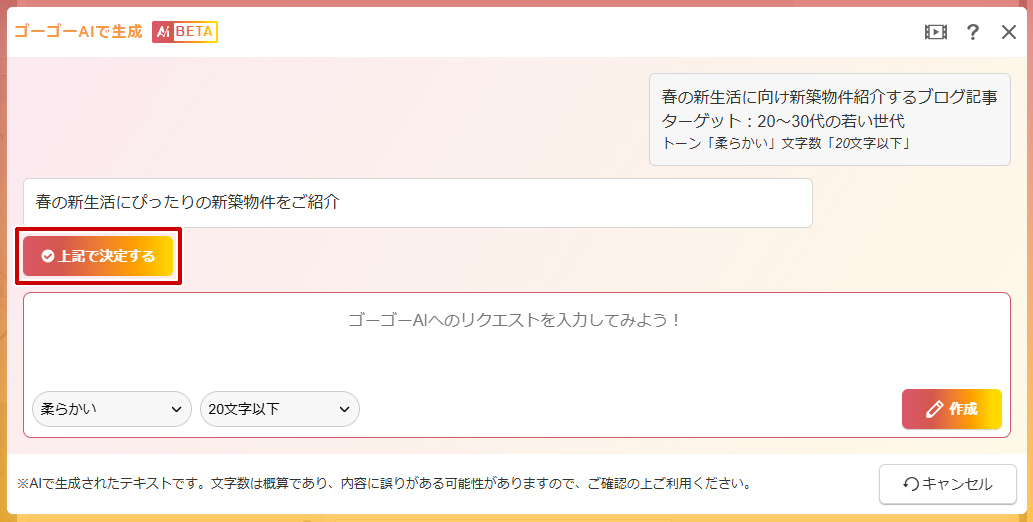
ゼロから記事を作る
「春の新商品について」などのキーワードを入れるだけで、ブログやニュース記事の原案を作成します。
「もっと親しみやすく」「短くまとめて」といったリクエストを入力すると、目的に合わせて文章を何度でも調整できます。
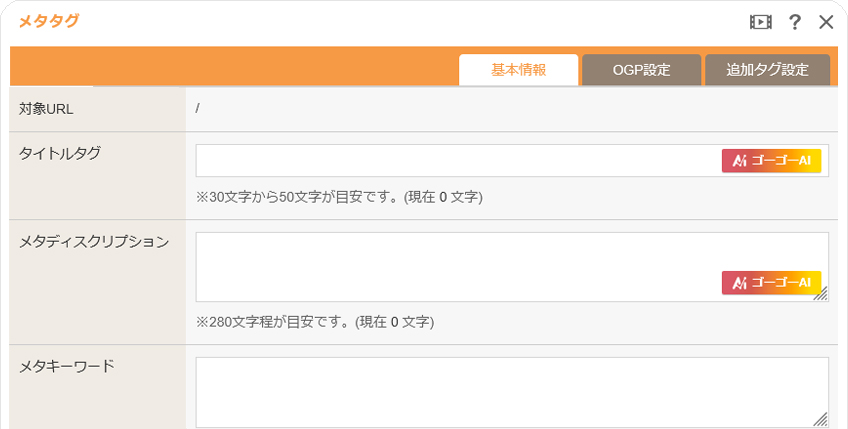
タイトルやメタタグの作成にも活用
ブログやページのタイトル、SEO対策に必要なメタディスクリプションなども、AIがリクエストの内容に合わせて作成します。
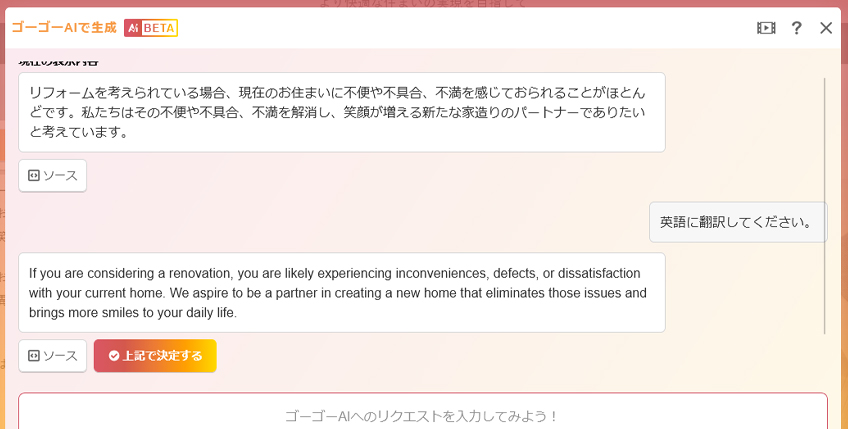
翻訳文の作成にも活用
既存の文章を元に、「英語に翻訳して」「やさしい日本語にして」などのリクエストを入力することで、多言語の文章作成にも利用できます。
基本操作を確認する
ゴーゴーAIの基本的な使い方をご説明します。
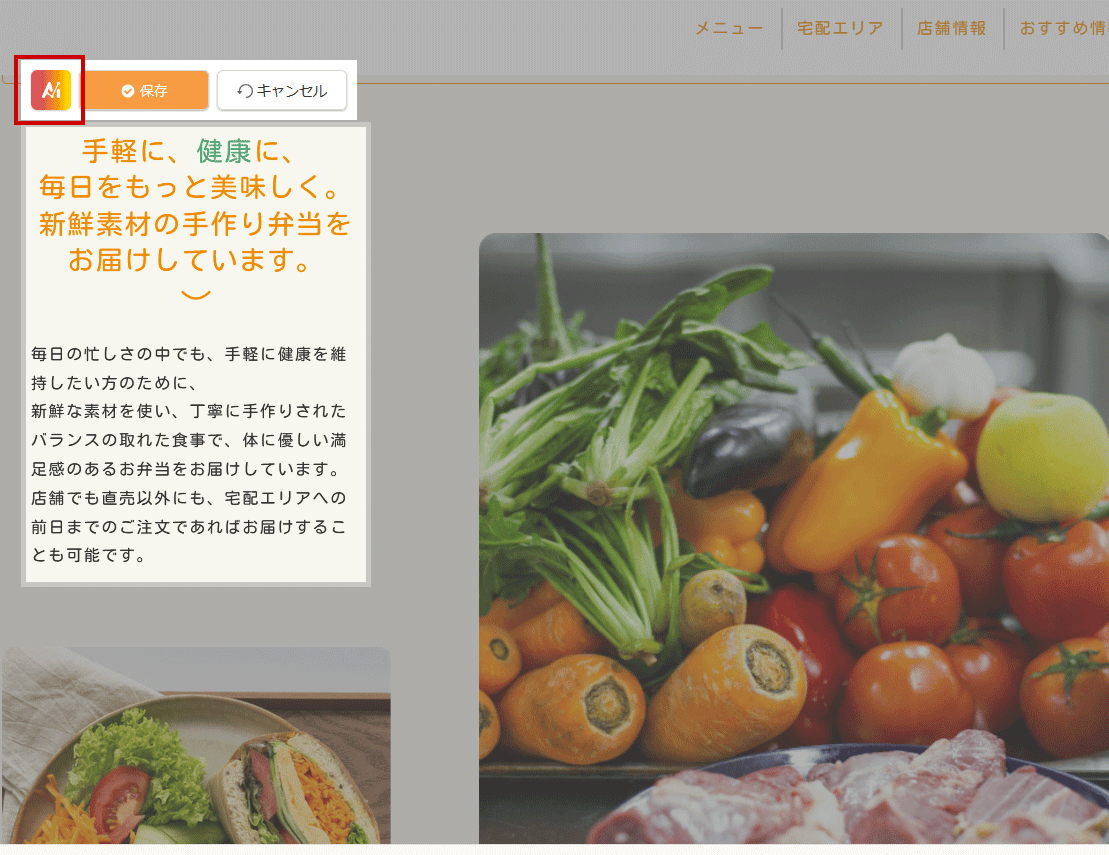
ダイアログやダイレクト編集の際に表示される[AIアイコン]をクリックします。
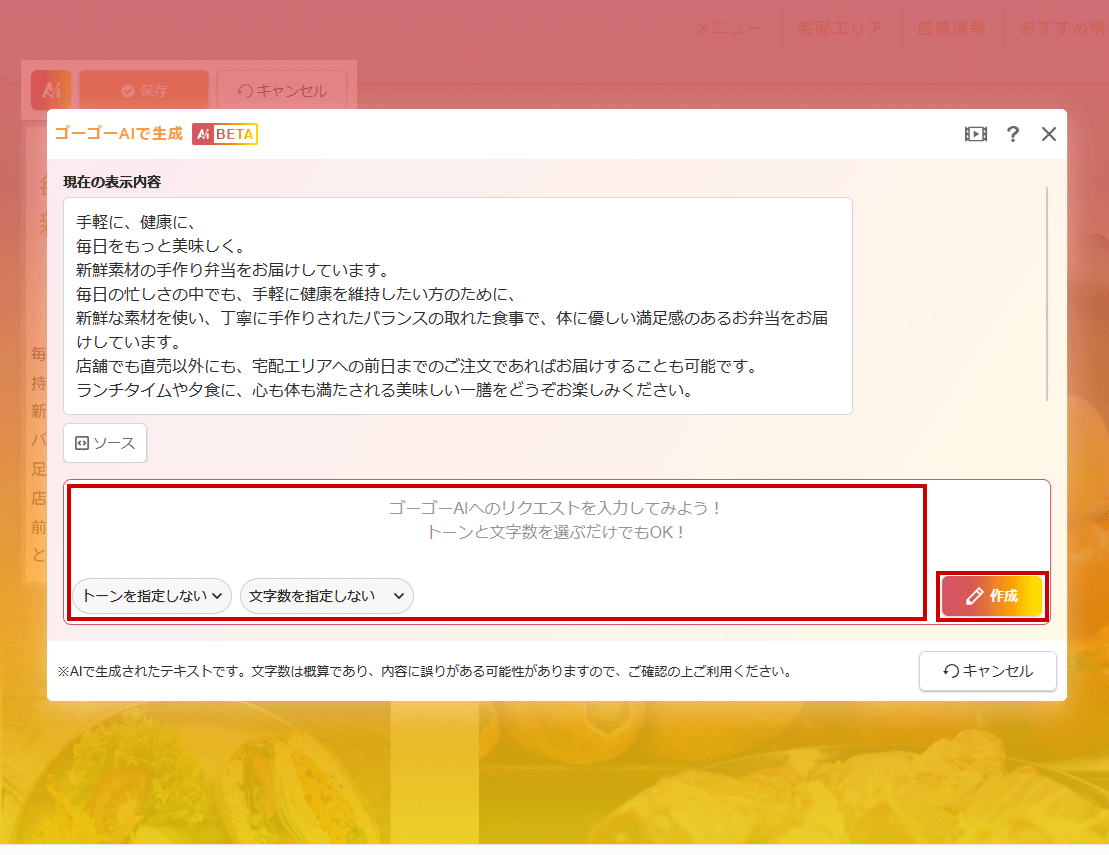
表示されるAIダイアログにリクエストを入力し、「トーン」や「文字数」を設定して[作成]ボタンをクリックします。既存文章がある場合は、リクエスト欄は未入力でも「ゴーゴーAIおまかせ生成」が自動で改善案を作成します。
※2回目以降のおまかせ生成は、「トーン」もしくは「文字数」は指定が必要です。
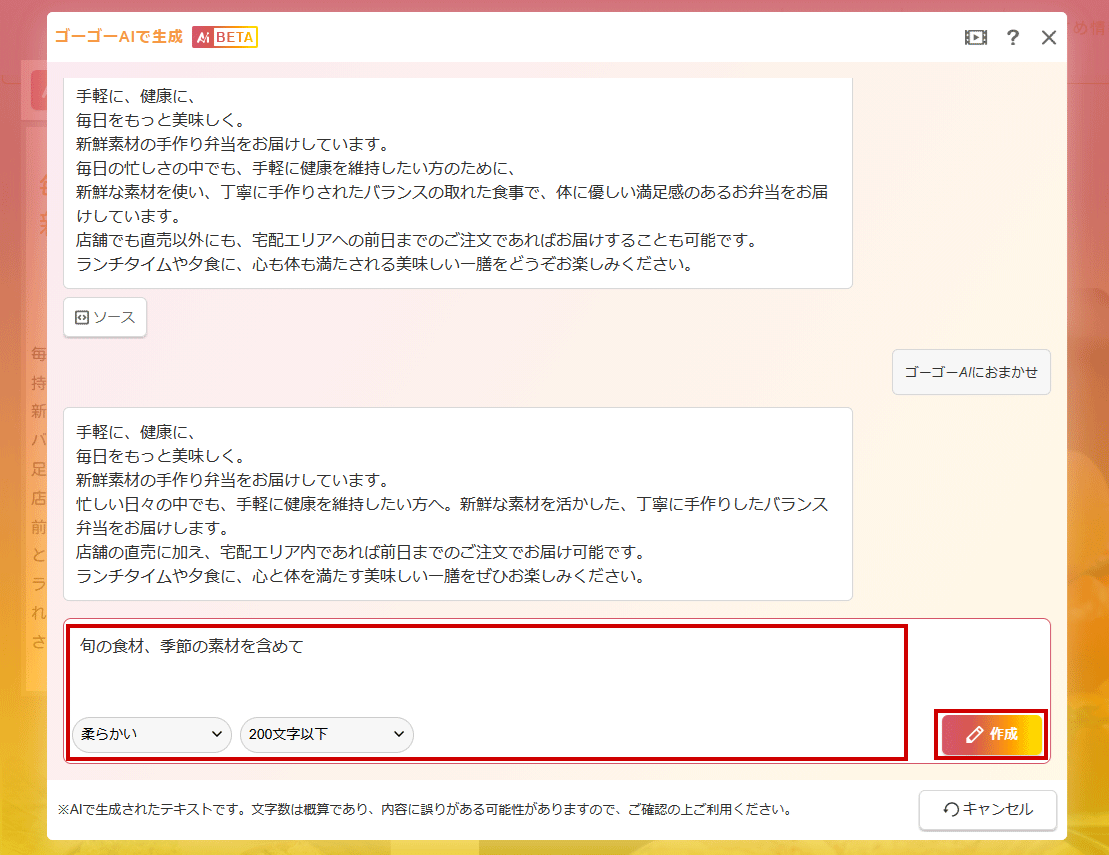
修正したい場合は、リクエストやトーンを変更して再度[作成]ボタンをクリックします。
※何度でも再生成が可能です。
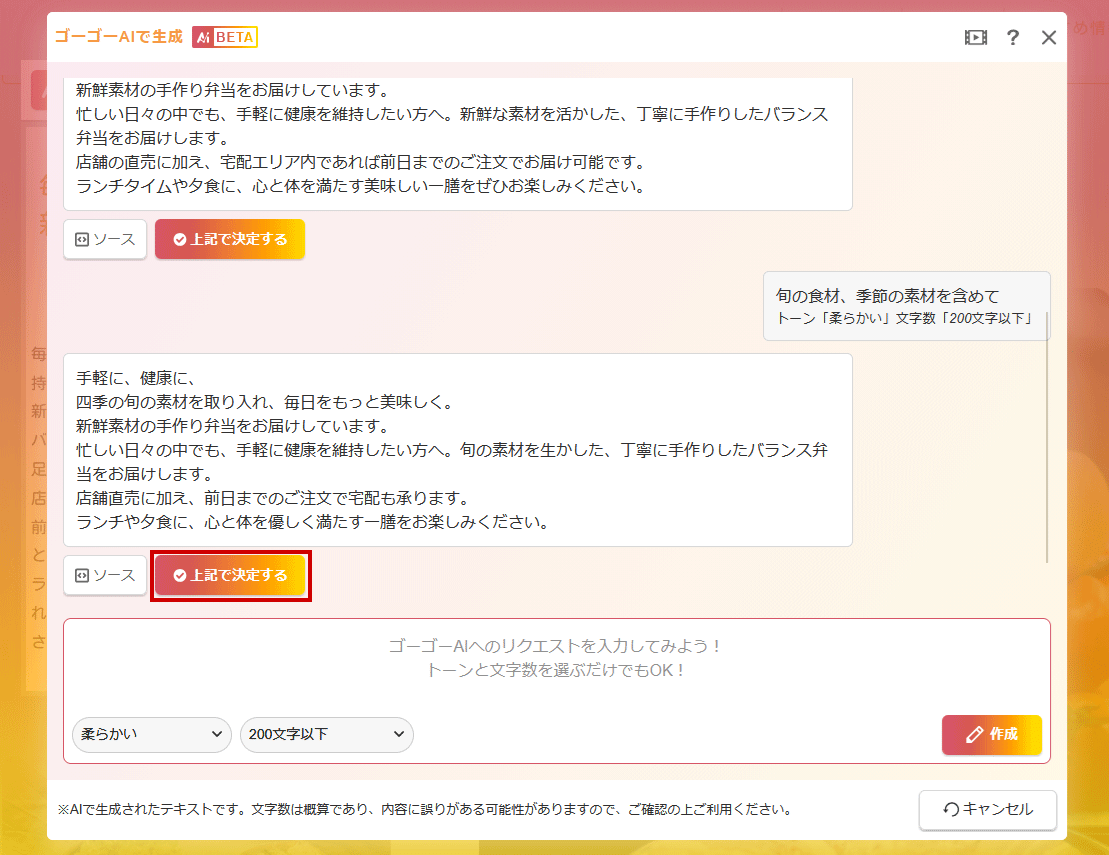
AIが生成した文章を確認し、問題なければ[上記で決定する]ボタンをクリックします。
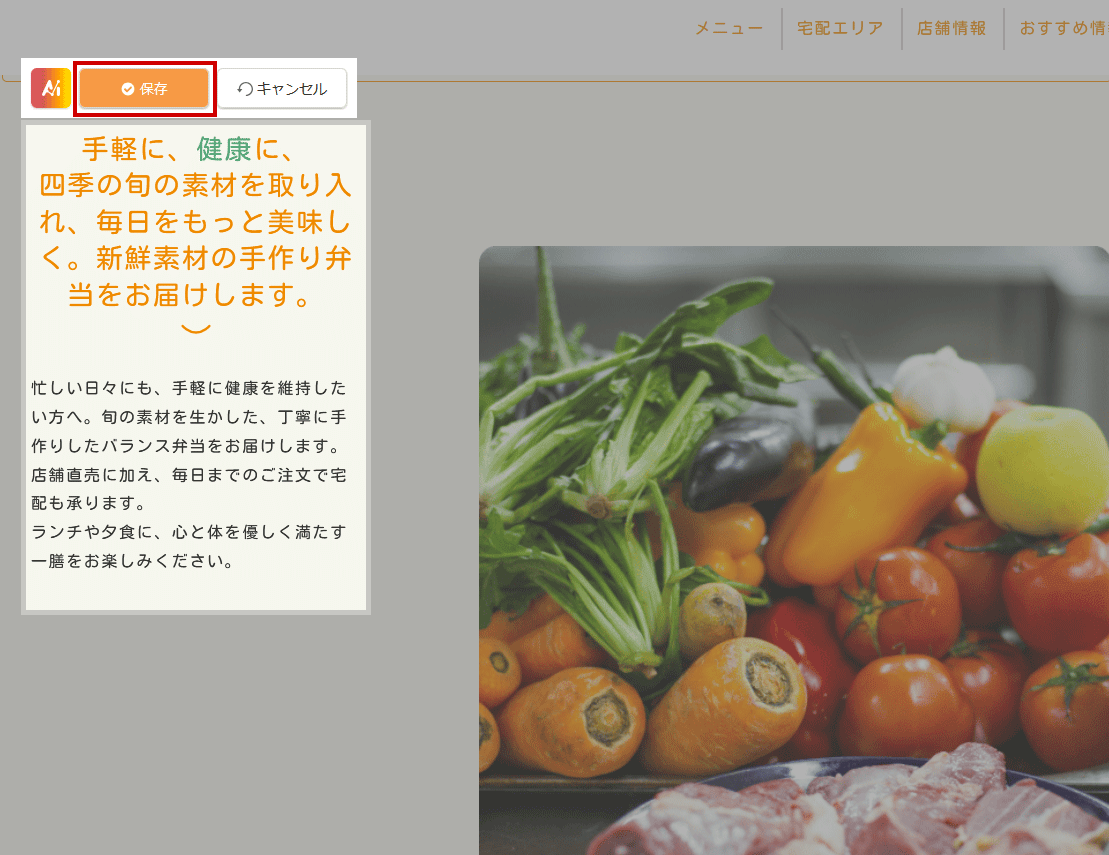
決定した文章が編集内容に反映されますので、必要に応じて修正し保存してください。
タイトルや概要をAIで生成する
各機能のダイアログの入力項目から、AIを使ってタイトルや概要の文章を作成します。
ページ作成、ブログ、ニュース、イベント、メタタグなどの編集画面で利用できます。
Hint
AI機能が利用できる場所
AI機能が利用できる画面は、コントロールパネルのメニュー名の右側に表示される[AIマーク] が目印です。
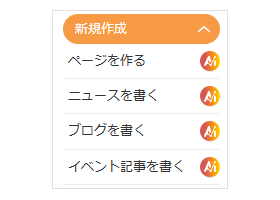
1
各機能のダイアログを表示し、タイトルや概要を設定したい項目の右側に表示されている[AIアイコン] をクリックします。
をクリックします。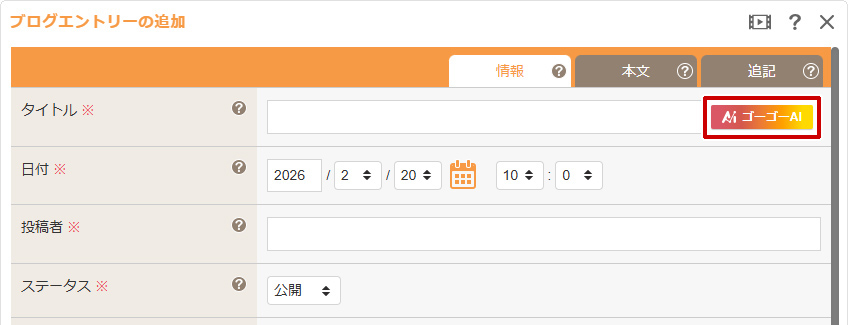
2
“AIダイアログ”が表示されます。既存の文章(テキスト)がある場合は「現在の表示内容」に表示され、文章が空の場合は挨拶メッセージが表示されます。
既存の文章がない場合
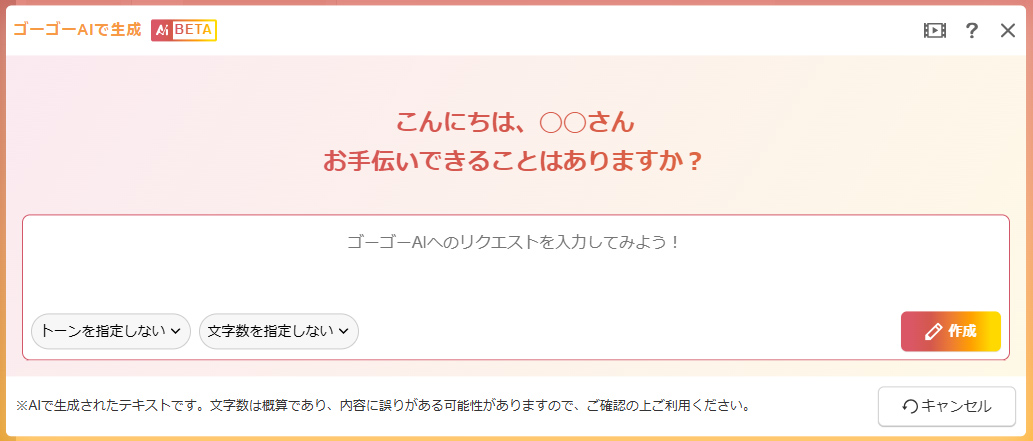
既存の文章が入力されていない場合は、リクエストの入力が必要です。作成したい内容を入力して[作成]ボタンをクリックしてください。
既存の文章がある場合
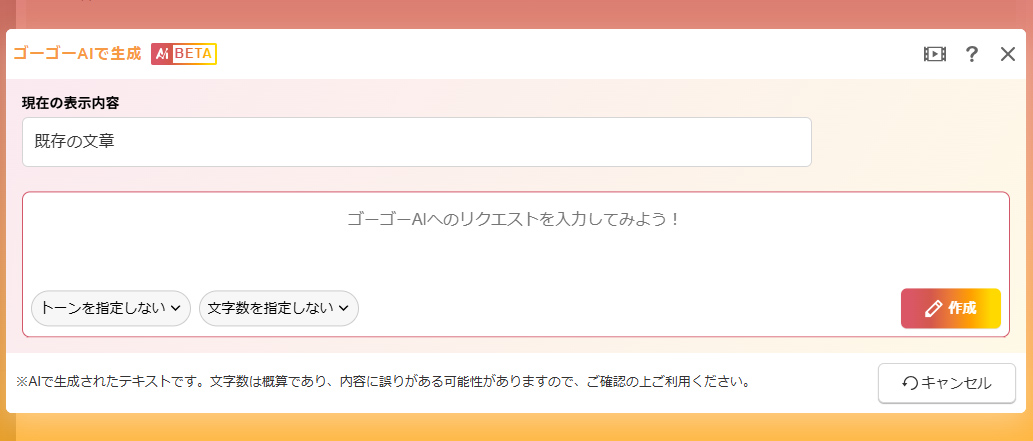
現在入力されている既存の文章が「現在の表示内容」に表示されます。内容を確認し、そのまま作成するか、リクエストを入力して作成します。
3
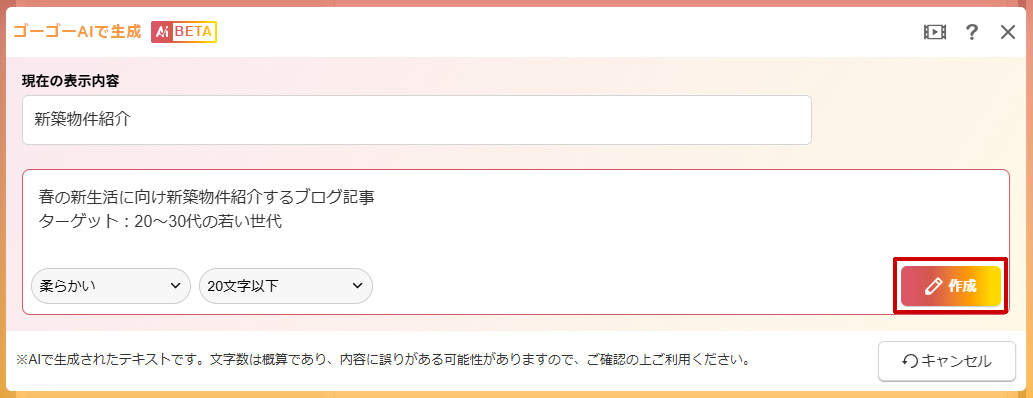
リクエスト欄にAIへの要望を入力し、任意でトーンや文字数を選択して[作成]ボタンをクリックします。
Hint
AI生成の入力イメージ
下記のようなシチュエーションでブログエントリーを作成する場合、リクエスト欄の入力内容・トーン・文字数を設定すると、生成結果の例として次のような文章が表示されます。
「タイトル」や「概要」などの対象項目は、システム側で自動的に指定されるため、リクエスト欄に明示的に入力する必要はありません。
リクエストには、含めたいキーワードやターゲットの情報など、より具体的な内容を入力するほど、生成結果の精度が高まります。
トーンや文字数も調整しながら、さまざまなパターンをお試しください。
- シチュエーション
不動産業のサイトで、春に新築物件を探すユーザー獲得のため、新しいブログエントリーを作成します。 - AIダイアログで入力
【リクエスト】
春の新生活に向け新築物件紹介するブログ記事
ターゲット:20~30代の若い世代
【トーン】柔らかい
【文字数】20文字以下 - 生成結果
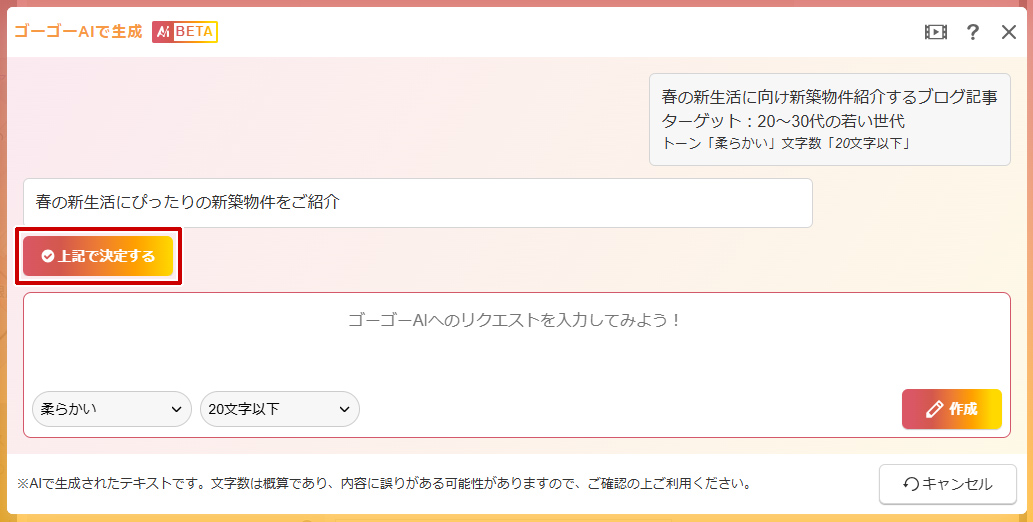
春の新生活にぴったりの新築物件をご紹介
4
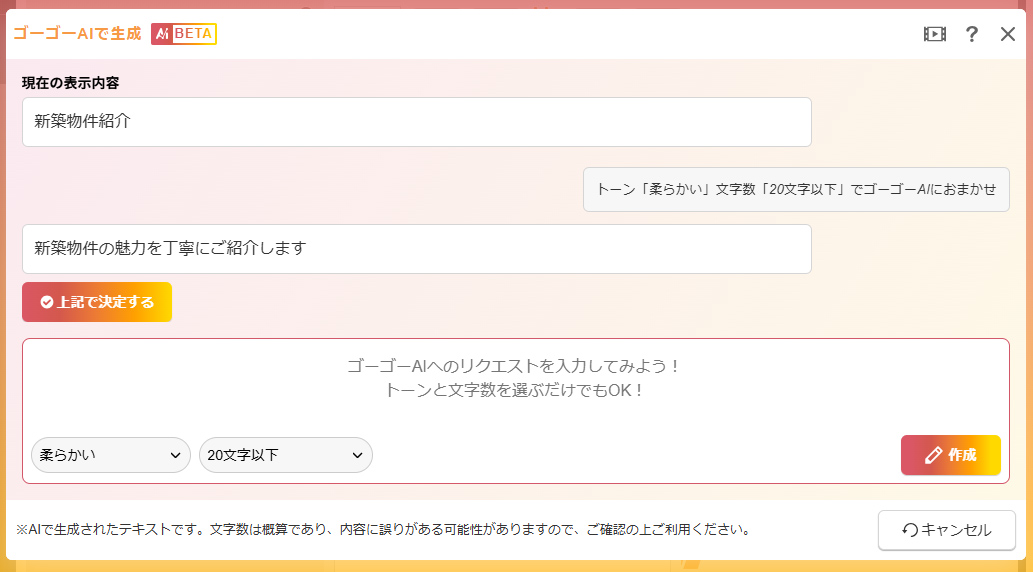
既存の文章がある場合は、リクエストを入力せずに[作成]ボタンをクリックすると、AIが自動で文章を改善します(ゴーゴーAIおまかせ生成)。
5
AIが生成した文章を確認し、問題なければ[上記で決定する]ボタンをクリックします。
6
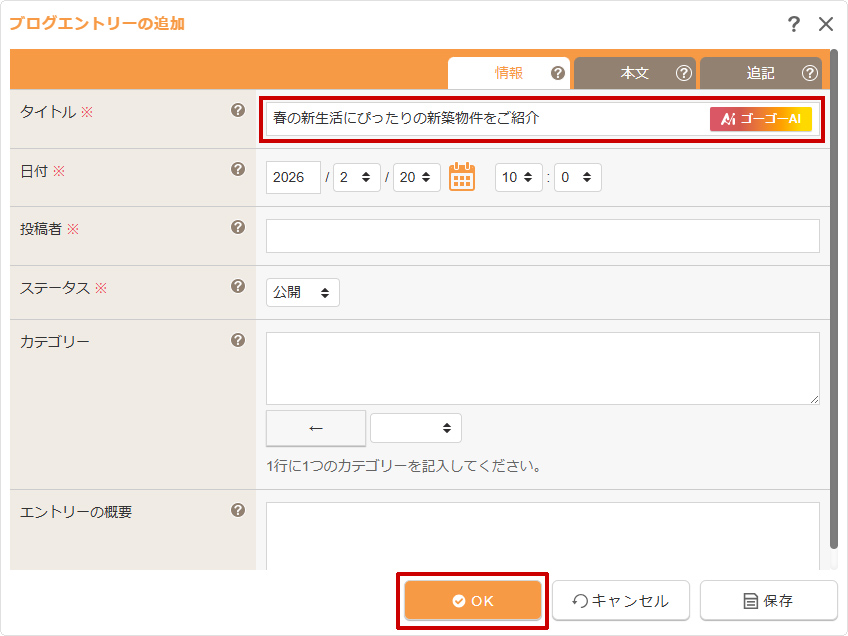
決定した文章はダイアログの編集内容に反映されますので、必要に応じて修正して保存してください。
- AIダイアログで生成した文章は、各機能のダイアログの「タイトル」や「概要」の項目に反映されますが、その時点では保存はされません。
編集した内容を保存する場合は、各機能のダイアログの[OK]ボタンまたは[保存]ボタンをクリックし、保存してください。
AI機能が利用できる場所一覧
AI機能は、以下の各画面のタイトルや概要の入力欄で利用できます。[AIマーク]が表示されている項目が対象となります。
| 機能名 | 画面・設定名 [マニュアルページへ] | 利用できる項目 |
|---|---|---|
| フリーページ | 新規ページ作成  |
|
| フリーページ | ページ設定 |
|
| トピックス |
トピックス記事の追加 |
|
| トピックス | トピックス設定 |
|
| ブログ |
ブログエントリーの追加 |
|
| ブログ | ブログ設定 |
|
| イベント |
イベント記事の追加 |
|
| イベント | イベント設定 |
|
| メタタグ | メタタグ |
|
| サイト設定 | サイト設定 |
|
ページ内の文章をAIで生成する
サイト上の文章を直接編集しながら、AIを使って文章の作成や改善ができます。
ページ内の見出しやテキストのダイレクト編集入力欄で利用可能です。
Hint
AI機能が利用できる場所
AI機能が利用できる場所では、マウスを合わせたときに表示される[AIマーク] と
[インタラクティブガイド(ぼわぼわガイド)] が目印です。
これらの目印が表示されるテキスト部分でAI機能を利用できます。
- ダイレクト編集でテキストの編集ができる箇所が対象となります。(編集モードによって判断されます)
- ダイレクト編集の編集モードが「1行テキスト」「複数行テキスト」「ミニエディタ」の箇所でAI機能を利用できます。
⇒ ダイレクト編集の編集モードについてはこちら - フルエディタ編集ではAI機能は利用することができません。
1
編集したいページを表示し、編集したいテキスト部分にマウスを合わせて表示される[編集]ボタン をクリック(もしくは編集したい箇所の上でダブルクリック)します。
をクリック(もしくは編集したい箇所の上でダブルクリック)します。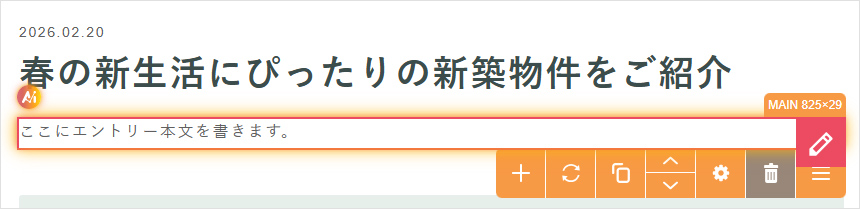
2
ダイレクト編集の[保存]ボタンの左側に表示される[AIアイコン] をクリックします。
をクリックします。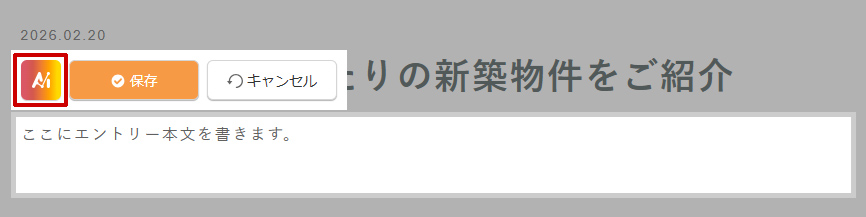
3
“AIダイアログ”が表示されます。既存の文章(テキスト)がある場合は「現在の表示内容」に表示され、文章が空の場合は挨拶メッセージが表示されます。
既存の文章がある場合
現在入力されている既存の文章が「現在の表示内容」に表示されます。内容を確認し、そのまま作成するか、リクエストを入力して作成します。
既存の文章がない場合
既存の文章が入力されていない場合は、リクエストの入力が必要です。作成したい内容を入力して[作成]ボタンをクリックしてください。
4
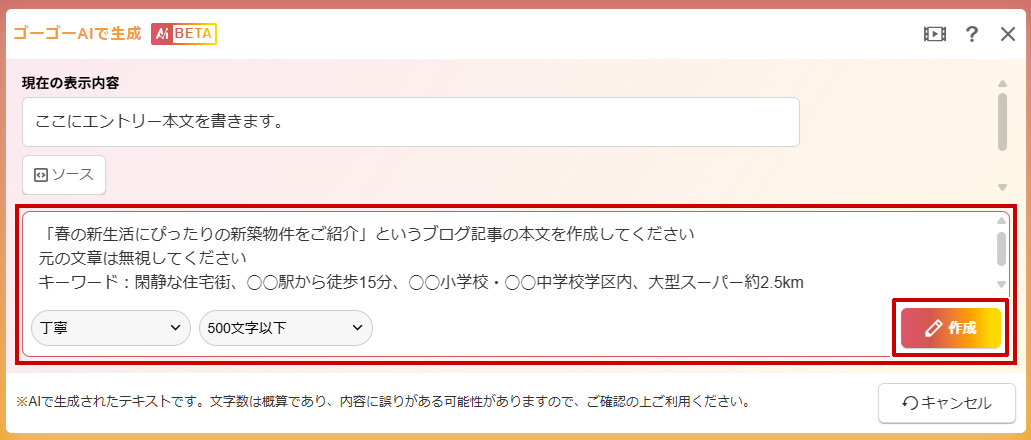
内容を指定して作成する場合は、トーンや文字数を選択し、リクエスト欄にAIへの要望を入力して[作成]ボタンをクリックします。
Hint
AI生成の入力イメージ
下記のようなシチュエーションでブログエントリーを作成する場合、リクエスト欄の入力内容・トーン・文字数を設定すると、生成結果の例として次のような文章が表示されます。
リクエストには、含めたいキーワードやターゲットの情報など、より具体的な内容を入力するほど、生成結果の精度が高まります。
トーンや文字数も調整しながら、さまざまなパターンをお試しください。
- シチュエーション
不動産業のサイトで春に新築物件を探すユーザー獲得のため、新しいブログエントリーを作成しようと思います。 - AIダイアログで入力
【リクエスト】
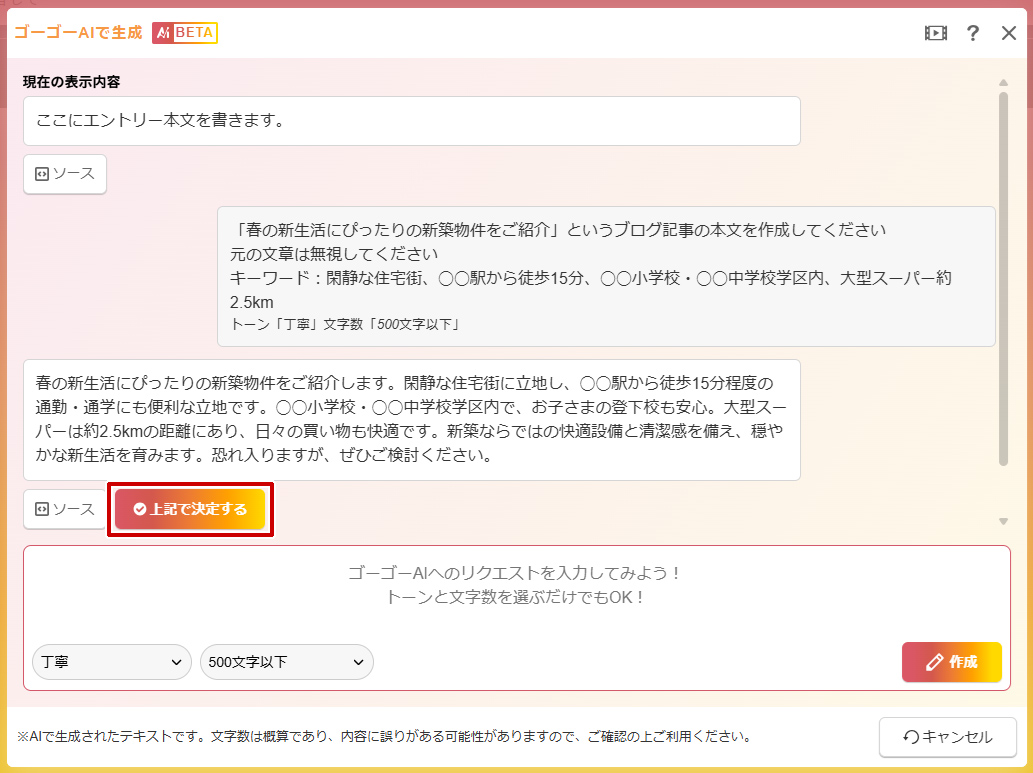
「春の新生活にぴったりの新築物件をご紹介」というブログ記事の本文を作成してください
キーワード:閑静な住宅街、◯◯駅から徒歩15分、◯◯小学校・◯◯中学校学区内、大型スーパー約2.5km
【トーン】丁寧
【文字数】500文字以下 - 生成結果
春の新生活にぴったりの新築物件をご紹介します。閑静な住宅街に立地し、◯◯駅から徒歩15分程度の通勤・通学にも便利な立地です。
◯◯小学校・◯◯中学校学区内で、お子さまの登下校も安心。大型スーパーは約2.5kmの距離にあり、日々の買い物も快適です。
新築ならではの快適設備と清潔感を備え、穏やかな新生活を育みます。恐れ入りますが、ぜひご検討ください。
5
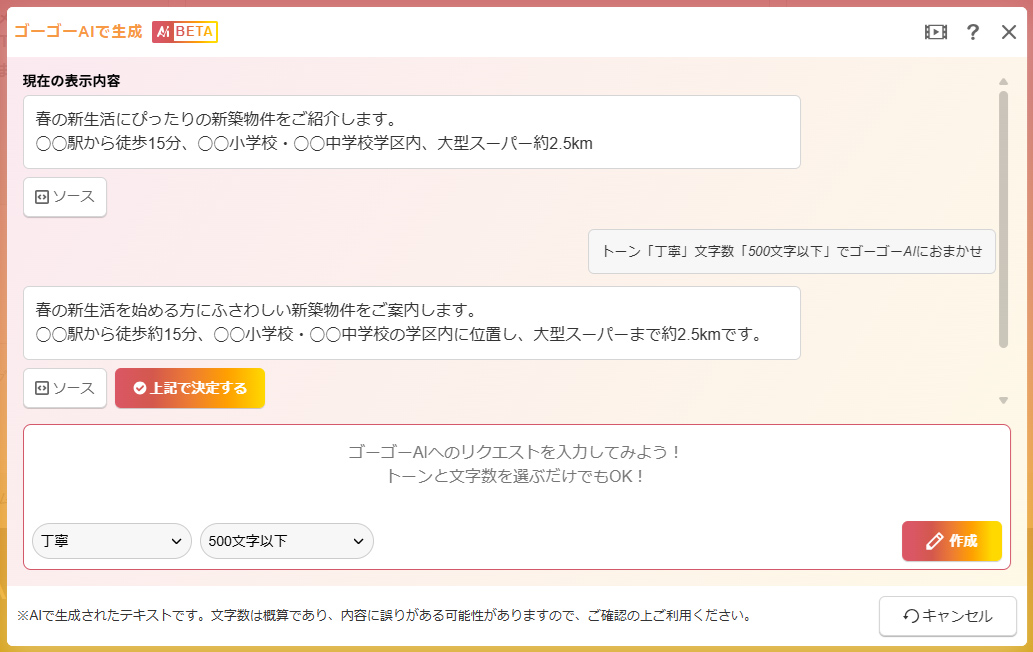
既存の文章がある場合は、リクエストを入力せずに[作成]ボタンをクリックすると、AIが自動で文章を改善します(ゴーゴーAIおまかせ生成)。
6
AIが生成した文章を確認し、問題なければ[上記で決定する]ボタンをクリックします。
7
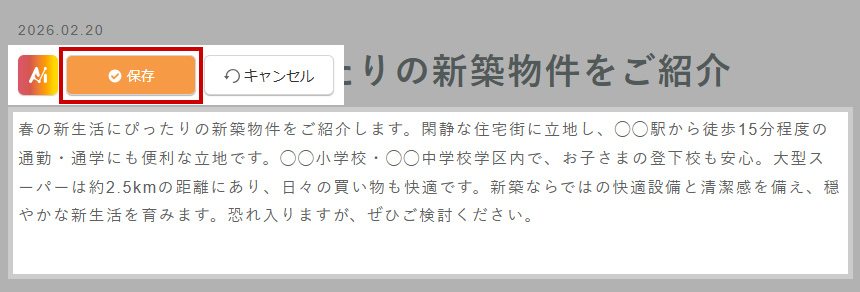
決定した文章は編集内容に反映されますので、必要に応じて修正して保存してください。
- AIダイアログで生成した文章は、ダイレクト編集入力欄に反映されますが、その時点では保存はされません。
編集した内容を保存する場合は、ダイレクト編集入力欄[保存]ボタンをクリックし、保存してください。
活用ガイド - リクエスト(プロンプト)例
タイトル × シンプルなリクエスト入力
Hint:AI生成の入力イメージ
ページの内容を簡単に伝えるだけで、そのまま使えるタイトルが生成されます。
トーンを変えるだけで印象の違うタイトルを簡単に試すことができます。
シチュエーション
印刷会社のサイトで、新しい印刷機器を導入したお知らせページのタイトルを作成します。丁寧な印象の文章にしたいと考えています。
既存の文章
なし
AIダイアログで入力
新規ページ作成ダイアログの《タイトル》からAIダイアログを表示して、下記のリクエストを入力します。
| リクエスト入力 | 印刷会社のサイトで、新しい印刷機器を導入したお知らせページを作成したい |
|---|---|
| トーン | 丁寧 |
| 文字数 | 指定なし |
生成結果
生成された文章
このたび新型印刷機を導入しました–品質と納期の安定を実現します
Point
リクエスト欄にはページの内容だけ簡単に入力し、トーンを設定するだけでページに合ったタイトルが生成されます。
「丁寧」「カジュアル」「力強い」などトーンを変えて複数パターンを比較してみましょう。
概要 × シンプルなリクエスト入力
Hint:AI生成の入力イメージ
トーンや文字数を指定しなくても、リクエスト欄にページの内容を入力するだけで、そのまま使える概要文が生成されます。
まずはシンプルにページの内容だけ伝えて生成してみましょう。
シチュエーション
印刷会社のサイトで、新しい印刷機器を導入したお知らせページのタイトルを作成します。丁寧な印象の文章にしたいと考えています。
ページのタイトル作成済みです。
既存の文章
なし
AIダイアログで入力
新規ページ作成ダイアログの《ページの概要》からAIダイアログを表示して、下記のリクエストを入力します。
| リクエスト入力 | 印刷会社のサイトで、新しい印刷機器を導入したお知らせページを作成したい 「このたび新型印刷機を導入しました–品質と納期の安定を実現します」というページタイトルのディスクリプションを作成して |
|---|---|
| トーン | 指定なし |
| 文字数 | 指定なし |
生成結果
生成された文章(概要)
このたび新型印刷機を導入しました。高い安定性と短納期を両立させ、品質管理の徹底と生産性の向上を実現。導入の背景と機器の特徴、今後のサービス体制をわかりやすくご案内します。
Point
ページの内容を簡潔に入力するだけで、概要文が生成されます。
「丁寧」「カジュアル」「力強い」などトーンを変えて複数パターンを比較してみましょう。
タイトル × 具体的なリクエスト入力
Hint:AI生成の入力イメージ
リクエスト欄に、含めたいキーワードやターゲット、伝えたいメッセージなどを入力すると、より意図に沿ったタイトルが生成されます。
「タイトル」などの対象項目は、システム側で自動的に指定されるため、リクエスト欄に明示的に入力する必要はありません。
1回目の生成結果がイメージと違っても、具体的にフィードバックすると精度が上がります。
シチュエーション
不動産会社のサイトで、新築マンション展示会のイベント記事を新しく追加します。
来場されるお客さまにとってのメリットが伝わるタイトルを作成したい。
既存の文章
なし
【1回目】意図が曖昧なリクエスト例
AIダイアログで入力
新規ページ作成ダイアログの《タイトル》からAIダイアログを表示して、下記のリクエストを入力します。
| リクエスト入力 | 展示会を開催する記事を書きます 元気なタイトルを作って |
|---|---|
| トーン | カジュアル |
| 文字数 | 20文字以下 |
生成結果
生成された文章
展示会開催で集客アップ!
【2回目】意図と異なっていたため、具体的に修正指示を出して再生成
AIダイアログで入力
続いて、AIダイアログに下記のリクエストを入力します。
| リクエスト入力 | 集客アップは展示会に来てくださるお客さまには関係のないことです。 上記を踏まえて修正してください。 お客さまにメリットになることを書いて |
|---|---|
| トーン | カジュアル |
| 文字数 | 20文字以下 |
生成結果
生成された文章
来場者特典付き展示会でお得!
Point
1回目でイメージと違う結果が出ても、「何が違うか」「どうしてほしいか」を具体的に伝えると、2回目で大きく改善されます。
「丁寧」「カジュアル」「力強い」などトーンを変えて複数パターンを比較してみましょう。
やり取りを重ねて理想の文章に近づけましょう。
【ブログエントリー作成】タイトル × 具体的なリクエスト入力
Hint:AI生成の入力イメージ
リクエスト欄に、含めたいキーワードやターゲット、伝えたいメッセージなどを入力すると、より意図に沿ったタイトルが生成されます。
トーンや文字数も組み合わせることで、さらに精度の高い結果が得られます。
シチュエーション
リフォーム会社のサイトで、新しいコラム記事のタイトルを作成したい。柔らかいな印象にしたい。
既存の文章
なし
AIダイアログで入力
ブログエントリーの追加ダイアログの《タイトル》からAIダイアログを表示して、下記のリクエストを入力します。
| リクエスト入力 | コラム記事のタイトルを考えて キーワード:お風呂、リフォーム、準備 |
|---|---|
| トーン | 柔らかい |
| 文字数 | 指定なし |
生成結果
生成された文章
お風呂リフォームの準備から始める、失敗しない進め方と理想の空間づくりです
【ブログエントリー作成】概要 × 具体的なリクエスト入力
Hint:AI生成の入力イメージ
リクエスト欄に、含めたいキーワードやターゲット、伝えたいメッセージなどを入力すると、より意図に沿った概要が生成されます。
トーンや文字数も組み合わせることで、さらに精度の高い結果が得られます。
【1回目】トーンは「柔らかい」を選択
シチュエーション
リフォーム会社のサイトで、新しいコラム記事の概要を作成したい。記事のタイトルは作成済みです。
既存の文章
なし
AIダイアログで入力
ブログエントリーの追加ダイアログの《エントリーの概要》からAIダイアログを表示して、下記のリクエストを入力します。
| リクエスト入力 | 「お風呂リフォームの準備から始める、失敗しない進め方と理想の空間づくりです」 というコラム記事のメタディスクリプションを70文字程度のクリックされやすい内容で考えて |
|---|---|
| トーン | 柔らかい |
| 文字数 | 指定なし |
生成結果
生成された文章
お風呂リフォームの準備を丁寧に解説し、失敗しない進め方と理想空間づくりを優しく案内します。予算の立て方や選び方のコツも紹介します。今日から使えるヒントも。
【2回目】トーンは「客観的」を選択
AIダイアログで入力
続いて、AIダイアログに下記のリクエストを入力します。
| リクエスト入力 | 入力なし |
|---|---|
| トーン | 客観的 |
| 文字数 | 指定なし |
生成結果
生成された文章
自宅の浴室リフォームを検討する方へ、準備から着手までの具体的な手順と失敗を防ぐポイントを、事例を交えつつ客観的に解説します。
Point
「クリックされやすい内容で」や「SEO対策を意識して」のように目的を伝えると、目的に沿ったキーワードが自然に含まれた文章が生成されます。
トーン「客観的」は、サービス紹介や説明など事実を正確に伝えたい場面に適しています。
【ブログエントリー作成】本文 × 具体的なリクエスト入力
Hint:AI生成の入力イメージ
ダイレクト編集からAIダイアログを表示してリクエストを入力すると、既存テキストの内容を踏まえつつ、指定した方向に文章を作り替えることができます。
「元の文章を無視してください」と明記することで、まったく新しい文章をゼロから生成させることも可能です。
リクエストには、含めたいキーワードやターゲットの情報など、より具体的な内容を入力するほど、生成結果の精度が高まります。
シチュエーション
リフォーム会社のサイトで、新しいコラム記事のブログエントリーは作成済みです。作成済みのタイトルにあった本文の構成を作成したいです。
既存の文章
ここにエントリー本文を書きます。
AIダイアログで入力
AIダイアログを表示して、下記のリクエストを入力します。
| リクエスト入力 | 「お風呂リフォームの準備から始める、失敗しない進め方と理想の空間づくりです」 というコラム記事の目次・構成を考えて |
|---|---|
| トーン | 丁寧 |
| 文字数 | 指定なし |
生成結果
生成された文章
お風呂リフォームは「準備から始める」ことが、失敗を減らして理想の空間づくりへと近づく第一歩です。本コラムでは、準備・設計・施工・完成後の使い勝手までを、読み手の方に寄り添う丁寧な構成でご案内します。以下の構成案をベースに、具体的なポイントを丁寧に解説します。
1. 準備の基礎知識とチェックリスト
2. 予算設定と工程管理のコツ
3. デザインと動線・使い勝手の工夫
4. 業者選びと信頼のつくり方
5. よくあるトラブルと解決策
6. 実例とチェックリストの活用法。
恐れ入りますが、順にお読みください。
Point
目次や構成をリクエストで指定することで、一から構成を考えなくても作成した内容に沿ってコラムを作成することができます。
AI機能の概要と用語
対応環境について
ゴーゴーAIは、以下の環境でご利用いただけます。
- PC(デスクトップ)でのみ利用できます。
- 非推奨ブラウザおよびスマートフォン・タブレットでは利用できません。
- スマホアプリでは利用できません。
入力文字数の制限について
AI機能では、以下の文字数制限があります。
| 項目 | 上限文字数 | 注意事項 |
|---|---|---|
| 既存文章(編集対象テキスト) | 10,000文字以内 | 既存の文章(HTMLソースを含む)の文字数が多い場合は、分割してご利用ください。 ※1つのコンテンツパーツを複数のコンテンツパーツに分割する方法でご対応ください。 |
| ユーザーの要望(リクエスト入力欄) | 2,000文字以内 | リクエストの入力文字数を超える場合は、内容を分割して入力してください。 |
月間利用上限について
AI機能では、サイトごとに以下の月間利用回数の制限があります。
| 項目 | 上限数 | 注意事項 |
|---|---|---|
| 月間利用上限 | 200回/1ヶ月 | 上限に達した場合は、翌月になるまで利用できません。 ※月間利用上限は、変更となる場合があります。 |
画面に表示される主な用語
ゴーゴーAIの画面では、以下の用語が表示されます。
※AIアイコンはクリックするとAIダイアログが起動します。AIマークは利用可能な場所を示す目印です。
| 要素 | 要素名 | 説明 |
|---|---|---|
|
AIアイコン | 設定画面(ダイアログ)の項目内に表示される、AI機能を起動するボタンです。 |
|
AIアイコン | ダイレクト編集時に表示される、AI機能を起動するボタンです。 |
|
AIマーク |
AI機能が利用できる場所を示す目印です。クリックしてもAIは起動しません。 表示箇所
|
|
インタラクティブガイド | マウスを合わせたときに表示される、AI機能の編集ガイドです。 |
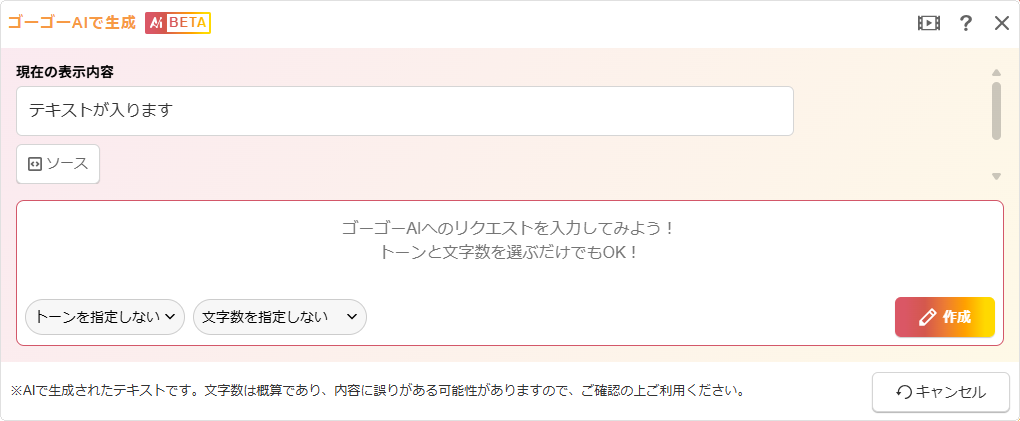
AIダイアログ
| 要素 | 要素名 | 説明 |
|---|---|---|
 |
現在の表示内容 | 既存の文章がある場合に表示されます。[ソース]ボタンでHTMLソースと切り替えることができます。 |
 |
[ソース]ボタン |
AIダイアログの「現在の表示内容」のHTMLソースを表示するか、非表示にするか切り替えます。
|
 |
リクエスト欄 | リクエストの入力欄です。 |
  |
オプション | オプション(トーン、文字数)を指定する選択肢です。 |
 |
ゴーゴーAIおまかせ生成 |
既存の文章をもとに、リクエストは未入力でも自動で改善案を作成する生成方法です。
|
 |
[作成]ボタン |
既存の文章と入力したリクエスト、および選択したオプションをもとに、改善案を作成します。
|
 |
[上記で決定する]ボタン | AI生成した文章を決定し、元の編集項目または編集内容に反映させるボタンです。 |
エラーメッセージ
AI機能で以下のエラーメッセージが表示された場合は、該当する「対処方法」をご確認ください。
| エラーメッセージ | エラー内容 | 対処方法 |
|---|---|---|
| この内容では生成できませんでした。入力内容を変更して、再度お試しください。 |
入力内容に問題がある可能性があります。 |
|
| 2回目以降の生成では次のいずれかの情報が必要です。 ・ゴーゴーAIへのリクエスト ・トーンの指定 ・文字数の指定 内容を修正して再度お試しください。 |
会話を続けて生成する際に、追加の指示が入力されていません。 |
以下のいずれかを指定して再度生成をお試しください。 |
| 今月の利用上限に達しました。 | 月間のAI利用回数の上限に達しています。 | 翌月になると再び利用できます。 詳しくは「月間利用上限」の項目をご確認ください。 |
| 通信に失敗しました。時間をおいて再度お試しください。 | AIサービスとの通信中にエラーが発生しました。 一時的な通信障害やサーバー負荷が原因の可能性があります。 |
・しばらく時間をおいてから再度お試しください。 ・ブラウザを再読み込みしてから操作してください。 |
| 予期せぬエラーが発生しました。 | システム内部で想定外のエラーが発生しました。 | ・ブラウザを再読み込みしてから再度お試しください。 ・改善しない場合は、サポートへお問い合わせください。 |
こんなときは
-
AIアイコンが表示されません。
-
AI機能は、対応している入力欄でのみ利用できます。[AIアイコン]が表示されている項目でご利用ください。
また、PC版の編集画面でのみ利用可能です。(スマホアプリでは利用できません)タイトルや概要
AI機能が利用できる画面は、コントロールパネルのメニュー名の右側に表示される「AIマーク」が目印です。
詳しい機能や画面・設定名については、上記の「AI機能が利用できる場所一覧」をご確認ください。ページ内の文章
AI機能が利用できる場所では、マウスを合わせたときに表示される「AIマーク」と「インタラクティブガイド」が目印です。
※フルエディタ編集ではAI機能は利用することができません。
-
「今月の利用上限に達しました」と表示されます。
-
AI機能には、サイトごとの月間利用回数制限があります。上限に達した場合は、翌月になるまで利用できません。
上限数は上記の「月間利用上限」をご確認ください。
-
生成された内容が正しくありません。
-
AIは自動で文章を生成するため、事実と異なる内容が含まれる場合があります。必ず内容を確認し、必要に応じて修正してから公開してください。
-
指定した文字数と違う文章が生成されます。
-
文字数は目安のため、完全に一致しない場合があります。必要に応じて手動で調整してください。
-
作成ボタンを押しても生成できません。
-
以下の可能性があります。入力内容を見直して、再度お試しください。
- 入力内容が不足している
- 不適切な内容が含まれている
- 利用上限に達している