
マニュアル
新規ページ作成
新規ページ(フリーページ)を作成します。ページ作成時にサイト内のフリーページの複製をするかどうか、メニューの作成などを設定することができます。
この機能の各種操作
新しいページを作成する
1
コントロールパネルの[作成] → [新規作成] → [ページを作る]をクリックします。
コントロールパネルの[作成] → [新規作成] → [ページを作る]をクリックします。
2
表示された“新規ページ作成ダイアログ”の各項目を入力します。
表示された“新規ページ作成ダイアログ”の各項目を入力します。
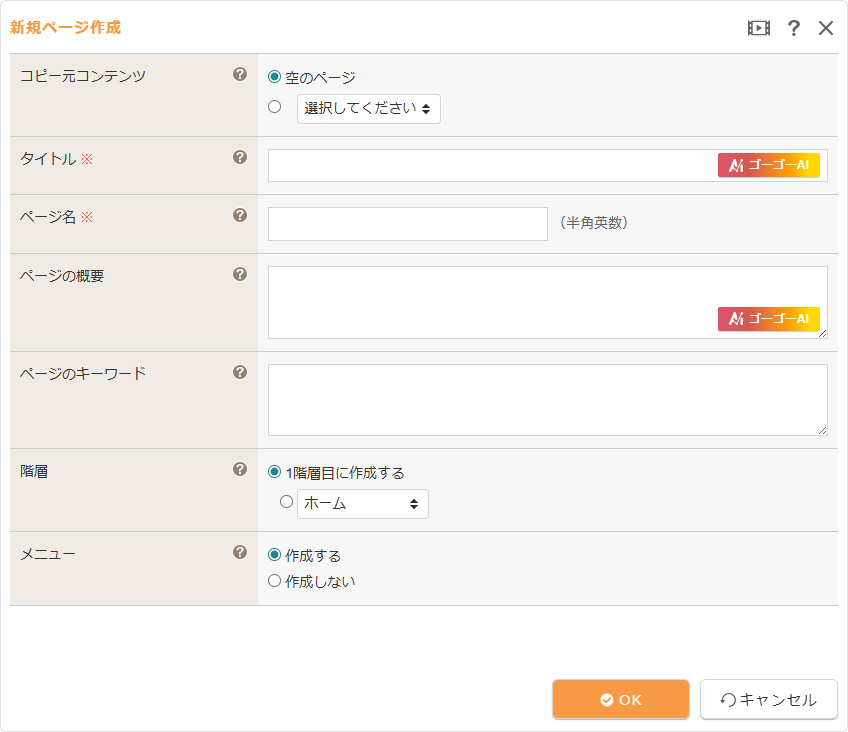
| コピー元コンテンツ | 空のページを作成するか、コピー元のコンテンツを選択してページを複製するか設定します。 「空のページ」 ・・・ タイトルだけが掲載されます。 「○○のページをコピーする」 ・・・ 選択したフリーページの内容がコピーされて掲載されます。 |
|---|---|
| タイトル | ページのタイトルを入力します。ここに入力したタイトルは、作成時に自動的に見出しとして追加されます。 [AIアイコン]  をクリックすると、AIでタイトルを生成することができます。 をクリックすると、AIでタイトルを生成することができます。 |
| ページ名 | ページ名は自動的に付与されていますが、わかりやすい名称(半角英数字)に変更されることをお勧めします。 ※必ずアルファベットで始まる半角英数字(記号不可)で入力してください。 ※「xxx/●●●」のように「/」を使用すると作成したページがページリストに表示されなくなりますのでご注意ください。 |
| ページの概要 | このページの説明文を120~280文字を目安に設定します。検索サイトによっては、検索された際に該当コンテンツの説明文として適用されます。 [AIアイコン] をクリックすると、AIで概要を生成することができます。 |
| ページのキーワード | このページに関連するキーワードを「,(半角カンマ)」で区切って10ワード以内を目安に設定します。検索サイトによっては、無視される場合もあります。 |
| 階層 |
ページを配置する階層を選択します。 ⇒ 階層についてはこちら |
| メニュー | メインメニューの第一階層にメニューを作成するかどうか選択します。作成する場合はメインメニューの第一階層の一番最後に作成されます。 |
3
[OK]ボタンをクリックして作成完了です。
[OK]ボタンをクリックして作成完了です。
タイトルや概要をAIで生成する
AIを使ってタイトルや概要の文章を作成します。
1
“新規ページ作成ダイアログ”の《タイトル》または《ページの概要》の[AIアイコン]をクリックします。
“新規ページ作成ダイアログ”の《タイトル》または《ページの概要》の[AIアイコン]をクリックします。
をクリックします。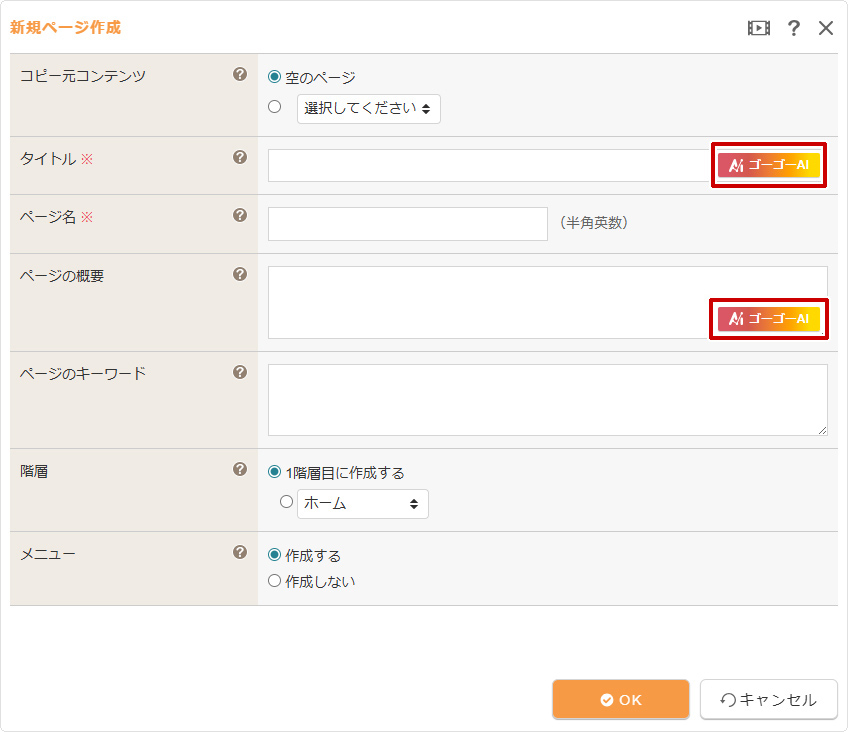
2
“AIダイアログ”が表示されます。作成したい内容を入力して[作成]ボタンをクリックします。詳しい操作は「ゴーゴーAIで生成(べータ版)」を参照してください。
“AIダイアログ”が表示されます。作成したい内容を入力して[作成]ボタンをクリックします。詳しい操作は「ゴーゴーAIで生成(べータ版)」を参照してください。
既存の文章がない場合
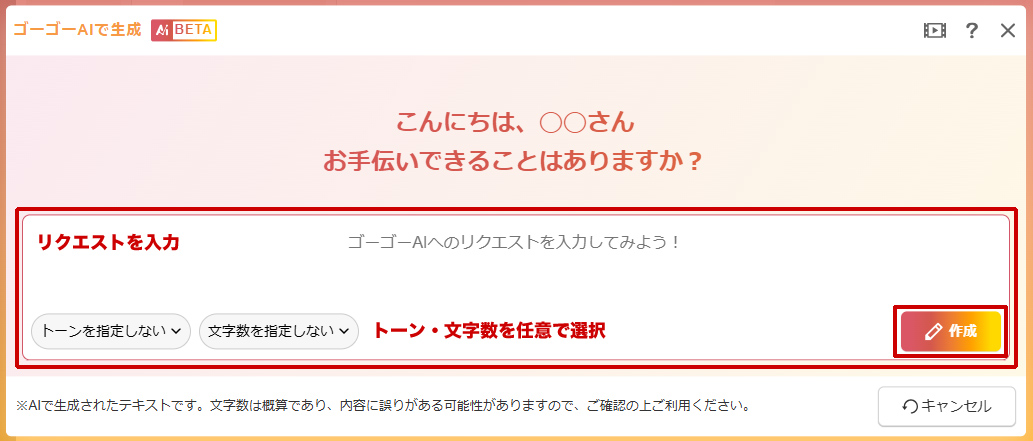
既存の文章が入力されていない場合は、リクエストの入力が必要です。作成したい内容を入力して[作成]ボタンをクリックしてください。
既存の文章がある場合
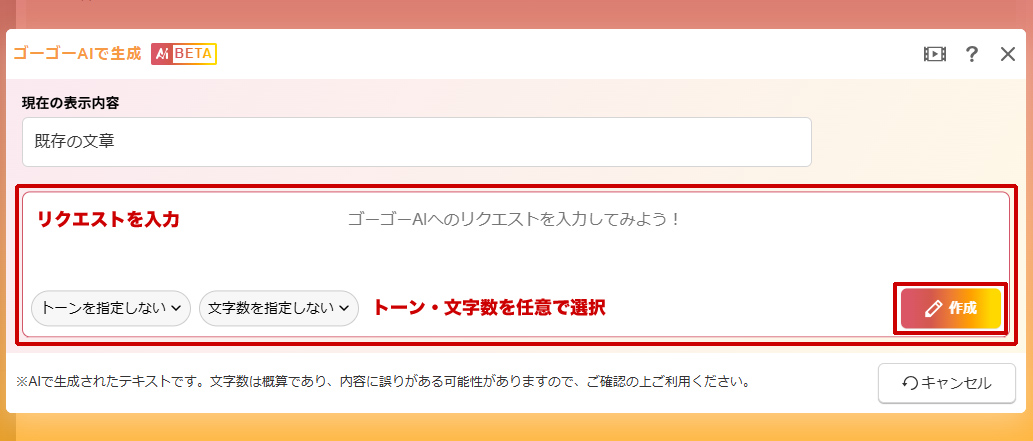
現在入力されている既存の文章が「現在の表示内容」に表示されます。内容を確認し、そのまま作成するか、リクエストを入力して作成します。
3
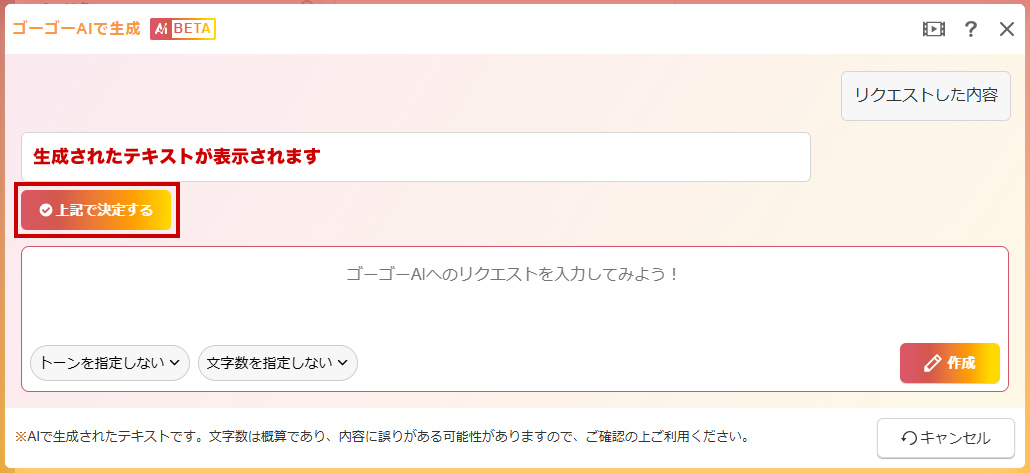
AIが生成した文章を確認し、問題なければ[上記で決定する]ボタンをクリックします。決定した文章はダイアログの編集内容に反映されますので、必要に応じて修正してください。
AIが生成した文章を確認し、問題なければ[上記で決定する]ボタンをクリックします。決定した文章はダイアログの編集内容に反映されますので、必要に応じて修正してください。
4
[OK]ボタンをクリックして作成完了です。
[OK]ボタンをクリックして作成完了です。