マニュアル
イベント - イベント記事の追加
イベントの新しい記事を追加します。
この機能の各種操作
この機能の関連操作
イベント記事を追加する
1
複製したい記事のタイトルや本文、もしくは一覧のタイトルにマウスを合わせて表示される[メニュー]ボタン をクリックし(もしくは右クリックし)、ショートカットメニューの[イベント] → [イベント記事の複製]をクリックします。
をクリックし(もしくは右クリックし)、ショートカットメニューの[イベント] → [イベント記事の複製]をクリックします。2
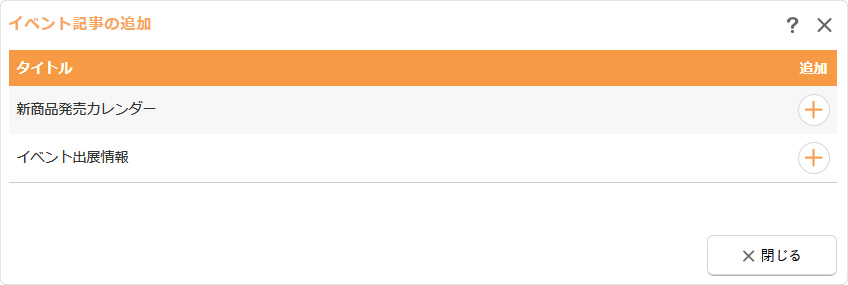
サイト内にイベントコンテンツが複数ある場合は、イベントコンテンツの一覧が表示されますので、イベント記事を追加したいイベントの右側にある[追加]ボタン をクリックします。
※イベントコンテンツが一つしかない場合は、この一覧は表示されません。
をクリックします。※イベントコンテンツが一つしかない場合は、この一覧は表示されません。
3
【情報】タブに必要事項を入力します。
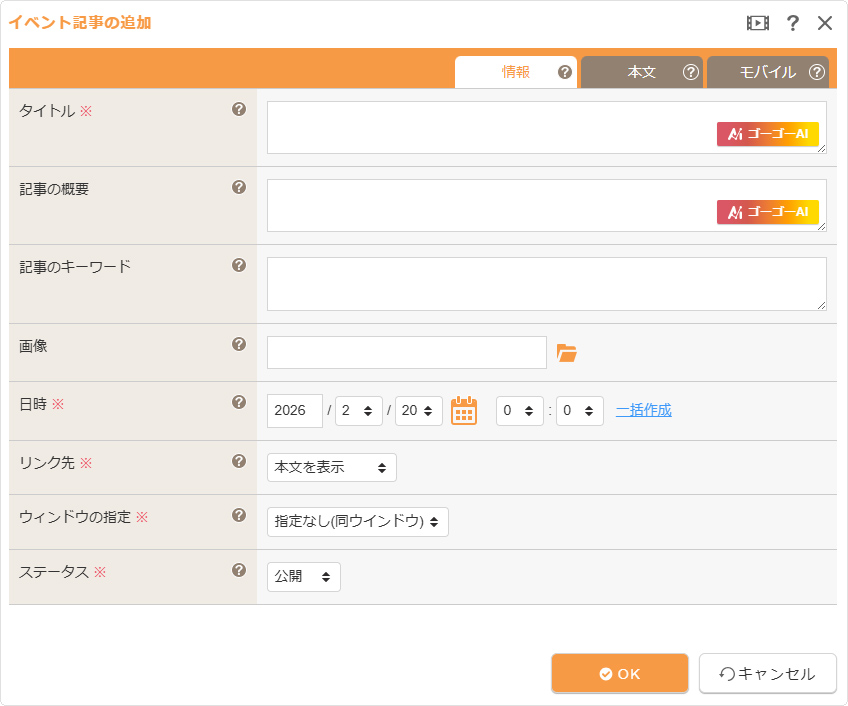
| タイトル | イベント記事のタイトルを設定します。 [AIアイコン]  をクリックすると、AIでタイトルを生成することができます。 をクリックすると、AIでタイトルを生成することができます。 |
|---|---|
| 記事の概要 |
このイベント記事の説明文を120~280文字を目安に設定します。空欄の場合は「イベント設定」の概要が、イベント設定で概要を設定していない場合は「サイト設定」の概要が適用されます。検索サイトによっては、検索された際に該当コンテンツの説明文として適用されます。 ⇒ サイト設定についてはこちら |
| 記事のキーワード |
このイベント記事のキーワードを「,(半角カンマ)」で区切って10ワード以内を目安に設定します。空欄の場合は「イベント設定」のキーワードが、イベント設定でキーワードを設定していない場合は「サイト設定」のキーワードが適用されます。検索サイトによっては、無視される場合もあります。 ⇒ イベント設定についてはこちら⇒ サイト設定についてはこちら |
| 画像 | イベントのトップページや日ごとのイベント記事一覧にアイコン画像を表示させたい場合に画像を指定します。[参照]ボタンをクリックし“サーバーブラウザー”から画像を選びます。 |
| 日付 |
イベント記事の日付を任意に変更できます。未来の日付を設定した場合でも、ステータスが「公開」に設定されているイベント記事は全て表示されます。
|
| リンク先 |
イベントのトップページや日ごとのイベント記事一覧からのリンク先を設定します。
|
| モバイル | モバイルでの表示形式を設定します。 |
| ウィンドウの指定 |
イベントのトップページや日ごとのイベント記事一覧からのリンク先のページが開くウィンドウを設定します。
|
| ステータス |
サイト公開の際にこの記事を一般に公開するか、編集サイトの内容を公開するかどうかを設定します。
|
4
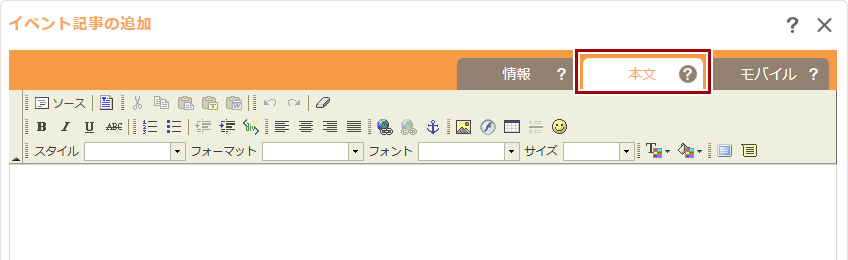
3の《リンク先》で「本文」を選択した場合、編集画面右上の【本文】タブをクリックして本文を入力します。
5
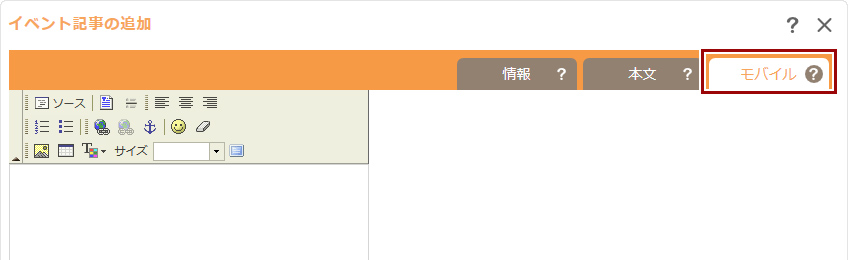
さらに、モバイルサイトで表示した場合に内容を変更したい場合は、【モバイル】タブをクリックして、モバイルサイト用に本文を編集してください。モバイルサイト用に本文を編集しない場合は、パソコンと同じく【本文】タブの内容が表示されます。
6
[OK]ボタンをクリックして完了です。
Hint
マウスオーバーや右クリックからイベント記事の追加
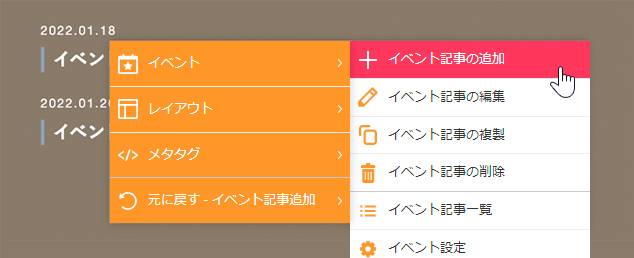
イベントパーツ『最新記事』や該当イベントのコンテンツトップの記事一覧にマウスを合わせて表示される[メニュー]ボタンをクリックし、ショートカットメニューの[イベント] → [イベント記事の追加]を選択します
イベントパーツやイベントコンテンツの上での右クリックの操作でもショートカットメニューが表示されます。
イベント記事を複製する
1
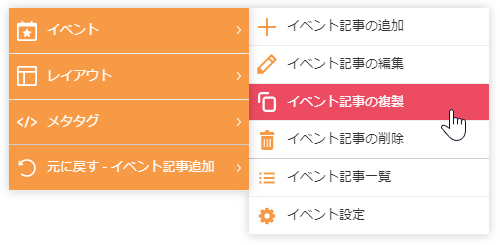
複製したい記事のタイトルや本文、もしくは一覧のタイトル上で右クリックして表示されるショートカットメニューから[イベント] → [イベント記事の複製]をクリックします。
2
タイトルや本文など、複製元の内容が入力された“イベント記事の追加ダイアログ”が表示されます。ダイアログの各項目やタブの詳しい内容は、上記の「イベント記事を追加する」を参照してください。
- ダイアログの内容を保存するまでは記事は追加されません。
- 《日付》、《ステータス》の項目は複製されません。
3
[OK]ボタンをクリックすると完了です。
タイトルや概要をAIで生成する
AIを使ってタイトルや概要の文章を作成します。
1
“イベント記事の追加ダイアログ”の《タイトル》または《記事の概要》の[AIアイコン]をクリックします。
をクリックします。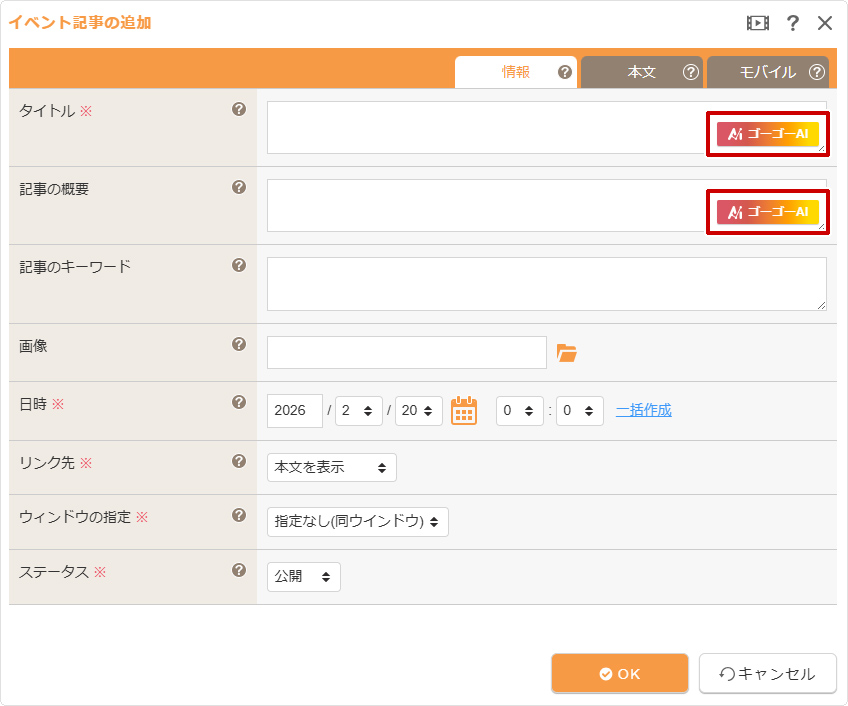
2
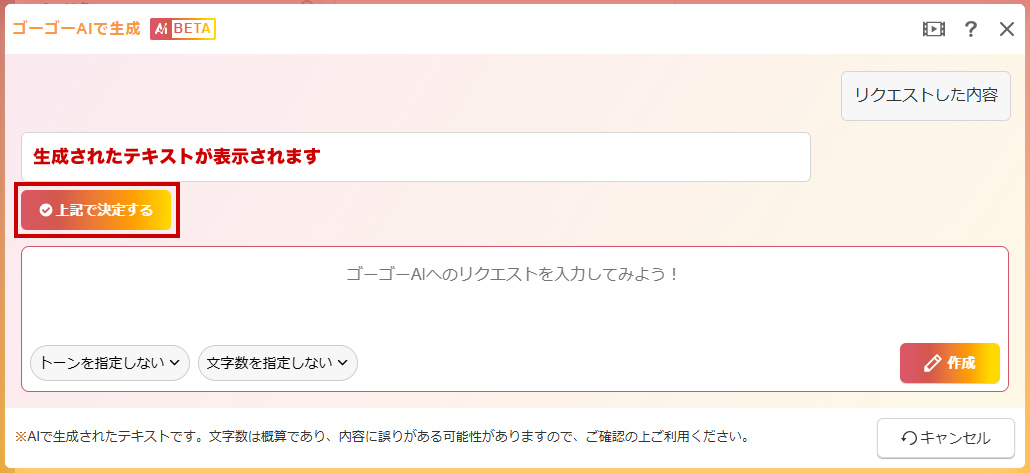
“AIダイアログ”が表示されます。作成したい内容を入力して[作成]ボタンをクリックします。詳しい操作は「ゴーゴーAIで生成(べータ版)」を参照してください。
既存の文章がない場合
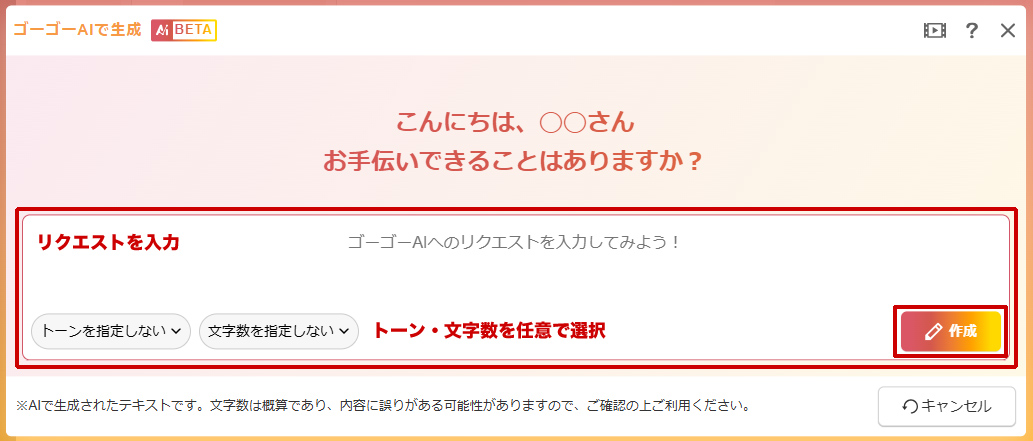
既存の文章が入力されていない場合は、リクエストの入力が必要です。作成したい内容を入力して[作成]ボタンをクリックしてください。
既存の文章がある場合
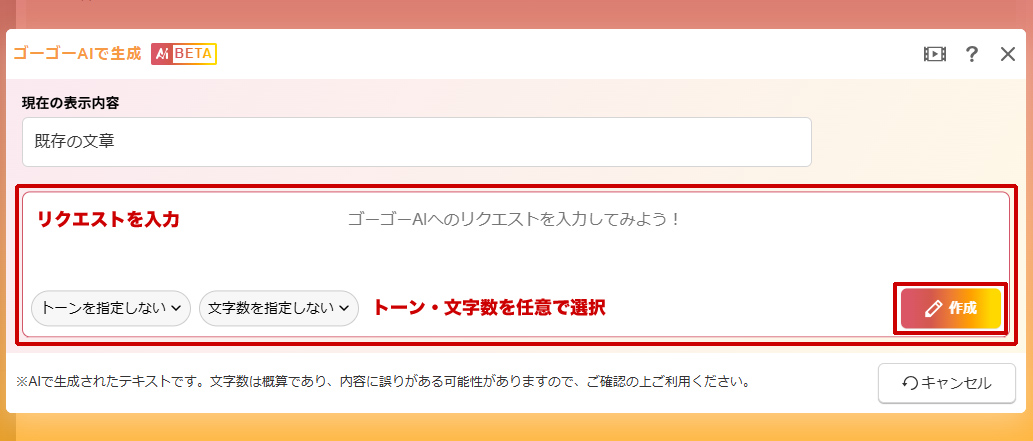
現在入力されている既存の文章が「現在の表示内容」に表示されます。内容を確認し、そのまま作成するか、リクエストを入力して作成します。
3
AIが生成した文章を確認し、問題なければ[上記で決定する]ボタンをクリックします。決定した文章はダイアログの編集内容に反映されますので、必要に応じて修正してください。