
2026.01.13
GmailでのPOP受信サポート終了の影響と解決方法
こんにちは。アントアントのメルマガ担当です。
いつもメールマガジン「ここだけは知っておきたい編」をご覧いただき、誠にありがとうございます。
今回は、「GmailでのPOP受信サポート終了の影響と解決方法」をテーマにお届けいたします。
Gmailの外部メールアカウントのPOPサポート終了は、セキュリティ強化を目的としたものですが、
これまでGmailを使って会社や独自ドメインのメールアドレスを一元管理していた方にとっては、日々の業務に大きな影響があります。
「急にメールが届かなくなった」
「Outlookなどのメールソフトに戻ると不便すぎる」
「引き続きGmailの同じ画面を見るにはどうすればいいの?」
現在、多くのユーザーの現場でこうした不安や混乱の声が広がっています。
今回は、Gmailの「外部メールアカウントのPOP受信」機能のサポート終了に伴い、
みなさまのメール運用にどのような影響があるのか、どう対応すればよいかについて詳しくご案内いたします。
GmailのPOP受信機能がサポート終了へ
Googleは2025年12月31日をもって、Gmailに外部メールアカウント(独自ドメインのメールなど)をPOP経由で取り込む機能の提供を終了しました。
【Gmail の Gmailify と POP の今後の変更について】
Gmail【外部メールアカウント設定箇所】
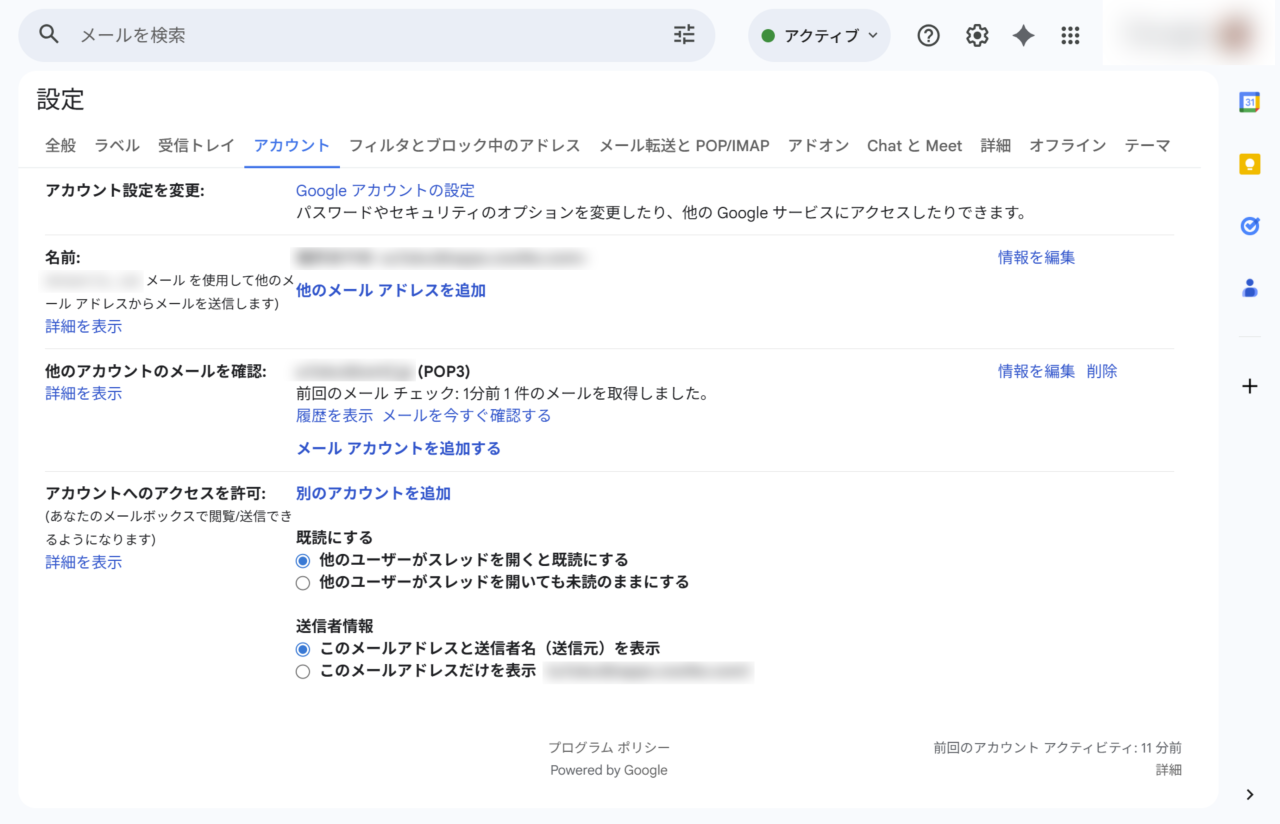
下記設定をされている場合
- Gmailアカウント1つで、複数のメールアドレス(例:info@○○.comやcontact@△△.jpなど)をまとめて受信している
- Gmailの「設定」→「アカウントとインポート」からほかのメールアドレスを追加している
- Gmailの画面だけで、すべてのメールを確認・返信していた
この機能はPOP(Post Office Protocol)というメール受信の仕組みを利用しており、今回そのPOPによる外部メールの取り込みが終了したため、上記のような使い方ができなくなっています。
POPってなに?
POP(Post Office Protocol)
メールにおけるPOPとは、メールサーバーに届いたメールをパソコンやスマホなどの端末にダウンロードして受信・管理する方式のことです。
「郵便局(Post Office)から手紙を持ち帰る」ようなイメージで、一度ダウンロードするとサーバーからは削除される(設定で残すことも可能)ため、オフラインでも過去のメールが読めるのが特徴です。
POP方式の仕組みと特徴

ダウンロード方式
サーバー上のメールをローカル(端末)にダウンロードします。

オフライン閲覧
ダウンロード済みのメールはインターネット接続なしでも閲覧可能です。
端末依存
メールはダウンロードした端末に保存されるため、ほかの端末では見られません。
端末容量が許す限り大量のメールを保存してオフラインで読めるメリットがある一方で、デメリットとして複数端末での利用には不向きで、端末故障時にメールが失われるリスクもあります。
Gmail POP受信終了で「実際に起こること」
以前までの状態
- Gmailから独自ドメインのメールを受信できた
- Gmailアプリで一括管理していた
- 自動でメールを取り込み、確認・返信できた
2026年1月以降の状態
- 受信できなくなる(新着メールが届かない)
- 一括管理ができなくなる
- Gmail上での確認・返信ができないため、別手段が必要
「PCのWEBブラウザでGmailを開いても、新しい会社のメールが届かなくなる」ということです。
スマホアプリ版ではIMAP接続を行うこともできますが、デスクワークでPCのGmail画面を愛用していた方にとっては、業務フローが根底から崩れる事態となります。
では、今後どうすれば良いのでしょうか?
代替策1:「メールソフト」に戻る(Outlook / Thunderbird等)
もっとも手軽な方法の一つは、Gmailの利用をやめ、PCにインストールされたメールソフトに戻ることです。
メリット
・追加コスト不要
OutlookやThunderbirdなどの無料ソフトを使用すれば、費用はかかりません。
・サーバー変更不要
現在契約中のレンタルサーバーをそのまま使えます。
デメリット
・Gmailの便利な画面が使えない
タブ切替・高速検索・スレッド表示などの機能がなくなります。
・検索効率が大幅に低下
Gmailのような高速検索ができず、過去メールの検索に時間がかかります。
・データ消失のリスク
メールがPC内に保存されるため、PCが故障した際にメールも消えてしまう可能性があります。
・スマホとの同期不全
「スマホで送ったメールが、PCでは見えない」といった同期ズレが発生することがあります。
代替策2:「転送設定」でGmailに送る
「どうしてもGmailの画面で見たい」という方がよく検討されるのが、レンタルサーバーで届いたメールをGmailへ自動転送するという方法です。
メリット
・Gmailの受信トレイでメールが確認できる
従来通りメールを確認できるため、操作感が変わりません。
決定的なデメリット
(ビジネス利用では非推奨)
・メール不達・消失リスク
最近のGoogleをはじめとしたメールサービスは、なりすましメール対策を強化しており、転送メールが「なりすまし」と判断されるケースが増えています。
・迷惑メールの連続転送による評価低下
転送元のサーバー評価が下がり、重要な取引先からのメールまでが「迷惑メール」に振り分けられる、あるいは届かないリスクがあります。
特に「大切な見積もり依頼が相手から届いていなかった」という事故につながる可能性があるため、安易なメール転送は避けていただくことを強くおすすめします。
解決策:「Google Workspace」への移行(最も推奨)
最も安全かつ業務に適した方法が、Google Workspaceへの移行です。
これは、「今のメールをGmailで取り込む」のではなく、会社のメールシステム全体をGmail(Google)側に移す方法です。
メリット
・WEB版Gmailをそのまま使える
操作画面は今まで通りでスムーズに移行できます。
・リアルタイム受信が可能
POP方式特有のタイムラグもなく、即時にメールが届きます。
・複雑な設定が不要
POPやIMAPのサーバー設定、パスワード更新などの煩わしさから解放されます。
・PC・スマホで常に同期
どの端末からも同じメールが見られ、送受信履歴も一致します。
・ビジネスレベルの信頼性とセキュリティ
Googleが提供する堅牢なインフラにより、安定した運用が可能です。
デメリット
・コストが発生する
無料ではなく、ユーザー数に応じた月額または年額の利用料がかかります。
対応策の比較
| メールソフトへ戻る | 「転送設定」でGmailに送る | Google Workspace | |
|---|---|---|---|
| 使い慣れたGmailの画面が使えるか | ✕ 使用不可 |
〇 表面的には可能 |
◎ 継続利用可能 |
| PCブラウザでの操作 | ✕ メールソフト必須 |
〇 Gmail画面で閲覧可能 |
◎ 今まで通りの画面を継続 |
| メールの到達信頼性 | 〇 高い |
✕ 転送で不達・遅延のリスク |
◎ ビジネスクラスの安定性 |
| セキュリティの強さ | △ PC依存・バックアップ必須 |
✕ なりすまし扱いの危険あり |
◎ Googleの法人向けセキュリティ |
| 導入・運用コスト | 無料 | 無料 | 有料 |
| 推奨度(総合評価) | △ | ✕ | ◎ |
まとめ
2025年12月31日をもって、Gmailの外部メールアカウントに対するPOP受信機能が終了し、従来の「Gmailで会社のメールを一括管理する」方法が使えなくなりました。
この変更により、Gmailでメールが届かない、見られない、送れないといったトラブルが起こっています。
今後の運用方法としては、
- メールソフトに戻る(最低限の対応だが操作性に課題あり)
- 転送設定でGmailに送る(非推奨:不達リスクが高い)
- Google Workspaceへ移行(操作性・安定性・セキュリティの観点から最も推奨)
特に、業務でGmailを使い慣れている方にとっては、Google Workspaceへの移行が、今まで通りの使い勝手を維持できる安心な方法です。
本記事の内容を参考に、今後の運用方法については自社の方針に基づきご判断・ご対応いただきますようお願いいたします。